
Gestion des couleurs dans InDesign pour magazines
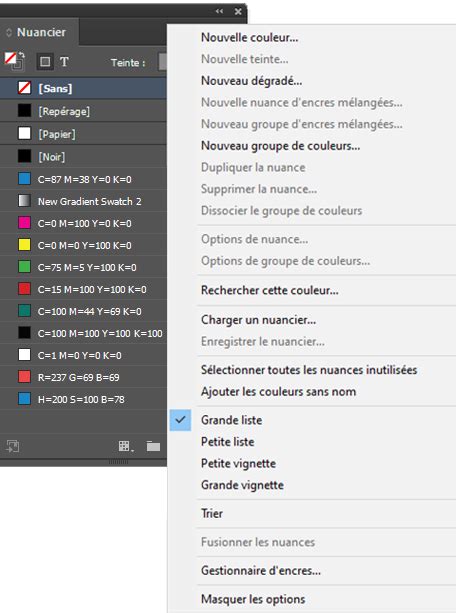
Le panneau Nuancier (Fenêtre > Couleur > Nuancier) est un outil essentiel dans InDesign pour créer, nommer et appliquer rapidement des couleurs, des dégradés et des teintes à vos documents. Lorsque vous sélectionnez un objet ou du texte et appliquez une couleur ou un dégradé depuis le Nuancier, cette nuance est automatiquement mise en surbrillance dans le panneau, facilitant son identification. Les nuances créées sont propres au document actif, ce qui garantit leur cohérence tout au long de votre travail.
Le Nuancier joue un rôle crucial dans la communication avec les prestataires prépresse, notamment pour l'identification des tons directs. Si vous travaillez sur un projet comportant des chapitres avec des nuances incompatibles, InDesign offre la possibilité de synchroniser les paramètres des documents à partir d'un document type, assurant ainsi une uniformité visuelle.
Grâce au menu du panneau Nuancier, vous pouvez effectuer diverses opérations :
- Créer de nouvelles nuances de couleurs.
- Charger des nuanciers à partir d'autres documents.
- Gérer les attributs de contour ou de fond des objets.
Types de Nuances Spéciales
InDesign intègre plusieurs nuances spéciales qui offrent des fonctionnalités uniques pour la gestion des couleurs et l'impression :
- Nuance Sans : Cette option permet de supprimer les attributs de contour ou de fond d'un objet.
- Nuance Repérage : Il s'agit d'une nuance intégrée conçue pour que les objets s'impriment sur chaque séparation d'une imprimante PostScript.
- Nuance Noir : C'est une couleur quadri (CMJN) intégrée à 100 % de noir, impossible à modifier ou supprimer. Par défaut, le noir surimprime toutes les encres sous-jacentes, y compris le texte, quelle que soit sa taille.
- Nuance Papier : Cette nuance intégrée simule la couleur du papier d'impression. Les objets situés derrière un objet de couleur Papier ne sont pas imprimés à cet endroit, laissant apparaître la couleur du papier. Elle est utile pour la prévisualisation, mais n'apparaît ni en impression composite ni en séparations de couleurs. Vous pouvez personnaliser la couleur Papier en double-cliquant dessus dans le panneau Nuancier. Il est important de ne pas utiliser la nuance Papier pour supprimer la couleur d'un objet.
Création et Gestion des Couleurs
La création de couleurs dans InDesign peut s'effectuer de différentes manières. Bien qu'il soit possible d'utiliser le panneau Couleur ou le sélecteur de couleurs, la gestion et la cohérence des couleurs sans nom peuvent s'avérer difficiles par la suite. Pour pallier cela, InDesign propose l'option Ajouter les couleurs sans nom pour rechercher et ajouter au Nuancier les couleurs non nommées appliquées aux objets.
Vous pouvez également dupliquer les nuances pour créer des variations (par exemple, plus chaudes ou plus froides) d'une couleur existante. La boîte de dialogue Options de nuance permet de modifier tous les attributs d'une nuance. De plus, vous pouvez trier les nuances par nom ou par valeur chromatique.
Par défaut, le nom d'une nuance de couleur quadri est généré à partir des valeurs de ses composantes CMJN. Par exemple, une couleur avec 10 % de cyan, 75 % de magenta, 100 % de jaune et 0 % de noir sera nommée C=10 M=75 J=100 N=0. InDesign met automatiquement à jour le nom d'une couleur quadri lorsque ses valeurs CMJN sont modifiées. L'option Nommer selon la valeur chromatique permet à InDesign de renommer automatiquement la nuance lorsque vous ajustez ses pourcentages CMJN.
Lorsque vous supprimez une nuance appliquée à un objet, InDesign vous invite à choisir une nuance de remplacement parmi les nuances existantes ou les couleurs sans nom. Vous pouvez également sélectionner toutes les nuances inutilisées via le menu du panneau Nuancier pour les supprimer.

Importation et Partage de Nuanciers
InDesign facilite l'importation et le partage de couleurs. Lorsque vous importez une image contenant des tons directs, les couleurs sont automatiquement ajoutées en tant que nuances au panneau Nuancier. Vous pouvez également charger des nuances à partir de divers formats de fichiers, notamment :
- Fichiers InDesign (.indd)
- Modèles InDesign (.indt)
- Fichiers Illustrator (.ai ou .eps)
- Fichiers d'échange de nuances Adobe (.ase)
Il est possible de copier ou faire glisser une nuance (ou des objets auxquels une nuance est appliquée) d'un document à un autre. La nuance sera alors ajoutée au panneau Nuancier du document de destination. Vous pouvez également sélectionner plusieurs nuances dans une bibliothèque et les ajouter à votre document.
Il est important de noter que certains types de nuances ne peuvent pas être partagés entre différentes applications :
- Motifs
- Dégradés
- Encres et teintes mélangées
- Nuances de repérage provenant d'Illustrator ou d'InDesign
- Références de catalogue de couleurs, TSL, XYZ, bichrome, RVB moniteur, opacité, encrage total et RVB web de Photoshop.
Pour la gestion des couleurs, InDesign propose l'intégration avec des bibliothèques de couleurs supplémentaires, telles que :
- ANPA : 300 couleurs sélectionnées par l'American Newspaper Publishers Association.
- DIC : 1 280 tons directs CMJN provenant du nuancier DIC Process Color Note.
- Focoltone : 763 couleurs CMJN qui aident à éviter les problèmes de recouvrement et de repérage en prépresse.
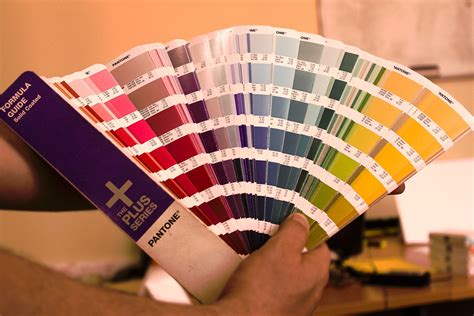
- PANTONE : Permet d'imprimer une couleur PANTONE en aplat en CMJN et offre un guide de correspondance des couleurs quadri en tons directs pour comparer une couleur PANTONE aplat à sa couleur quadri la plus proche. Le guide des tons directs PANTONE propose 3 000 combinaisons de tons directs.
- HKS : Couramment utilisées au Japon, avec des distinctions pour différents types de papier (couché, naturel, journal, continu).
Ces bibliothèques, ainsi que des nuanciers comme Pantone et HKS, peuvent être chargés dans InDesign via la commande Ouvrir la bibliothèque de champs de couleurs > Autre bibliothèque....
Modes Colorimétriques : RVB et CMJN
La compréhension des modes colorimétriques est fondamentale pour garantir la qualité des couleurs dans vos magazines InDesign, que ce soit pour le numérique ou l'impression.
Mode RVB (Rouge, Vert, Bleu)
Le mode RVB est un système colorimétrique basé sur les trois couleurs primaires de la lumière. Il est principalement utilisé pour les supports numériques tels que les écrans, les tablettes et les mobiles. Les couleurs sont créées en mélangeant ces trois composantes lumineuses. Les fichiers RVB sont idéaux pour le web, les applications mobiles et les réseaux sociaux. Le format JPEG est souvent recommandé pour les fichiers RVB numériques en raison de sa compatibilité universelle et de son bon compromis entre taille et qualité.
Mode CMJN (Cyan, Magenta, Jaune, Noir)
Le mode CMJN est destiné aux supports imprimés comme les flyers, les brochures et les magazines. Il repose sur l'absorption de la lumière par des pigments. Les couleurs sont obtenues en mélangeant ces quatre encres d'impression. Le CMJN est le standard pour l'impression professionnelle, garantissant que les couleurs rendues à l'impression correspondent au mieux à ce que vous voyez à l'écran.
Conversion entre RVB et CMJN
Lors de la création d'un nouveau document dans InDesign, il est crucial de choisir dès le départ le mode colorimétrique approprié à votre projet. Si vous travaillez avec des images créées dans d'autres logiciels, vous devrez peut-être convertir leur mode colorimétrique.
- Dans Photoshop, vous pouvez vérifier le mode couleur sous l'onglet du document (entre parenthèses) et le modifier via Image > Mode > Couleur CMJN.
- Dans InDesign, le mode couleur CMJN apparaît dans le panneau Couleurs, affichant les pourcentages CMJN ou RVB selon le mode du document.
La conversion d'un document d'un mode à l'autre doit être effectuée avec soin. Par exemple, lors de l'exportation d'un PDF, vous pouvez définir le profil de couleur souhaité dans la section Sortie de la fenêtre d'exportation. Si vous travaillez avec de nombreuses images, il est souvent préférable de modifier leur mode couleur dans leurs programmes natifs (Photoshop, Illustrator) avant de les lier à InDesign.
CMJN OU RVB ? LES MODES COLORIMÉTRIQUES - NEOGRAPHE
Gestion Avancée des Couleurs et Impression
InDesign offre des options avancées pour contrôler la gestion des couleurs lors de l'impression, afin d'assurer une sortie fidèle et de qualité.
Impression Composite et Séparations
Lors de l'impression, vous pouvez choisir entre une sortie composite (un aperçu global des couleurs) ou des séparations (chaque couleur d'encre imprimée séparément). Les options de la zone Sortie dans la boîte de dialogue Imprimer vous permettent de spécifier comment les couleurs composites sont envoyées à l'imprimante.
- Couleurs : Envoie les versions en couleurs des pages spécifiées, en préservant les valeurs chromatiques d'origine.
- Niveaux de gris : Envoie les versions en niveaux de gris.
- Noir : Permet d'imprimer tout le texte en noir, sauf si une couleur "Aucun", "Papier" ou une valeur équivalente au blanc est sélectionnée. Utile pour la création de contenu destiné à l'impression et à la distribution PDF.
Épreuves et Prévisualisation
Une épreuve papier (ou épreuve couleur) est une impression du document simulant son aspect final sur presse, produite sur un périphérique moins coûteux. Dans la boîte de dialogue Imprimer, sous Épreuve, vous pouvez sélectionner Simuler la teinte du papier pour reproduire le niveau de blanc du support d'impression.
Gestion des Couleurs PostScript
Pour les imprimantes PostScript, InDesign permet d'utiliser la gestion des couleurs PostScript. Dans ce cas, InDesign envoie les données chromatiques du document dans une version étalonnée de leur espace colorimétrique d'origine directement à l'imprimante PostScript, qui se charge de la conversion. Les Color Rendering Dictionaries (CRD) font office d'équivalents PostScript des profils colorimétriques. Cette option nécessite une imprimante PostScript Niveau 2 ou supérieur.
Gestion des Couleurs sans Profil
Vous pouvez définir comment InDesign traite les couleurs n'ayant pas de profil de couleur associé (par exemple, images importées sans profil incorporé). L'option Conserver les numéros est conseillée si vous suivez un flux de production CMJN sûr, car elle envoie les numéros de couleur directement au périphérique de sortie. Si cette option n'est pas sélectionnée, InDesign convertit les numéros de couleur selon l'espace colorimétrique du périphérique de sortie.
Prévention des Bandes et Optimisation des Dégradés
Les effets de bande (ou banding) peuvent apparaître dans les dégradés lorsque les transitions entre les couleurs sont trop abruptes, car le périphérique d'impression ne dispose pas d'assez de nuances pour reproduire une transition fluide. Cela se produit souvent avec des dégradés foncés ou lorsque l'écart entre deux pourcentages de couleur est inférieur à 50 %.
Pour éviter les effets de bande :
- Choisissez un dégradé avec une amplitude de couleur d'au moins 50 % entre les composantes.
- Spécifiez des couleurs plus claires ou réduisez la longueur des dégradés foncés.
- Augmentez l'amplitude du dégradé.
- Réduisez la linéature du document (pour les périphériques PostScript uniquement).
- Si l'effet de bande provient d'une image importée, ajustez l'image d'origine.
- Utilisez des dégradés plus courts (idéalement ne dépassant pas 20 cm).
- Imprimez vers un périphérique PostScript® 3 capable de produire des dégradés plus lisses.
Les imprimantes simulent les gris à l'aide de points de demi-teintes. La résolution de l'imprimante et la linéature influencent le nombre de nuances de gris possibles. Une résolution plus élevée permet une plus grande variété de tailles de points de demi-teintes, tandis qu'une linéature plus élevée réduit la taille des cellules de demi-teintes, limitant ainsi le nombre de nuances de gris.
Utilisation des Couleurs Spéciales (Tons Directs et Aplats)
Les couleurs spéciales, également appelées tons directs ou couleurs d'accompagnement, offrent des possibilités créatives et peuvent optimiser les coûts d'impression. Elles sont utilisées pour des couleurs qui ne peuvent pas être reproduites fidèlement par le mélange des quatre couleurs CMJN, comme les couleurs métalliques, fluo, l'or, l'argent, le blanc opaque, ou certaines nuances spécifiques de vert et de bleu.
Avantages des Tons Directs
- Reproduction de couleurs impossibles en CMJN : Permet d'obtenir des teintes vives et uniques.
- Uniformité : Assure une cohérence parfaite de la couleur sur toutes les impressions, indépendamment des variations du processus d'impression.
- Réduction des coûts d'impression : Dans certains cas, l'utilisation d'une couleur aplat peut réduire le nombre d'opérations d'impression. Par exemple, un design vert et noir imprimé en CMJN nécessite trois opérations (cyan, jaune, noir), alors qu'en utilisant une couleur aplat verte, seules deux opérations (vert, noir) sont nécessaires.
- Combinaison avec CMJN : Il est fréquent de combiner les couleurs de traitement (CMJN) avec une couleur aplat pour des éléments spécifiques (texte fluo, surface métallique, couleur d'entreprise). Cela ajoute une cinquième couleur à l'impression.
Gestion des Couleurs Spéciales dans InDesign
Dans InDesign, les couleurs spéciales sont identifiées dans le panneau Nuancier par des symboles :
- Un carré rastérisé derrière le nom de la couleur indique une couleur de traitement (CMJN).
- Un carré rempli avec un cercle clair indique une couleur aplat.
Le symbole du mode de couleur (CMJN, RVB, HKS, Pantone) à côté du type de couleur indique comment InDesign mélange les couleurs, mais n'influence pas la sortie finale. Il est possible de convertir une couleur aplat en couleur de traitement et vice-versa, ainsi que de convertir des couleurs spéciales en CMJN lors de l'exportation.
Pour vérifier l'utilisation des couleurs spéciales, vous pouvez utiliser la commande Ouvrir la bibliothèque de champs de couleurs et sélectionner les nuanciers prédéfinis (Pantone, HKS). Le Preflight dans les outils de production d'impression peut également vérifier et corriger votre document, y compris les types de couleurs. La fonction gestion de l'encre d'impression liste toutes les couleurs aplats qui seront créées dans le document.
Finitions Spéciales
Pour ajouter une touche d'originalité et de valeur à vos imprimés, des finitions spéciales peuvent être appliquées. Ces finitions nécessitent souvent l'utilisation d'une cinquième couleur aplat. Parmi elles :
- Vernis et films spéciaux.
- Encres de sécurité visibles à la lumière noire.
- Vernis 3D partiel.
- Vernis UV partiel.
- Finition partielle avec film argenté.
Les zones destinées à recevoir une finition doivent être spécifiées avec cette couleur aplat spécifique, en respectant les noms et les couleurs réels requis par le procédé de finition.
tags: #couleurs #indesign #magazine