
Création de murs avec le modificateur Extrusion dans 3ds Max
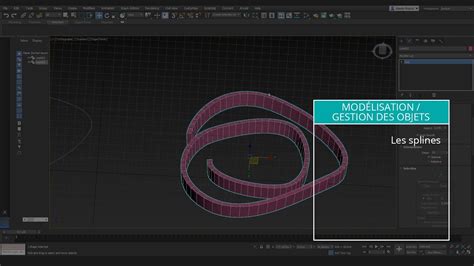
Dans 3ds Max, un modificateur est un module de programme qui affecte un objet et se trouve dans le panneau Modifier. L'application la plus immédiate des modificateurs concerne la modélisation. Par exemple, nous pouvons prendre une spline bidimensionnelle ou un objet basé sur une courbe et appliquer un modificateur d'extrusion pour le transformer en un objet 3D.
Application du modificateur Extrusion
Pour créer un objet 3D à partir d'une courbe, nous pouvons utiliser le modificateur d'extrusion. Ce processus est similaire à la création d'une surface d'extrusion à partir d'un sous-objet courbe, qui est identique à une surface créée à l'aide du modificateur Extruder.
Un sous-objet extrudé fait partie du modèle NURBS et peut servir à construire d'autres sous-objets courbes ou surfaces. L'objet NURBS doit contenir au moins une courbe.
Création d'une forme de base pour l'extrusion
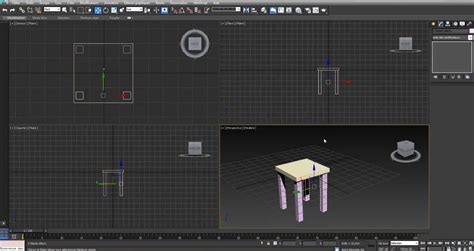
Pour commencer, créons un objet primitif de type rectangle. Dans le panneau Créer, accédez à Formes, puis à Rectangle. Dans la vue Perspective, cliquez et faites glisser pour créer ce rectangle. Relâchez le bouton de la souris, puis faites un clic droit pour quitter la création de rectangle.
Passons maintenant au panneau Modifier pour ajuster les paramètres. Si votre scène est configurée en mètres, vous pouvez définir une longueur de 20 mètres. Appuyez sur Tab et définissez la largeur à 20 mètres également. Pour plus de clarté, nous pouvons positionner cet objet à l'origine. Il est actuellement sélectionné. Utilisez l'outil Sélectionner et déplacer et assurez-vous que les valeurs X, Y et Z sont toutes à 0.
Dans le contexte de la création de murs, nous pouvons commencer avec un rectangle primitif. Il est souvent nécessaire de le convertir en objet éditable pour obtenir une paroi intérieure et extérieure. Sélectionnez la primitive. Dans le panneau Modifier, vous verrez qu'il s'agit d'une primitive rectangulaire avec une longueur de 15 mètres et une largeur de 10 mètres.
Pour obtenir une surface intérieure et extérieure pour un mur, il est nécessaire de convertir l'objet en spline éditable. Faites un clic droit dans la fenêtre d'affichage, et dans le menu radial, choisissez Convertir en, puis Convertir en spline éditable. Comme nous l'avons vu précédemment, lorsque nous effectuons cette commande, nous convertissons la primitive paramétrique en un objet éditable.
Paramètres du modificateur Extrusion
Une fois que votre objet est prêt à être extrudé, vous pouvez accéder aux paramètres spécifiques du modificateur. Dans la boîte à outils NURBS, activez l'option Créer surface d'extrusion. Positionnez le curseur sur la courbe à extruder, puis faites-le glisser pour définir la distance initiale.
Par défaut, la surface est extrudée en fonction de l'axe Z local du modèle NURBS. Un gizmo (généralement jaune) indique la direction de l'extrusion. Lorsque vous manipulez le gizmo de la surface d'extrusion, vous modifiez l'orientation de l'extrusion, ce qui vous permet d'extruder la surface par rapport à un axe non aligné avec un axe de coordonnées local.
L'option Basculer normales permet d'inverser les normales de la surface au moment de la création.
Ajustement des paramètres d'extrusion
Lorsqu'un sous-objet surface d'extrusion est sélectionné, un panneau déroulant affichant les paramètres d'extrusion apparaît en bas du groupe de fonctions Modifier. Voici les principaux paramètres :
- Distance d'extrusion : La distance à laquelle la surface est extrudée par rapport à la courbe parente, exprimée dans l'unité 3ds Max sélectionnée. Ce paramètre peut être animé.
- Axe d'extrusion : Permet de sélectionner l'axe d'extrusion. La valeur par défaut est Z.
- Position du point de départ : Règle la position du point de départ de la courbe. Cela peut aider à éliminer les torsions ou les "boucles" indésirables de la surface. Cette commande est désactivée si la courbe n'est pas fermée. Le point de départ est indiqué par un cercle bleu.
- Basculer normales : Permet d'inverser les normales de la surface au moment de la création. Après la création, vous pouvez également utiliser les commandes du panneau déroulant Surface commune pour basculer les normales.
Gestion des couvercles d'extrusion
Lorsque l'option Couvrir les extrémités est activée, deux surfaces sont créées pour fermer les extrémités de l'extrusion. Tant qu'elles sont présentes, les surfaces de couvercle sont mises à jour pour correspondre aux dimensions de la surface d'extrusion. La courbe parente doit être fermée pour que cette option soit disponible.
Cette case à cocher apparaît uniquement sur le panneau déroulant de création. Si vous souhaitez retirer les couvercles ultérieurement, vous pouvez les sélectionner en tant que sous-objets surface, puis les supprimer. Les couvercles d'extrusion sont davantage un raccourci dans le flux de travail qu'une propriété intrinsèque des surfaces d'extrusion.
Pour basculer la normale d'un couvercle d'extrusion, sélectionnez-le en tant que sous-objet surface et, dans le panneau déroulant Surface commune, utilisez la commande Basculer normales.
Remplacement de la courbe parente
Le bouton Remplacer la courbe parente vous permet de changer la courbe de base de votre surface extrudée. Cliquez sur ce bouton, puis sélectionnez la nouvelle courbe sur laquelle vous souhaitez baser la surface extrudée.
Extrusion précise de polygones courbes dans 3ds Max
tags: #courbes #extrude #3ds #max