
Travailler avec des fichiers DNG dans GIMP via Darktable
À partir de la version GIMP 2.10, il est désormais possible de travailler avec des images RAW directement dans GIMP. Cependant, pour ouvrir et modifier des fichiers RAW, un plugin supplémentaire et gratuit est nécessaire. Ce guide détaille le processus de téléchargement, d'installation et d'utilisation de Darktable, un plugin populaire, pour traiter efficacement vos images RAW dans GIMP.
Principales conclusions
- L'outil open-source GIMP ne prend pas en charge nativement les images RAW, mais permet leur traitement grâce à des plugins comme Darktable ou RAWTherapee.
- Darktable peut être téléchargé directement depuis son site officiel.
- Après l'installation du plugin, les fichiers RAW peuvent être ouverts et modifiés dans GIMP.
- La modification des fichiers RAW s'effectue dans Darktable, et le résultat est ensuite affiché dans GIMP.
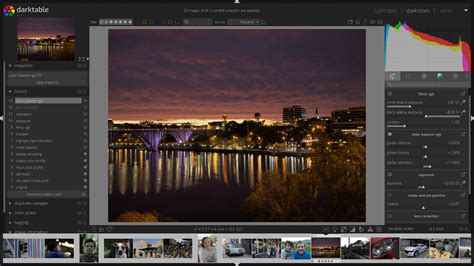
Guide étape par étape pour l'installation et l'utilisation de Darktable
1. Installation du plugin nécessaire
Pour pouvoir ouvrir des fichiers RAW dans GIMP, vous devez d'abord installer un plugin approprié. Deux plugins courants sont Darktable et RAWTherapee. Ce tutoriel se concentre sur Darktable.
Rendez-vous sur le site officiel darktable.org et cliquez sur « Installer » dans le menu. Vous pourrez y choisir la version de Darktable à télécharger, en fonction de votre système d'exploitation.
2. Choix de la version à télécharger
Le site propose différentes options pour les systèmes d'exploitation tels que Linux, Mac et Windows. Si vous utilisez Windows, cliquez sur l'icône Windows pour sélectionner la version appropriée.
3. Téléchargement du programme d'installation
Après avoir cliqué sur la version désirée, vous obtiendrez un lien pour télécharger le fichier d'installation. Cliquez sur ce lien pour lancer le téléchargement de l'installateur.
4. Installation du plugin
Une fois le téléchargement terminé, double-cliquez sur le fichier d'installation pour lancer le processus. Suivez les instructions de l'assistant d'installation. Le plugin s'intègre automatiquement à GIMP, vous permettant ainsi de modifier des fichiers RAW directement depuis GIMP.
5. Ouverture de fichiers RAW dans GIMP
Après avoir installé Darktable, ouvrez GIMP et importez votre fichier RAW. Vous pouvez le faire par glisser-déposer depuis l'Explorateur de fichiers de Windows, ou en naviguant dans le menu « Fichier » puis « Ouvrir ».
6. Sélection du format de fichier RAW
Dans la boîte de dialogue d'ouverture, sélectionnez votre fichier RAW. Darktable prend en charge divers formats, tels que DNG ou NEF. Choisissez le fichier désiré et cliquez sur « Ouvrir ».
7. Modification du fichier RAW dans Darktable
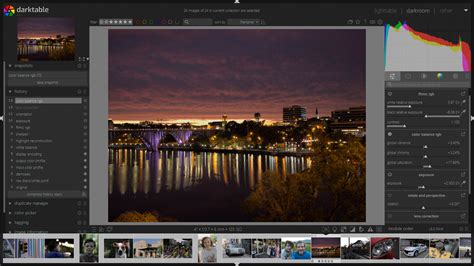
Le fichier RAW ne s'ouvre pas directement dans GIMP, mais dans Darktable, un logiciel distinct spécialisé dans le traitement des images RAW. C'est ici que vous pourrez effectuer tous les ajustements courants attendus d'un convertisseur RAW classique.
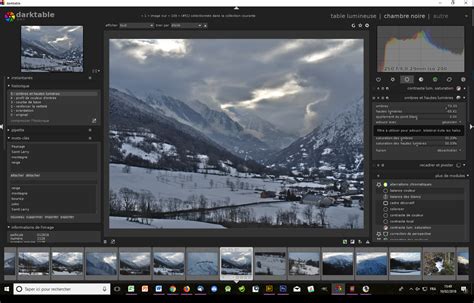
8. Utilisation des fonctions de modification dans Darktable
Darktable offre des fonctionnalités complètes pour le traitement de vos images. Vous pouvez ajuster l'exposition, modifier la balance des blancs et appliquer d'autres traitements selon vos préférences. Le logiciel est organisé en différentes catégories, telles que le groupe de base, le groupe de luminosité, le groupe de couleur, le groupe de correction et le groupe d'effets, qui vous guideront dans le processus de post-traitement.
9. Finalisation de la modification
Une fois que vous avez terminé vos modifications dans Darktable, fermez le logiciel. Votre image traitée s'ouvrira automatiquement dans GIMP. Il est important de noter que ce processus de modification est destructif, ce qui signifie que vous ne pourrez pas rouvrir l'image dans le convertisseur RAW pour des ajustements supplémentaires ultérieurement. L'image sera alors affichée comme un calque d'image normal dans la palette de calques de GIMP.
La retouche photo facile avec un logiciel gratuit : darktable.
En résumé, avec une installation et une utilisation correctes de plugins tels que Darktable, vous pouvez facilement ouvrir et travailler des fichiers RAW dans GIMP 2.10.
tags: #lire #fichier #dng #darktable #gimp