
Paramètres et Application des Préréglages Lightroom
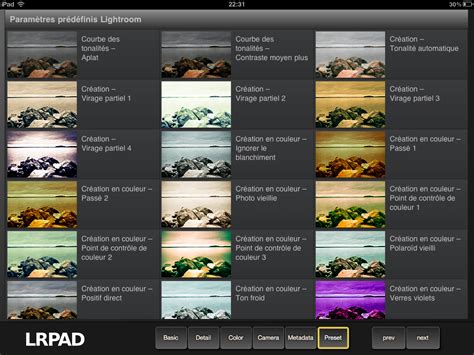
Les paramètres prédéfinis Lightroom sont configurés pour appliquer des réglages spécifiques à vos photos. Ils agissent comme des filtres, embellissant instantanément vos images et permettant d'appliquer les mêmes retouches et réglages de base à plusieurs photos, qu'elles proviennent d'une séance professionnelle ou d'un après-midi de randonnée en famille.
Vous pouvez choisir les paramètres prédéfinis parmi les catégories Recommandés, Premium et Les vôtres. Par défaut, un aperçu de miniature des paramètres prédéfinis est disponible lorsqu'une photo est ouverte dans la vue Détails. Les paramètres prédéfinis que vous créez sont basés sur les paramètres actuels de la photo sélectionnée.
Gestion des Paramètres Prédéfinis
Le panneau Paramètres prédéfinis du module Développement répertorie un ensemble de paramètres prédéfinis par défaut. Vous pouvez sélectionner l'un d'eux pour l'appliquer à votre image.
Organisation et Affichage
Les paramètres permettant d'afficher et de masquer les groupes de paramètres prédéfinis sont propres à chaque ordinateur ou appareil. Sous Gérer, vous pouvez sélectionner les groupes de paramètres prédéfinis que vous souhaitez afficher dans le panneau Paramètres prédéfinis. Dans la boîte de dialogue Paramètres prédéfinis, sélectionnez les groupes de paramètres prédéfinis que vous souhaitez afficher.
Mode Groupe Unique
Vous pouvez activer le Mode Groupe unique pour afficher les détails des paramètres prédéfinis d'un seul groupe sélectionné. Lorsque ce mode est actif, l'ouverture d'un groupe entraîne la fermeture de tout autre groupe ouvert. Lorsque cette fonctionnalité est désactivée, vous pouvez ouvrir plusieurs groupes à la fois.
Favoris
Vous pouvez sélectionner un paramètre prédéfini pour le marquer comme Favori et y accéder plus facilement.
Paramètres Prédéfinis Recommandés
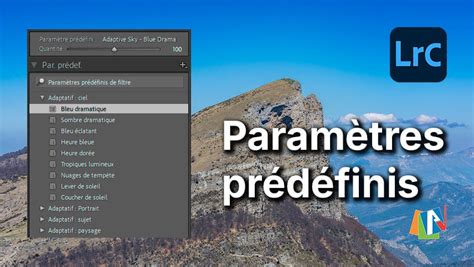
Les paramètres prédéfinis Recommandés sont automatiquement fournis en fonction de votre photo, à l'aide d'Adobe Sensei. Les résultats peuvent changer avec le temps, même pour la même image.
Dans Paramètres prédéfinis recommandés, survolez la miniature du paramètre prédéfini et sélectionnez Articles connexes pour afficher des paramètres prédéfinis similaires.
Utilisez le curseur Quantité pour régler l'intensité du paramètre prédéfini. Lorsque vous créez ou mettez à jour un paramètre prédéfini, vous pouvez choisir d'activer le curseur Quantité. Dans la boîte de dialogue Nouveau paramètre prédéfini de développement ou Mettre à jour le paramètre prédéfini de développement, sélectionnez Curseur de degré de prise en charge.
Création et Exportation de Paramètres Prédéfinis
Pour créer un paramètre prédéfini, vous pouvez vous baser sur le paramètre ISO de vos images. Dans la boîte de dialogue Nouveau paramètre prédéfini qui s'affiche, nommez votre paramètre prédéfini et sélectionnez l'emplacement où vous souhaitez l'exporter.
Vous pouvez également importer en masse des paramètres prédéfinis et des profils XMP, des profils DCP et des profils LCP dans un fichier zip.
Limitations des Paramètres Prédéfinis Intégrés
Il est important de noter que vous ne pouvez pas exporter les paramètres prédéfinis ni les groupes de paramètres prédéfinis intégrés de Lightroom Classic. De même, vous ne pouvez pas supprimer les paramètres prédéfinis intégrés de Lightroom Classic. Par défaut, les paramètres prédéfinis personnalisés (utilisateur) sont stockés dans le dossier Lightroom Classic.
Application des Paramètres Prédéfinis
Pour appliquer un paramètre prédéfini, vous pouvez procéder de plusieurs manières :
- Module Développement : Sélectionnez l'un des paramètres prédéfinis pour l'appliquer à l'image.
- Développement Rapide : Dans le panneau Développement rapide, sélectionnez le paramètre prédéfini souhaité.
- Paramètres par Défaut Raw : Choisissez Préférences › Importer. Cliquez ensuite dans le menu Paramètres par défaut Raw et remplacez l'option Valeur par défaut Adobe par le paramètre prédéfini de votre choix.
Copie et Synchronisation des Réglages
Lightroom offre des fonctionnalités avancées pour appliquer des réglages à plusieurs photos, allant au-delà de la simple retouche par lots.
Copier des Réglages Spécifiques
- Sélectionnez une image dont vous souhaitez copier les réglages.
- Pour choisir seulement certains paramètres de modification à copier (par exemple, les réglages de la lumière, mais pas ceux de la couleur), appuyez sur Cmd+Maj+C (macOS) ou Ctrl+Maj+C (Windows). Une boîte de dialogue dans laquelle vous pouvez choisir les types de retouches à copier s'affiche.
- En maintenant la touche Cmd (macOS) ou Ctrl (Windows) enfoncée, cliquez sur les images auxquelles vous souhaitez appliquer les paramètres de modification.
Synchronisation des Réglages
Pour appliquer les modifications d'une photo sur d'autres :
- Sélectionnez la photo ou la vidéo que vous venez de modifier, puis celles auxquelles vous souhaitez appliquer les réglages.
- Dans le module Développement, cliquez sur le bouton Synchroniser.
Lorsque vous copiez ou synchronisez des corrections, Lightroom Classic vous permet de sélectionner les modifications spécifiques qui doivent être appliquées aux autres photos.
Synchronisation de Lightroom classic avec Lightroom CC
Le Panneau Masquage pour des Réglages Locaux
La fonctionnalité Masquage de Lightroom propose divers outils de réglage locaux dans un panneau organisé. Ce panneau vous permet de travailler sur n'importe quelle partie d'une image, effectuant des réglages détaillés et précis à l'aide de masques spécifiques.
Outils de Masquage
Le panneau Masquage de Lightroom pour poste de travail contient tous les masques et comprend des masques manuels ainsi que des masques optimisés par l'intelligence artificielle.
- Sélectionner un sujet : Lightroom analyse votre photo et détecte automatiquement le sujet pour vous.
- Sélectionner le ciel : Lightroom analyse votre photo et détecte automatiquement le ciel.
- Sélectionner une personne : Lightroom analyse votre photo et détecte automatiquement les personnes. Vous pouvez sélectionner des parties spécifiques de la personne, notamment la peau, la barbe, les vêtements, les cheveux, les dents, etc.
- Outil Pinceau : Sélectionnez cet outil et faites-le glisser sur les zones que vous souhaitez modifier.
- Contour progressif : Crée une transition graduelle entre la zone de peinture et les pixels environnants.
- Dégradé linéaire : Sélectionnez l'outil et faites-le glisser sur la zone à modifier.
- Dégradé radial : Sélectionnez l'outil et faites-le glisser sur la zone à modifier. Cet outil permet d'effectuer des réglages à l'intérieur ou en dehors d'une forme ovale.
- Plage de couleurs : Effectuez une sélection en maintenant la touche Maj enfoncée pour ajouter plusieurs échantillons de couleur. Vous pouvez ajouter jusqu'à cinq échantillons de couleur.
- Plage de luminance : Sélectionnez un point ou une zone dans la photo à l'aide de cet outil. Toutes les zones avec la plage de luminosité sélectionnée deviendront un masque. De cette façon, vous pouvez régler avec précision les niveaux de luminosité spécifiques d'une photo.
- Profondeur : Cet outil est activé uniquement pour les photos contenant des informations de profondeur. Sélectionnez et faites glisser une zone de la photo que vous souhaitez ajuster.
Création et Application de Masques
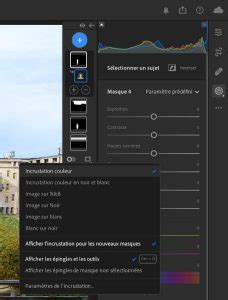
Pour ajouter un nouveau masque, sélectionnez Créer un nouveau masque dans le panneau flottant Masques et choisissez l'outil de votre choix. Un masque 1 par défaut est créé.
Grâce à l'intelligence artificielle, les masques Sélectionner un sujet et Sélectionner le ciel peuvent être appliqués à plusieurs photos en un seul clic.
Pour appliquer des réglages locaux :
- Sélectionnez l'outil de masquage souhaité.
- À l'aide de l'outil, sélectionnez la zone que vous souhaitez modifier.
- Utilisez ensuite les curseurs de modification situés dans le panneau de droite pour effectuer les réglages locaux.
Options Avancées de Masquage
- Inverser le masque : Sélectionnez Inverser le masque pour appliquer les modifications à l'extérieur de la zone sélectionnée.
- Incrustation de masque : Dans la boîte de dialogue Incrustation de masque, utilisez le sélecteur de couleurs pour choisir une couleur et le curseur Opacité pour régler son intensité.
Module Développement : Outils et Réglages
Le module Développement de Lightroom Classic permet de régler la couleur et la gamme des tons des photos, de recadrer les images, de supprimer les yeux rouges et d'effectuer d'autres corrections. Tous les réglages effectués dans Lightroom Classic sont non destructifs, préservant ainsi votre fichier original.
Interface du Module Développement
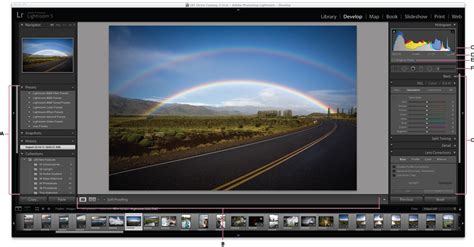
Les panneaux sur le côté gauche du module Développement vous permettent de sélectionner les photos, de les prévisualiser à diverses étapes des retouches, puis d'appliquer des paramètres prédéfinis généraux. Le centre du module Développement est une zone d'affichage et de travail. Les outils en dessous proposent diverses fonctions, de la sélection entre les modes Avant et Après à l'activation de l'épreuvage à l'écran. Les panneaux sur le côté droit disposent d'outils et de commandes permettant de modifier vos photos.
Panneaux Principaux :
- A. Panneaux Paramètres prédéfinis, Instantanés, Historique et Collections
- B. Barre d’outils
- C. Histogramme
- D. Informations sur la photo
- E. Etat de l’aperçu dynamique
- F. Barre d’outils
Processus de Retouche
- Sélectionnez une photo dans le module Bibliothèque et appuyez sur la touche D pour basculer vers le module Développement.
- Utilisez les commandes de zoom du panneau Navigation pour étudier la photo et l'outil Main pour la repositionner. L'Histogramme sert de repère visuel pour évaluer les tonalités des couleurs et prévisualiser l'écrêtage des tons clairs et foncés.
- Les panneaux sur le côté droit permettent d'appliquer des réglages globaux. Il est conseillé d'utiliser ces panneaux du haut vers le bas :
- Réglages de base : Permet de régler la balance des blancs, la gamme de tons et la saturation des couleurs (incluant Texture, Clarté et Vibrance).
- Courbe des tonalités et TSL/Couleur/Noir et blanc : Pour affiner les réglages de couleur et de tonalité globaux.
- Color Grading : Pour créer des effets spéciaux et coloriser des photos monochromes.
- Détail : Pour réduire le bruit et régler la netteté.
- Utilisez le bouton Avant/Après de la barre d’outils ou la touche \ pour voir le résultat des modifications.
- Le panneau Historique permet de revenir à un état antérieur.
- Les outils Cadre de recadrage, Correction des yeux rouges et Suppression des défauts peuvent être utilisés à tout moment.
- Pour appliquer un vignetage ou un effet de grain, utilisez les options du panneau Effets.
Réglages des Profils et Courbes
Les profils vous permettent de contrôler la façon dont les couleurs et les tons sont rendus dans vos photos. Vous pouvez choisir d'afficher les profils sous forme de liste, vignettes de grille ou grandes vignettes. Les profils Adobe Raw améliorent le rendu des couleurs, tandis que les profils Rendu de l'appareil photo correspondent aux aspects appliqués par l'appareil photo.
Courbe des Tonalités
Utilisez les curseurs du panneau Lumière pour ajuster la gamme de tons globale de votre image. La Courbe des tonalités offre un contrôle plus fin. Vous pouvez ajuster la courbe à points sur les canaux rouge, vert et bleu, ou sur les trois canaux simultanément.
Mélangeur de Couleurs
Le Mélangeur de couleurs offre un meilleur contrôle sur des couleurs ciblées dans votre photo. Vous pouvez ajuster la correspondance des couleurs avec un échantillon sélectionné et contrôler la gamme de couleurs concernée.
Color Grading
La fonction Color Grading permet d'ajouter une teinte de couleur aux ombres, aux tons moyens et aux hautes lumières d'une photo.
Détails et Correction d'Objectif
Le panneau Détail permet d'augmenter la netteté de votre photo pour améliorer la définition des contours et faire ressortir les détails, ainsi que de supprimer le bruit.
Réduction du Bruit
Le bruit sur une image comprend le bruit de luminance (aspect granuleux) et le bruit de chrominance (artefacts colorés). Des curseurs spécifiques permettent de gérer le seuil et le contraste du bruit de luminance, ainsi que le seuil du bruit chromatique.
Correction d'Objectif
Lightroom comprend de nombreux profils d'objectif pour corriger les aberrations comme la déformation géométrique et le vignettage. Lightroom sélectionne automatiquement un profil d'objectif basé sur les informations de l'objectif. La commande Supprimer la frange permet d'identifier et de supprimer les franges de couleur sur les contours à fort contraste.
Versions et Rétablissement des Modifications
Dans le panneau Versions, l'onglet Nommé vous permet d'enregistrer vos propres versions de modifications. Vous pouvez créer une nouvelle version, enregistrer une version Auto en tant que version nommée, ou exporter la version préférée de votre photo.
Lightroom vous permet également de rétablir l'état d'origine de la photo modifiée, ou de la restaurer à l'état qu'elle avait lors de sa dernière ouverture.
Astuces pour Gagner du Temps en Retouche
La retouche de photos est une démarche personnelle, mais il est possible de gagner du temps tout en produisant des résultats impeccables.
- Vérification de l'exposition : Appuyez deux fois de suite sur la touche I pour afficher les informations de prise de vue (vitesse, ouverture et ISO).
- Appliquer les réglages précédents : Sur une photo, appuyez sur le bouton Précédent pour appliquer automatiquement tous les réglages de la photo précédente.
- Copier et Coller des Réglages : Sélectionnez la photo en question et appuyez sur Copier. Une nouvelle fenêtre s'affiche ; sélectionnez les paramètres voulus et appuyez sur Coller sur la photo de destination.
- Synchroniser des Réglages : Après sélection des photos, appuyez sur le bouton Synchroniser. Choisissez les paramètres voulus et appuyez sur Synchroniser. Vous pouvez également activer cette fonctionnalité en cliquant sur le petit bouton à côté du bouton Synchroniser.
Synchronisation de Lightroom classic avec Lightroom CC
tags: #cpier #reglages #et #appliquer #lightroom