
Maîtriser les caractères spéciaux et les polices dans InDesign pour des documents professionnels
La création de documents professionnels et visuellement attrayants dans Adobe InDesign repose en grande partie sur une typographie soignée. Cela inclut non seulement le choix des polices appropriées, mais aussi l'utilisation correcte des caractères spéciaux et la gestion des polices lors de l'exportation pour l'impression.
Gestion des polices pour l'impression
Il existe une pléthore de polices de caractères, qu'il s'agisse de polices système comme Arial, supportées par tous les ordinateurs par défaut, ou de familles de polices populaires dans le secteur de l'impression comme Helvetica. Il est crucial d'incorporer les polices choisies dans vos données d'impression afin qu'elles puissent être correctement visualisées sur le produit final imprimé.
Lorsque vous consacrez beaucoup d'efforts à la création d'un document soigné et visuellement attrayant, il peut être frustrant de constater que l'ensemble du document semble complètement différent après sa transmission à un collègue, car la police a été automatiquement modifiée. La même chose peut se produire dans les documents destinés à l'impression si les polices ne sont pas incorporées.
Lors de la création de données d'impression, vous choisissez généralement une police pour votre projet, placez le texte dans cette police, puis exportez le projet fini au format PDF. Si vous envoyez ce projet à un atelier d'impression au format PDF, celui-ci pourrait ne pas posséder exactement les mêmes polices de caractères que vous.
Des prestataires comme Onlineprinters disposent d'une grande collection de polices. Si une commande arrive avec des polices non incorporées, ils tentent de les intégrer automatiquement. Si les polices utilisées ne sont pas trouvées dans leur base de données, elles ne pourront pas être intégrées, et vous serez contacté.
Incorporation des polices dans les fichiers PDF
En principe, lors de l'incorporation des polices, les polices installées sur votre ordinateur ainsi que les caractères utilisés sont ajoutés au document PDF. Ainsi, l'ordinateur de votre imprimeur "possédera" la police de caractères utilisée pendant la durée d'ouverture du document. Une police ne peut être incorporée que si l'incorporation est autorisée par le fabricant.
Dans le cas d'InDesign, toute police est automatiquement incorporée pendant l'exportation si les termes de la licence du fabricant le permettent. Une fenêtre d'exportation peut afficher le message "Seules les polices comportant le nombre de bits autorisé seront incorporées".
Si les polices n'ont pas été exportées correctement, Adobe peut les remplacer dans le document PDF par certaines polices standard. Dans certains cas, cela est visible immédiatement, mais dans d'autres, ce n'est pas le cas.
Vérification de l'incorporation des polices
Pour vérifier que toutes les polices ont été correctement exportées, vous pouvez comparer les paramètres d'exportation utilisés avec les polices dans Adobe Acrobat. En cliquant avec le bouton droit de la souris sur le document ouvert et en sélectionnant "Propriétés du document" dans le menu contextuel, vous trouverez des informations sur les paramètres d'exportation respectifs sous différents onglets.
Avec une police entièrement incorporée, le jeu de caractères complet est intégré. Avec une police partiellement incorporée, seuls les caractères réellement utilisés dans le PDF sont intégrés. Même les polices partiellement incorporées sont suffisantes pour transmettre le PDF à votre imprimeur.
Si une police ne peut pas être incorporée ou si, malgré l'incorporation, la représentation dans le PDF est incorrecte, elle doit alors être convertie en chemin. Des erreurs dans la représentation des polices peuvent être attribuées au fait que le créateur d'une police n'a pas exactement respecté les spécifications typographiques.
Visuellement, la police peut sembler correcte, mais techniquement, elle peut ne pas être traitée adéquatement. Des programmes comme Adobe Acrobat tentent de corriger ces erreurs, ce qui entraîne souvent des problèmes d'affichage supplémentaires. Par exemple, de petites erreurs de pixels peuvent être visibles sur certains caractères, ou sur des polices avec courbes, certains éléments peuvent être absents.
Il est possible de déterminer si cela se produit en contrôlant visuellement le document PDF. Agrandissez le titre à l'aide de la loupe ou du raccourci CTRL & +/- et vérifiez si la police de caractères présente des erreurs lors d'un agrandissement extrême.
Conversion des polices en chemins
En convertissant les polices en chemins, InDesign vous permet d'éviter les problèmes d'affichage ou d'intégration. Pour les polices très petites et filigranes, il convient de noter que les caractéristiques de la police, telles que la largeur de ligne, l'inclinaison du trait et le guidage du trait, peuvent paraître plus prononcées lorsqu'elles sont converties en chemins. La police n'est alors plus considérée comme une police, mais comme un objet vectoriel.
Le texte peut être déplacé et mis à l'échelle sans perte de qualité, mais son contenu ne peut plus être édité. Pour cette raison, la conversion des polices en chemins devrait être l'une des dernières étapes de votre flux de travail.
Placez votre texte avec n'importe quelle police et taille de police sur votre projet d'impression. Avec des polices courantes comme Arial, Helvetica, Futura ou Frutiger, vous pouvez être sûr que ces polices seront exportées sans problème.
Pour exporter votre projet d'impression fini, cliquez sur l'onglet Fichier > Exporter. Dans la fenêtre d'exportation, sous le point "Avancé", vous trouverez le message "Seules les polices comportant le nombre de bits autorisé seront incorporées".
Optimisation de la typographie avec les caractères spéciaux dans InDesign
Adobe InDesign est le choix idéal pour un traitement optimal des polices et des textes. Les programmes graphiques Photoshop et Illustrator peuvent également être utilisés pour créer des PDF avec des polices incorporées.
Utilisation des caractères spéciaux et des espaces dans InDesign
InDesign excelle dans la gestion de la typographie, particulièrement pour les textes longs. L'utilisation de caractères spéciaux et d'espaces spéciaux est essentielle pour rendre vos documents clairs et lisibles.
Caractères spéciaux essentiels
Les caractères spéciaux comme les points de suspension et les tirets sont cruciaux pour une typographie attrayante. L'utilisation d'espaces protégés empêche les césures indésirables. La fonction "Rechercher et remplacer" dans InDesign permet d'ajuster rapidement les caractères spéciaux dans tout le document.
Pour commencer, trouvez les bons outils et caractères dans InDesign. Le programme propose une variété de caractères spéciaux qui ne se trouvent pas dans d'autres programmes, ce qui constitue la première étape pour affiner votre typographie.
Points de suspension : Lorsque vous utilisez trois points comme points de suspension, il est important d'utiliser le bon symbole. InDesign propose un véritable symbole, plus élégant que trois points séparés. Pour l'insérer, allez dans Texte > Insérer des caractères spéciaux > et choisissez l'option appropriée.
Espaces spéciaux : Utilisez un espace quart pour optimiser la distance entre les chiffres et les unités, créant ainsi une typographie claire et attrayante pour la présentation des unités. Affichez les caractères cachés pour visualiser où utiliser le bon symbole et ajuster les espacements.
Tiret : Si vous ne pouvez pas éviter un signe moins, remplacez-le par le bon tiret pour améliorer votre typographie.
Espace protégé : Naviguez vers Texte > Insérer des caractères spéciaux et sélectionnez l'option appropriée. L'espace protégé garantit que les textes ne se coupent pas, améliorant ainsi la lisibilité et maintenant une distance parfaite, notamment pour les formulations liées comme "100 enfants".
Tiret conditionnel : Il peut être utilisé pour séparer des mots à des endroits spécifiques sans les couper de manière inesthétique, permettant une mise en page plus agréable.
Tabulateur droit : Pour un tabulateur particulièrement utile à droite, assurez-vous d'insérer le bon tabulateur pour un alignement propre.
Utilisation du menu et des raccourcis
Si vous ne connaissez pas les raccourcis clavier par cœur, une courte recherche dans le menu vous aidera. InDesign affiche toujours les combinaisons de touches correspondantes qui accélèrent le travail.
La leçon détaille le processus d'insertion de caractères spéciaux, d'espaces spécifiques et de caractères de saut dans InDesign CC. Vous découvrirez les différentes catégories de caractères disponibles dans le menu contextuel : caractères de saut, espaces, caractères spéciaux. Le tutoriel explique comment utiliser le menu contextuel accessible par clic droit pour insérer rapidement ces éléments, ainsi que leurs raccourcis clavier associés.
Vous apprendrez également à modifier les raccourcis clavier pour une utilisation plus efficace de vos options préférées telles qu'un saut de colonne ou un saut de ligne conditionnelle. La leçon aborde également des notions spécifiques comme l'espace quadratin et l'espace demi-quadratin, en expliquant leurs largeurs respectives par rapport aux lettres 'M' et 'N', ainsi que les différentes options de césures et de guillemets.
Le non-joiner (NG) est utilisé principalement dans les langues non latines pour interdire les ligatures entre des glyphes.
Gestion des numéros de page dans InDesign
Le programme Adobe InDesign est l'un des outils les plus couramment utilisés pour la mise en page et la conception de documents, notamment pour la création de numéros de pages pour un catalogue ou un magazine. Il suffit de quelques clics pour organiser et formater la numérotation sur toutes les pages de votre document.
Création d'un document et ajout de numéros de page
Pour créer un fichier de données d'impression de dix pages pour un magazine, cliquez sur l'onglet Fichier > Nouveau > Document. Dans la fenêtre qui s'ouvre, vous pouvez sélectionner des tailles de document prédéfinies dans l'onglet Impression, ou définir vos propres tailles. Vous avez également la possibilité de sélectionner ou désélectionner l'option "double page" ; si elle est activée, deux pages simples sont insérées en double page à chaque création de projet. Cette fonction sert à obtenir une meilleure visibilité d'ensemble, mais n'affecte pas l'impression finale.
Ouvrez ensuite le panneau Pages, généralement situé dans le coin supérieur droit. Vous verrez dix pages dans ce panneau ainsi que dans le projet. La première et la dernière page sont des pages simples, car les produits imprimés comme les magazines ou les catalogues commencent sur une page simple à droite et se terminent sur une page simple à gauche.
Utilisation des gabarits pour la numérotation
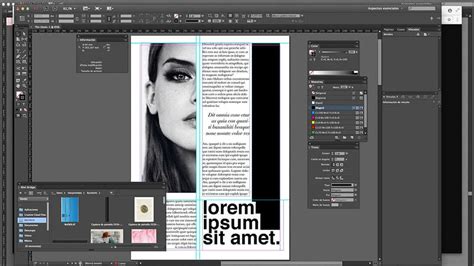
Pour ajouter des numéros de page dans InDesign, vous devez éditer le Gabarit. Vous trouverez un élément de gabarit dans le Panneau Pages, au-dessus des différentes pages du document. Le gabarit s'apparente à un arrière-plan applicable aux différentes pages du document.
Une double page apparaît : le côté gauche est pour toutes les pages à gauche et le côté droit pour toutes les pages à droite du projet. Faites glisser un bloc de texte rectangulaire sur toute la largeur de page de votre espace de travail. Cliquez ensuite dans le menu sur l'onglet Police > Insérer un caractère spécial > Marques > Numéro de page active. Vous verrez le caractère spécial "A" dans votre bloc texte. Vous pouvez formater ce "A" selon vos souhaits, en veillant à ne pas le remplacer par un autre caractère.
Une fois le caractère spécial formaté, sélectionnez l'outil de sélection, appuyez sur la touche Alt, puis faites glisser l'icône du bloc texte sur le côté droit. Vous avez ainsi configuré l'affichage du numéro de page correspondant sur chaque page.
Ajustement de la numérotation des pages
Dans le panneau Pages, double-cliquez sur une page du document pour revenir à la vue du document. Si vous souhaitez qu'un projet ou un article individuel commence sur la page de gauche au lieu de la droite, ouvrez à nouveau le Panneau Pages. Dans la fenêtre ouverte, entrez un nombre pair sous "Numérotation des pages commençant par un numéro pair" et confirmez avec OK. InDesign reconnaîtra le numéro de la première page comme pair et l'alignera en conséquence sur le côté gauche.
Vous pouvez accéder aux "Options de numérotation et de section" depuis n'importe quelle page de votre document. Cela vous permet également de terminer un article par une page à gauche au milieu du magazine et de recommencer immédiatement avec une page à gauche.
Le nombre minimum de pages varie en fonction de la sélection du produit et de la méthode d'agrafage, de collage ou de reliure appropriée.
TUTO Indesign - Numérotation automatique des pages
Traitement des données d'impression dans Photoshop et Illustrator
Bien qu'InDesign soit le programme principal pour la mise en page, Photoshop et Illustrator peuvent également être utilisés pour créer des PDF avec des polices incorporées.
Limitations de Photoshop pour les polices
Photoshop est un programme graphique basé sur les pixels, ce qui implique des restrictions claires concernant l'incorporation de polices. Si vous souhaitez placer une police dans Photoshop, deux options s'offrent à vous :
- Placer la police et Conserver le calque de texte : Cette option permet à Photoshop d'incorporer les polices dans le document PDF lors de l'exportation.
- Tramer le texte : Cette solution convertit la police entièrement en un graphique en pixels. Le texte ne sera plus éditable avec des effets graphiques ni modifiable dans son contenu. Si vous créez un PDF à partir de votre projet tramé, il n'y aura pas de police incorporée, et un effet d'escalier sera visible sur les bords de la police lors d'un agrandissement. L'ampleur de cet effet dépend de la taille de la police et de la résolution du document.
Pour créer un PDF à partir de Photoshop, cliquez sur l'onglet Fichier > Enregistrer sous et sélectionnez le format de fichier PDF.
Avantages d'Illustrator pour l'exportation PDF
En tant que programme graphique vectoriel, Illustrator est plus adapté à l'exportation PDF. Une fois que vous placez une police dans votre document, Illustrator la considère comme un calque de texte et l'intègre en conséquence lors de l'exportation. Le processus de sauvegarde est identique à celui d'InDesign.
Illustrator permet également de convertir le texte en chemins. Cette option est recommandée uniquement si la police ne peut pas être incorporée en raison de restrictions de licence. Sélectionnez le texte et cliquez sur l'onglet Objet > Convertir. Le bloc de texte est dissocié et la police est convertie en chemin. Si un cadre bleu fin entoure chaque lettre individuelle après la conversion, le processus a fonctionné.
Pour créer un PDF à partir d'Illustrator, cliquez sur l'onglet Fichier > Enregistrer sous et sélectionnez le type d'enregistrement PDF. Dans la fenêtre d'exportation suivante, vous trouverez le sous-menu Avancé, qui est identique au sous-menu d'InDesign.
tags: #indesign #catalogue #caracteres #speciaux