
Création d'un logo rond sur Photoshop CS5
La création d'un logo est une étape fondamentale pour construire une image de marque solide et significative. Bien que Photoshop offre une multitude d'outils et de possibilités créatives, il est essentiel de suivre une méthodologie pour obtenir des résultats professionnels. Ce guide vous accompagnera dans la création d'un logo rond sur Photoshop CS5, en abordant les étapes clés, de la conception initiale à l'exportation du fichier final.
1. Préparation et Conception Initiale
Avant de plonger dans Photoshop, il est crucial de définir les bases de votre design. Prenez le temps de réfléchir à votre entreprise, à son identité et à son public cible. Pour l'entreprise fictive "Snowflake Gems", spécialisée dans la vente de pierres précieuses et de joaillerie, l'objectif est de créer un design qui évoque l'élégance, la préciosité et la confiance.
Conseils pour la phase de réflexion :
- Notez vos idées : Posez sur le papier quelques notes et esquissez les concepts qui vous viennent à l'esprit. Cela vous donnera une base solide pour travailler.
- Créez un moodboard : Rassemblez votre inspiration : logos existants que vous trouvez intéressants, typographies marquantes, photographies ou palettes de couleurs inspirantes.
- Définissez votre cible : Choisissez un style graphique adapté et cohérent avec la typographie et les couleurs de votre logo.

2. Configuration du Document Photoshop
La première étape technique dans Photoshop consiste à créer une toile de travail adaptée à votre projet.
- Créer une nouvelle toile : Allez dans Fichier > Nouveau ou utilisez le raccourci clavier Ctrl+N (Cmd+N sur Mac).
- Définir les dimensions : Nous vous recommandons de changer les mesures en Pixels et d'utiliser une toile dont les dimensions sont au moins 500px par 500px. Vous pouvez utiliser de plus grandes ou plus petites toiles si vous le souhaitez, mais c'est une bonne taille pour démarrer.
- Sauvegarder le fichier : Il est primordial de créer un fichier sauvegardé dès le début. L'un des plus grands avantages de Photoshop est que vous pouvez sauvegarder directement dans le Cloud Adobe, ce qui garantit la sécurité de votre travail.
Pour un meilleur confort de travail, affichez la grille. Allez dans le menu Affichage > Afficher > Grille. La grille rend le processus de croquis et d'alignement beaucoup plus facile à gérer.
3. Utilisation des Calques pour une Conception Flexible
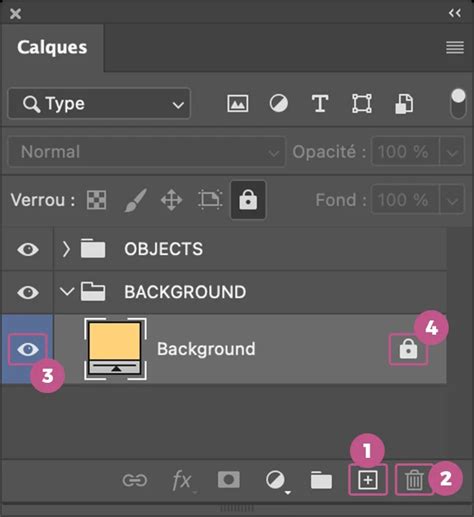
Les logiciels de design comme Photoshop utilisent des calques pour simplifier le travail. Cela vous permet de placer différents éléments les uns sur les autres et de les modifier indépendamment, créant ainsi de beaux effets sans altérer les autres parties de votre design.
Création et manipulation des calques :
- Pour créer un nouveau calque, cliquez sur l'icône "Créer un nouveau calque" en bas du panneau des calques, ou utilisez le raccourci Ctrl+Maj+N (Cmd+Maj+N sur Mac).
- Vous pouvez renommer vos calques en double-cliquant sur leur nom pour une meilleure organisation.
- Pour grouper des calques, sélectionnez-les tous en maintenant la touche Maj enfoncée, puis appuyez sur le bouton "Grouper la sélection" ou utilisez le raccourci CTRL + G (Cmd + G sur Mac).
4. Dessiner des Formes : Le Cercle
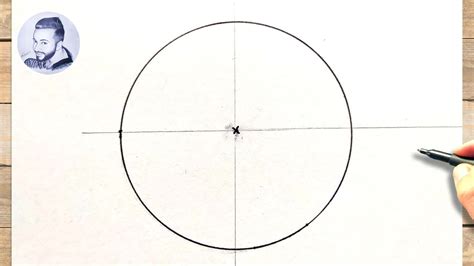
L'outil principal pour créer des formes géométriques précises dans Photoshop est l'outil Forme. Pour dessiner un cercle parfait, nous utiliserons principalement l'outil Ellipse.
Méthodes pour créer un cercle :
- Avec l'outil Ellipse :
- Sélectionnez l'outil Ellipse dans la barre d'outils (raccourci : U).
- Dans la barre d'options de l'outil Forme, vous pouvez définir le Mode (par défaut : Forme), le Fond (couleur de remplissage), et le Contour (couleur et épaisseur de la bordure).
- Cliquez et faites glisser sur la zone de travail pour dessiner une ellipse.
- Pour un cercle parfait : Maintenez la touche Maj enfoncée pendant que vous faites glisser la souris.
- Pour dessiner à partir du centre : Maintenez les touches Alt (Option sur Mac) et Maj enfoncées simultanément avant de commencer à faire glisser.
- Avec l'outil Elliptical Marquee Tool :
- Sélectionnez l'outil Elliptical Marquee Tool (il est souvent regroupé avec l'outil Rectangle de sélection).
- Maintenez la touche Maj enfoncée pour créer une sélection circulaire parfaite.
- Une fois la sélection créée, vous pouvez la remplir avec une couleur, un dégradé, ou ajouter un contour via le panneau des tracés ou en créant un nouveau calque de remplissage.
Vous pouvez ajuster la taille et la position de votre cercle en utilisant l'outil Sélection directe (raccourci A) pour modifier les points d'ancrage, ou l'outil Déplacement (raccourci V) pour repositionner l'ensemble de la forme.
5. Application des Couleurs et des Dégradés
La couleur joue un rôle crucial dans le design d'un logo. Elle véhicule des émotions et représente l'identité de votre marque.
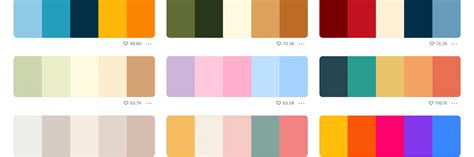
- Choix de la palette : Il est conseillé d'utiliser un maximum de 3 couleurs pour un logo. Pour "Snowflake Gems", des couleurs évoquant les pierres précieuses (bleus profonds, verts émeraude, violets, ou des tons métalliques comme l'or et l'argent) seraient appropriées.
- Utilisation des dégradés : Les logos dégradés peuvent ajouter de la profondeur et de la sophistication. Dans Photoshop, vous pouvez créer des dégradés en utilisant l'outil Dégradé ou en appliquant des styles de calque comme "Incrustation de dégradé".
- Dans la fenêtre Fond en dégradé, cliquez sur Dégradé.
- Dans la fenêtre Éditeur de dégradé, cliquez sur le bouton de la première couleur, puis sur la case Couleur pour choisir un point de départ. Répétez pour la couleur de fin.
- Pour des couleurs spécifiques, vous pouvez saisir les codes HEX. Par exemple, pour un ton neutre, utilisez fbf2e3. Pour une touche plus profonde, 87765b.
- Incrustation de couleur : Sélectionnez Incrustation couleur dans le menu de gauche du panneau des styles de calque. Passez le Mode de fusion en Normal. Cliquez sur la case Couleur et saisissez le code hexadécimal souhaité.
Il est essentiel de choisir une police qui représente votre marque. Pour un logo textuel, évitez les polices par défaut comme Arial ou Comic Sans MS. Explorez des ressources comme Google Fonts qui propose des polices sous licence libre et un large choix.
6. Ajout du Texte et Finitions
Le texte est souvent un élément clé d'un logo, qu'il soit seul ou accompagné d'une forme.
- Outil Texte : Sélectionnez l'outil Texte (raccourci T).
- Créer une boîte de texte : Étirez une boîte de texte sur l'écran pour la créer. Saisissez le nom de votre entreprise, "Snowflake Gems".
- Choix de la typographie : Sélectionnez une police qui correspond à l'identité de votre marque. Pour un logo de joaillerie, une police élégante, fine et lisible serait idéale. Limitez-vous à deux typographies maximum pour un logo.
- Ajustements : Vous avez toute la place nécessaire pour faire tous les changements ou ajustements nécessaires, tels que changer la couleur, la taille, l'espacement des lettres, ou même dupliquer et ajouter plus d'éléments.
Un logo, même typographique, peut exprimer tout son caractère en jouant avec la disposition des mots. N'hésitez pas à expérimenter.

7. Conseils Avancés et Exportation
Photoshop offre une grande flexibilité pour affiner votre design.
- Rotation et Transformation : Pour faire pivoter un groupe de calques, sélectionnez le groupe, maintenez la touche Maj enfoncée pour faire apparaître le symbole de rotation, puis tirez le groupe pour le faire pivoter.
- Créer de l'espace : Vous pouvez créer de l'espace au milieu de votre forme en bougeant légèrement chaque forme à partir du centre.
- Utilisation d'effets : Pour des designs plus uniques, expérimentez avec les filtres et les effets de Photoshop, comme l'effet "Liquéfier" pour créer des formes originales.
- Exportation du logo :
- Pour exporter votre logo dans un format d'image courant, allez dans Fichier > Exportation > Enregistrer pour le Web (hérité) ou Fichier > Exporter sous.... Choisissez des formats comme PNG (pour la transparence) ou JPG.
- Pour conserver la possibilité de modifier votre logo ultérieurement, sauvegardez votre travail au format Photoshop (.PSD).
- Si vous avez besoin d'une version vectorielle, vous pouvez convertir vos formes en tracés vectoriels en faisant un clic droit sur le calque de forme et en choisissant "Convertir en forme".
Créer un logo facilement sur Photoshop est accessible avec ces quelques astuces. Cependant, le logo est d'une importance capitale pour construire une image de marque solide et avec du sens. De fait, n’hésitez pas à faire appel à un professionnel pour la création de votre logo si nécessaire.
Comment bien exporter en jpg ou en Png depuis Illustrator [Tuto Illustrator]
tags: #creation #logo #rond #sur #cs5