
Maîtriser la Vectorisation d'Images sur Adobe Illustrator
La vectorisation est une technique fondamentale dans le domaine du graphisme, permettant de transformer des images matricielles (composées de pixels) en images vectorielles (composées de formes géométriques). Adobe Illustrator est l'outil de référence pour cette opération, offrant des fonctionnalités puissantes pour convertir des images bitmap en tracés vectoriels exploitables à l'infini, sans perte de qualité.
Contrairement aux images matricielles (comme les fichiers JPEG ou PNG) qui perdent en qualité lorsqu'elles sont agrandies, les images vectorielles peuvent être redimensionnées à volonté. C'est la raison pour laquelle les graphistes privilégient le format vectoriel pour la création de logos, d'illustrations et d'autres éléments graphiques destinés à divers supports.
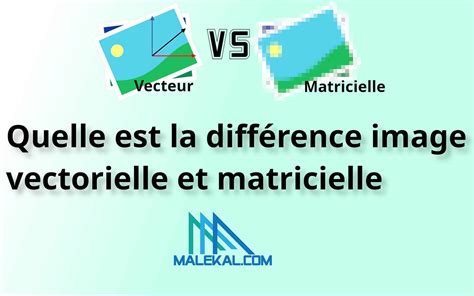
Comprendre la Différence : Images Matricielles vs. Vectorielles
Avant de plonger dans la méthodologie de vectorisation, il est essentiel de comprendre la distinction entre les images à base de pixels (également appelées raster ou matricielles) et les images vectorielles.
- Images Matricielles (Raster) : Composées d'une grille de pixels. Elles perdent en qualité et deviennent pixellisées lorsqu'elles sont agrandies.
- Images Vectorielles : Composées de points, de lignes et de courbes définis par des équations mathématiques. Elles peuvent être agrandies ou réduites sans aucune perte de qualité.
Les Méthodes de Vectorisation dans Illustrator
Adobe Illustrator propose plusieurs approches pour vectoriser une image importée. Le choix de la méthode dépendra de la nature de l'image source et du résultat souhaité.
1. Utilisation de la Barre d'Options et du Panneau "Vectorisation de l'image"
Une fois votre image bitmap importée dans Illustrator et sélectionnée avec l'outil de sélection, deux solutions principales s'offrent à vous pour initier le processus de vectorisation.
a) La Barre d'Options Contextuelle
La solution la plus directe consiste à utiliser la barre d'options qui apparaît en haut de votre espace de travail. Cliquez sur le bouton « Vectorisation de l'image », puis choisissez parmi les options prédéfinies celles qui correspondent le mieux à votre image.
- Photo haute fidélité : Idéal pour les photographies ou les illustrations complexes avec de nombreuses couleurs.
- Logo Noir et Blanc : Convient aux images simples, comme les icônes ou les logos, avec peu de couleurs.
- 16 couleurs / 3 couleurs : Permet de simplifier le processus pour des images avec un nombre limité de couleurs.
Il est fortement recommandé d'expérimenter avec les différentes options de vectorisation pour obtenir le résultat le plus précis et le plus propre possible.
b) Le Menu Objet
Vous pouvez également accéder aux fonctions de vectorisation via le menu principal :
- Allez dans l'onglet « Objet ».
- Recherchez et sélectionnez « Vectorisation de l’image ».
- Vous aurez alors le choix entre deux options :
- « Vectoriser » : Cette option vectorise l'image dans sa globalité en fusionnant les chemins vectoriels.
- « Vectoriser et décomposer » : Cette option vectorise chaque élément individuellement, créant des tracés distincts pour chaque partie de l'image.
2. Ajustement des Paramètres de Vectorisation
Le panneau « Vectorisation de l'image » offre une multitude de paramètres pour affiner le résultat. Voici les principaux réglages disponibles :
a) Paramètres prédéfinis
Dans la section « Paramètres prédéfinis », vous trouverez des options adaptées à différents types d'images. Le préréglage « Couleur automatique » permet à Illustrator d'analyser l'image source et d'appliquer les réglages les plus appropriés.
b) Options Avancées
En cliquant sur la petite flèche à gauche de la zone d'informations, vous accédez aux options avancées :
- Tracés : Déplacez ce curseur vers la droite pour obtenir un résultat plus détaillé et suivre de plus près les contours de l'image originale.
- Angles : Augmentez cette valeur pour obtenir des angles plus vifs et définis.
- Bruit : Utile pour éliminer les petites formes parasites ou le "bruit" présent sur des scans de mauvaise qualité. Déplacer le curseur vers la droite réduit le nombre de formes indésirables.
- Seuil (pour le Noir et Blanc) : Ajustez ce curseur pour assombrir ou éclaircir le résultat. Un déplacement vers la droite rend les traits plus clairs, mais peut entraîner une perte de détails dans les zones sombres.
- Couleurs : Permet de spécifier le nombre de couleurs souhaité dans le résultat final.
3. Post-vectorisation : Décomposition et Ajustements
Une fois la vectorisation effectuée, il est souvent nécessaire de décomposer l'objet vectorisé pour pouvoir modifier individuellement ses éléments.
- Décomposer : Sélectionnez l'objet vectorisé, puis allez dans le menu « Objet » et choisissez « Décomposer » (ou cliquez sur le bouton "Décomposer" dans la barre des tâches contextuelle ou le panneau Propriétés). Cette opération transforme les formes vectorisées en tracés éditables.
- Dissocier : Si la vectorisation a regroupé l'ensemble, vous pourriez avoir besoin de dissocier les éléments. Utilisez la commande « Dissocier » (disponible dans la barre des tâches contextuelle, qui peut être affichée via le menu « Fenêtre » > « Barre des tâches contextuelle »).
- Outil Sélection Directe : Utilisez la flèche blanche (outil « Sélection directe ») pour ajuster les points d'ancrage et les poignées (courbes de Bézier) et ainsi modifier les formes avec précision.
Formation Adobe Illustrator CC 2021 MasterClass : Vectorisation dynamique et composition
Cas d'Usage Spécifiques de la Vectorisation
La vectorisation s'applique à divers types d'images, chacun nécessitant une approche spécifique.
a) Vectorisation de Croquis
Pour vectoriser un croquis, il est crucial que le dessin source soit bien contrasté. Il est conseillé de tracer le croquis au feutre noir et, si possible, d'augmenter les contrastes et de le convertir en noir et blanc avant de l'importer dans Illustrator. Après la vectorisation et la décomposition, utilisez l'outil « Simplifier » (menu « Objet » > « Tracé » > « Simplifier ») pour réduire le nombre de points d'ancrage et obtenir un tracé plus net.
b) Vectorisation de Typographies
La vectorisation de typographies peut se faire de deux manières :
- À partir de l'outil Texte : Sélectionnez le texte créé avec l'outil Texte, puis allez dans le menu « Texte » > « Vectoriser ». Cela transforme chaque caractère en objet vectoriel modifiable. Attention aux droits d'usage des polices.
- À partir d'une image de texte : Dessinez votre texte, importez l'image dans Illustrator, puis utilisez la fonction « Vectorisation de l'image ». Assurez-vous de bien décomposer l'objet obtenu pour éditer les tracés.
c) Vectorisation d'Images Photographiques
Pour les photos réalistes, utilisez le préréglage « Couleur intense » ou « Photo haute fidélité ». Il est souvent nécessaire de réduire la quantité de détails en ajustant le curseur « Bruit » et de contrôler la fluidité des courbes avec le curseur « Tracés ». L'objectif est de trouver un équilibre entre le réalisme et la simplification des formes.
d) Vectorisation pour l'Impression et le Web
Pour des résultats optimaux en impression ou sur le web, enregistrez votre travail au format vectoriel recommandé : SVG, EPS, ou AI. Ces formats préservent les propriétés vectorielles de votre création.
Conseils Avancés et Bonnes Pratiques
- Qualité de l'image source : La qualité du résultat final dépend grandement de la qualité de l'image source. Privilégiez les visuels bien contrastés et aux contours nets.
- Nettoyage avant vectorisation : Supprimez les éléments parasites ou inutiles de votre image avant de lancer le processus de vectorisation.
- Optimisation des options : Il est généralement préférable d'optimiser les options de vectorisation dès le départ plutôt que de devoir effectuer des modifications complexes sur les tracés par la suite.
- Masques d'écrêtage : Une fois votre image vectorisée, vous pouvez utiliser la fonction « Masque d'écrêtage » (menu « Objet » > « Masque d'écrêtage » > « Créer ») pour intégrer votre illustration ou motif dans une forme ou un texte. Cela offre des possibilités créatives étendues.
Maîtriser la vectorisation sur Illustrator est une compétence essentielle pour tout professionnel de la création graphique, permettant de transformer des images pixelisées en ressources vectorielles flexibles et de haute qualité.
tags: #illustrator #cc #option #de #vectorisation