
Créer une rosace dans Inkscape : Tutoriel
Dans le processus de création graphique, il est souvent nécessaire de partir d'une forme de base pour ensuite la personnaliser. Pour la création de cette rosace, nous allons débuter avec des cercles afin de représenter différentes structures embryonnaires.
Utilisation des cercles pour représenter des structures
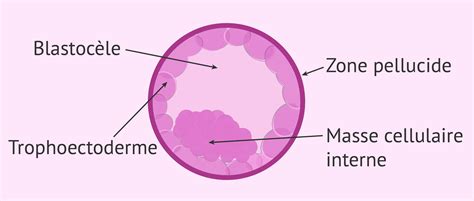
Deux cercles seront utilisés pour illustrer des structures distinctes de l'embryon. Le premier cercle représente la "zone pellucide", qui est une couche externe de glycoprotéine entourant les premiers stades de l'embryon. Le second cercle symbolise le "trophectoderme", une couche de cellules qui, à des stades ultérieurs, développera les annexes embryonnaires.
La partie centrale de l'embryon à ce stade est la "masse cellulaire interne", visible comme la région sombre sur l'image.
Modification des formes de base dans Inkscape
Lorsque l'on a besoin d'une forme personnalisée, l'approche la plus simple consiste à partir d'une forme standard et à la modifier. Pour le nouveau cercle que nous allons créer, vous pouvez utiliser le même gris foncé comme couleur de remplissage que celle utilisée pour le trait du cercle précédent.
Application de la couleur de remplissage
Après avoir créé votre cercle, accédez au menu "Fond et contour", puis sélectionnez l'onglet "Contour". Cliquez sur la croix située tout à gauche pour supprimer le contour.
Ensuite, dirigez-vous vers la section "Fond". Sélectionnez l'outil "Capturer des couleurs depuis l'image" et cliquez sur le cercle intérieur gris foncé pour appliquer cette couleur comme remplissage.
Conversion en chemin pour édition vectorielle
Pour pouvoir modifier la forme du cercle, il est nécessaire de la convertir en chemin. Sélectionnez votre objet, puis allez dans le menu "Chemin" et choisissez l'option "Objet en chemin".
Maintenant, sélectionnez l'outil "Éditer les nœuds ou les poignées de contrôle d’un chemin", situé sur la gauche de l'interface. Cliquez à nouveau sur votre objet pour activer l'édition des nœuds.
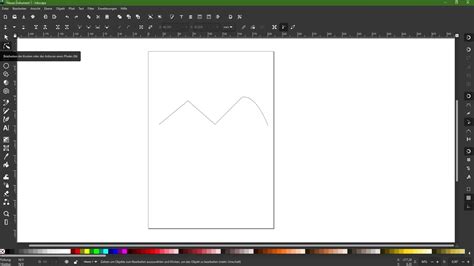
Introduction aux nœuds et aux chemins | Tutoriel Inkscape pour débutants
tags: #creer #ne #rosace #inkscape