
Optimiser les performances d'After Effects et gérer les mises à jour
Pour obtenir des performances optimales dans After Effects, une planification minutieuse et des tests de votre flux de travail sont essentiels. Il est primordial de s'assurer que la dernière version d'After Effects est installée, ainsi que toutes les mises à jour disponibles. De même, veillez à avoir les pilotes et modules externes les plus récents, en particulier ceux de votre carte vidéo. Un système disposant d'une mémoire vive suffisante est un facteur clé ; idéalement, comptez au moins 2 Go de RAM par cœur de processeur.
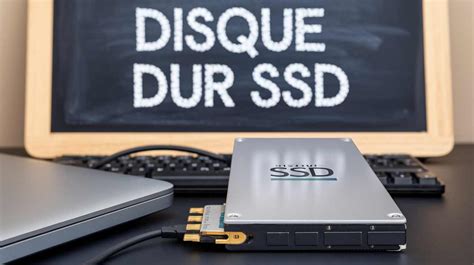
Fermez les applications non nécessaires pendant que vous travaillez. Si possible, stockez vos fichiers de métrage sources sur un disque local rapide. Les performances seront médiocres si vos fichiers sont sur un disque lent ou accessibles via une connexion réseau ralentie. L'idéal est d'avoir un disque rapide distinct pour le dossier de cache disque. Activez la mise en cache des images sur disque pour les prévisualisations en sélectionnant la préférence Activer le cache de disque.
Organisation et simplification des projets
Pour éviter qu'After Effects n'utilise inutilement de la mémoire et des ressources système, il est conseillé de simplifier et de diviser votre projet. Supprimez les éléments inutilisés et divisez les projets complexes en projets plus petits, que vous recombinerez avant le rendu final en les important dans un seul projet.
Avant d'effectuer le rendu, placez tous les fichiers sources du métrage sur un disque local rapide, différent de celui utilisé pour le rendu et l'exportation. L'option Rassemblement de fichiers facilite cette opération. Il est également recommandé d'effectuer le prérendu des compositions imbriquées et de rendre une composition finalisée sous forme de film. Cela évite à After Effects de devoir rendre la composition à chaque affichage.
Lorsque vous n'utilisez pas directement un élément source, remplacez-le par un proxy d'image fixe ou à faible résolution. Abaissez également la résolution de la composition et utilisez l'option Solo pour isoler le calque en cours de manipulation.
Optimisation de l'affichage et des prévisualisations
De nombreuses méthodes permettent d'optimiser les performances sans affecter le traitement des données du projet, mais en améliorant la manière dont la sortie s'affiche à l'écran pendant votre travail. Choisissez judicieusement les éléments à afficher, car After Effects utilise de la mémoire et des ressources processeur pour mettre à jour ces informations.
Désactivez la gestion des couleurs d'affichage et la simulation de la sortie si elles ne sont pas nécessaires. La vitesse et la qualité de la gestion des couleurs pour les prévisualisations sont contrôlées par les préférences Qualité du visualiseur. Activez l'accélération matérielle des prévisualisations par GPU pour faciliter la prévisualisation à l'écran.
Fermez les panneaux superflus. Si vous n'utilisez qu'une petite partie de la composition, limitez le rendu à l'écran à cette portion lors des prévisualisations en créant une zone ciblée. Désélectionnez l'option Afficher l'avancement du rendu dans le panneau Info et organigramme pour éviter l'affichage des détails de chaque opération de rendu. Masquez les détails du rendu en cours dans le panneau File d'attente de rendu.
Appuyez sur la touche Verr. maj pour empêcher After Effects d'actualiser les panneaux Métrage, Calque ou Composition. Au lieu d'afficher les modifications, une barre rouge avec un texte de rappel apparaîtra au bas du panneau. Appuyez à nouveau sur la touche Verr. maj pour réactiver les actualisations.

Réglages avancés pour la qualité d'affichage
Diminuez la qualité d'affichage d'un calque sur Ébauche. Sélectionnez Ébauche 3D dans le menu du panneau Montage pour désactiver les lumières et ombres sur les calques 3D. Désélectionnez l'option Mise à jour automatique dans le menu du panneau Montage pour empêcher les mises à jour dynamiques des compositions.
Affichez les signaux audio dans le panneau Montage uniquement si nécessaire. Désactivez la correction du format des pixels en cliquant sur le bouton correspondant au bas des panneaux Composition, Calque ou Métrage. La vitesse et la qualité de la correction du format des pixels et d'autres mises à l'échelle des prévisualisations sont contrôlées par les préférences Qualité du visualiseur.
Désélectionnez l'option Miroir sur le moniteur de l'ordinateur lors de la prévisualisation sur un moniteur vidéo externe. Masquez les contrôles de calque, tels que les masques, les axes de référence 3D et les poignées de calque.
Diminuez l'agrandissement d'une composition. Lorsque After Effects affiche les panneaux Composition, Calque et Métrage à un agrandissement supérieur à 100 %, la vitesse de réaffichage de l'écran diminue. Définissez la valeur Résolution/Sous-échantillonnage de la composition sur Auto dans le panneau Composition pour éviter un rendu inutile de pixels non affichés.
Gestion des effets et des ressources
Certains effets, tels que les flous et les déformations, nécessitent une grande quantité de mémoire et de ressources processeur. Appliquez-les en dernier. Désactivez temporairement les effets pour accélérer la prévisualisation. Limitez le nombre de particules générées par les effets Particules.
Plutôt que d'appliquer le même effet avec les mêmes paramètres à plusieurs calques, il est plus efficace d'appliquer l'effet à un calque d'effets.
Désactiver les mises à jour automatiques d'Adobe Creative Cloud
Pour désactiver les mises à jour automatiques d'Adobe Creative Cloud, il n'existe pas d'option simple dans le menu. Vous devrez modifier manuellement les paramètres. Assurez-vous que le programme d'update d'Adobe n'est plus lancé au démarrage de Windows. Il est conseillé de ne pas modifier manuellement les fichiers des répertoires concernés, mais de passer par les services.
Après ces modifications, After Effects devra redémarrer pour que les changements soient pris en compte. Même si Creative Cloud a été installé ou désinstallé plusieurs fois sur le même PC, laissant potentiellement un service en arrière-plan, les notifications et les mises à jour automatiques devraient cesser.
La création des packs, le déploiement des mises à jour et la résolution des erreurs d’installation
Paramètres de projet et organisation
Le paramètre Nombre maximum de versions de Projet définit le nombre de sauvegardes automatiques à conserver ; les versions antérieures sont automatiquement supprimées.
L'option Utiliser les touches de raccourci du système active les raccourcis macOS natifs (Commande+H pour masquer, Commande+M pour réduire) au lieu de ceux d'After Effects. Utilisez la touche Contrôle pour accéder à l'autre ensemble de raccourcis.
L'option Afficher les messages éducatifs active les notifications lors de la sélection de certaines parties de l'interface.
Outils d'alignement et de classification
La grille proportionnelle permet d'aligner et de positionner les éléments de votre composition avec une plus grande précision. La fonctionnalité Repères vous permet de créer des lignes non imprimées pour faciliter l'alignement et le positionnement des éléments.
Il existe des zones admissibles pour le titre et l'action en coupe bilatérale, ainsi que des zones admissibles pour le titre.
Le réglage de la taille et des couleurs de la grille de transparence derrière vos éléments de composition peut améliorer la visibilité en offrant un meilleur contraste. Dans les panneaux Projet et Montage, utilisez des libellés (cases de couleur) pour classer et gérer les compositions, métrages, calques et images clés. Les différentes couleurs indiquent, par défaut, différents types de métrage. Renommez les groupes de libellés pour simplifier l'organisation.
Paramètres de métrage et audio
Pour le Média NTSC indéterminé, sélectionnez le code temporel compensé ou non compensé. L'option Vérifier les fichiers individuels vérifie chaque fichier d'une séquence. Un métrage modifié est automatiquement rechargé lorsque vous revenez à une autre application.
Ajustez la Taille du buffer E/S pour trouver un équilibre entre latence et stabilité audio, en choisissant la valeur la plus faible qui évite les interruptions. La Durée du bloc audio définit la longueur des segments audio traités pendant la lecture et le rendu.
Préférences générales et dépannage
Le panneau des préférences Mémoire et processeur contrôle l'affectation de mémoire et le rendu multi-images. Si vous rencontrez des problèmes avec After Effects, n'hésitez pas à contacter la Communauté After Effects.
tags: #empecher #la #mise #a #jour #after