
Créer des outils After Effects
After Effects est un logiciel de composition et d'animation graphique développé initialement par CoSA, qui a lancé sa première version en 1993. La même année, une seconde version a été mise au point par Aldus Corporation. Par la suite, à partir de la version 3 lancée en 1995, le logiciel est édité par Adobe Systems, qui continue son développement jusqu'à la version 13.5 (CC 2015). L'application est conçue pour la création d'effets spéciaux et d'animations visuellement percutants.
Créer un projet sous After Effects
After Effects s'adresse aussi bien aux professionnels qu'aux amateurs souhaitant créer des animations ou réaliser des trucages vidéo. Le processus de création repose sur l'empilement de nombreux calques. Bien qu'il n'y ait aucune limite quant au nombre d'images utilisables, la visualisation en temps réel n'est pas toujours possible.
Les formations After Effects visent à faciliter la prise en main du logiciel. Elles permettent de découvrir l'interface, de comprendre les méthodes de paramétrage, d'apprendre à animer les calques, et d'explorer les divers effets disponibles ainsi que leurs applications. Les formateurs spécialisés peuvent également guider dans la création de génériques pour rendre les projets plus professionnels.
Il est possible de choisir des tutoriels After Effects spécifiques en fonction du type de projet envisagé. Ces formations couvrent des aspects essentiels tels que l'animation de texte, l'imitation et l'animation du tracé d'un stylo, la création d'animations réalistes de tâches d'encre, ou encore la transformation d'images 2D en espaces 3D.
Les formations proposées sont souvent mises au point par des experts et permettent de créer des animations étape par étape, adaptées au niveau et aux objectifs de l'apprenant.
Les 7 bases pour débuter sur After Effects | Tutoriel débutant
5 outils INDISPENSABLES d’After Effects
Pour tout créateur d'animations et d'effets visuels, la maîtrise de certains outils fondamentaux d'After Effects est cruciale. Alban, motion designer, présente ici 5 outils essentiels, particulièrement utiles pour les débutants.
Il est important de noter que l'outil de sélection est le plus fondamental, sans lequel l'utilisation même du logiciel est impossible. L'abonnement à des chaînes dédiées peut également aider à approfondir ses connaissances en motion design.
Outil de base N°1 : L’outil texte
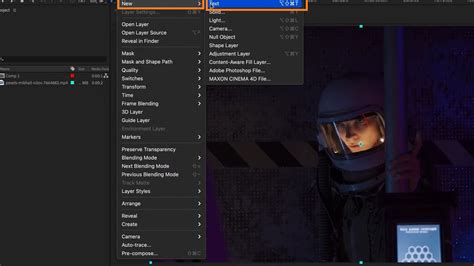
Dans 99% des cas de travail sur After Effects, l'animation de texte est une nécessité. L'outil texte est donc plus qu'indispensable. Pour l'utiliser, il suffit de le sélectionner, de cliquer dans la zone de composition où le texte doit apparaître, puis de le modifier via le panneau "Texte" situé à droite de l'écran. Une astuce pour centrer le texte consiste à utiliser le panneau "Aligner" et à cliquer sur l'icône de centrage de la composition.
Outil de base N°2 : L’outil plume
L'outil plume est principalement utilisé pour la création de masques, mais il peut également servir à tracer des tracés ou à créer des calques de forme. Pour créer un masque, il faut sélectionner le calque concerné, dessiner la forme souhaitée avec l'outil plume, puis fermer le tracé. Celui-ci se transforme alors automatiquement en masque. Les options du masque, accessibles dans les propriétés du calque, permettent par exemple de modifier le contour progressif.
La création d'un calque de forme suit le même procédé, à la différence qu'aucun calque ne doit être sélectionné au préalable. Sans cela, un masque serait créé à la place d'un calque de forme.
Outil de base N°3 : Les outils de forme
Les différents outils de forme sont essentiels pour créer tout type de forme vectorielle dans After Effects. Une astuce particulièrement utile concerne l'importation de fichiers Illustrator. Si les calques vectoriels d'un fichier Ai ne sont pas modifiables directement dans After Effects, il est possible de les convertir. Pour ce faire, effectuez un clic droit sur le calque dans la timeline, puis sélectionnez "Créer" > "Créer une forme à partir du calque vectoriel".
Ces outils permettent également de créer des formes variées comme des ellipses, des rectangles ou des étoiles. Il est même possible de créer un triangle avec l'outil étoile : sélectionnez l'outil étoile, créez une étoile, puis dans les options du calque > Polyétoile 1 > Tracé, modifiez le nombre de "Points" de 5 à 3 pour obtenir un triangle équilatéral.
Outil N°4 : L’outil point d’ancrage
L'outil point d'ancrage est fondamental car il sert de point de référence pour toutes les animations. Il se matérialise par un symbole de quatre barres au centre des calques sélectionnés. Pour modifier sa position, utilisez l'outil "Déplacement arrière (point d'ancrage)". En déplaçant ce point, vous définissez la base autour de laquelle les transformations, comme la rotation, s'effectueront.
Une astuce pratique pour centrer parfaitement le point d'ancrage sur un calque consiste à double-cliquer sur l'outil "Déplacement arrière (point d'ancrage)".
Outil N°5 : L’outil main
Bien que pas toujours indispensable, l'outil main s'avère très utile pour se déplacer dans la fenêtre de composition le long des axes X et Y. Il est particulièrement pratique lors de zooms importants pour ajuster des détails précis sans perdre de vue la zone de travail.
tags: #creer #outil #after #effect