
Création de dégradés et d'arrondis avec GIMP
GIMP est un logiciel puissant qui ne se limite pas à la retouche d'images et de photos. Il est également possible de l'utiliser pour créer une image à partir de rien ou pour y ajouter une touche personnelle. Dans cet article, nous vous expliquons comment créer un dégradé totalement personnalisable avec GIMP, ainsi que comment appliquer des bords arrondis à vos images.
Note : nos explications sont basées sur l'interface de base de GIMP. Il se peut que l'emplacement de certaines fenêtres soit différent sur votre ordinateur, mais cela ne change en rien son fonctionnement.
Créer un dégradé avec GIMP
La création de dégradés dans GIMP offre une grande flexibilité pour personnaliser vos images. Que vous souhaitiez un simple fond dégradé ou un effet plus complexe, GIMP met à votre disposition les outils nécessaires.
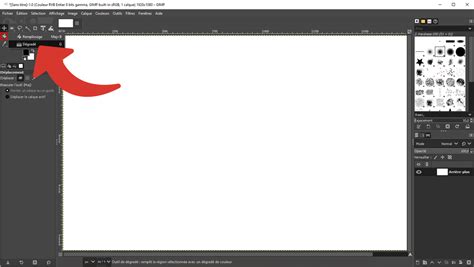
1. Accéder à l'outil Dégradé
Pour commencer, ouvrez une image déjà existante (Ctrl+O ou Cmd⌘+O) ou créez-en une nouvelle (Ctrl+N ou Cmd⌘+N) dans GIMP.
Une fois l'outil sélectionné, vous remarquerez que l'icône du pot de peinture (pour le remplissage) est remplacée par l'icône du dégradé.
2. Choisir un type de dégradé
Dans la partie gauche de l'interface, dans les réglages de l'outil dégradé, cliquez sur l'icône du type de dégradé. GIMP propose une variété de dégradés prédéfinis sur lesquels vous pouvez vous inspirer ou vous baser. Pensez à en sélectionner un avec de la transparence si cela correspond à vos besoins.
3. Poser votre premier dégradé
Si vous avez bien désactivé le mode instantané, tant que vous ne changez pas d'outil, le dégradé peut être modifié et personnalisé. Vous serez libre de vous y reprendre à plusieurs reprises pour tester et trouver le dégradé qui vous convient.
Cliquez à un endroit de votre zone de travail et relâchez à un autre endroit, même en dehors de l'image. Le dégradé prend alors toute l'image et suit le mouvement entre les points de départ et d'arrivée. La ligne qui représente le dégradé bougera dans son ensemble, comme un seul objet. L'image sera toujours entièrement recouverte.
4. Gérer l'opacité
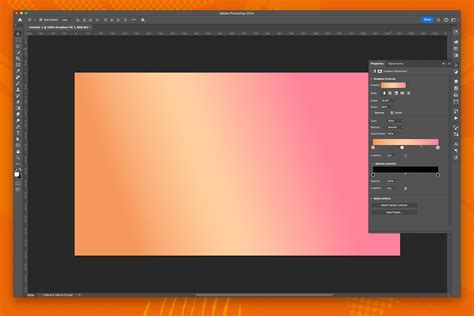
L'opacité de la totalité du dégradé se règle dans la fenêtre de réglage de l'outil "Dégradé". Sur un document test, n'hésitez pas à explorer tous les réglages possibles pour le dégradé.
Créer une image avec des bords arrondis
Vous avez parfois besoin de photos avec des bords arrondis, que ce soit pour votre site web ou vos brochures papier. Les usages sont multiples. Voici un tutoriel pour créer une photo de taille définie et lui appliquer des bords arrondis avec GIMP.
1. Redimensionner l'image
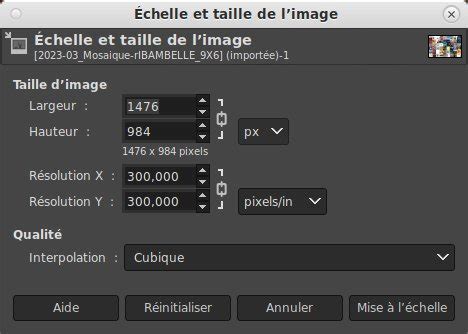
Imaginons que votre photo doit avoir une taille de 235 pixels de haut sur 180 pixels de large. Tracez dans la photo le rectangle de découpage. Vous pouvez l'ajuster une fois tracé grâce aux poignées sur les coins.
Allez ensuite dans le menu Image > Échelle et taille de l'image. Entrez la largeur désirée (par exemple, 180 px), puis cliquez dans le champ hauteur : ce dernier s'actualisera automatiquement en fonction des proportions (par exemple, sur 235 px).
2. Appliquer les bords arrondis
Pour obtenir des bords arrondis, une méthode courante implique l'utilisation de canaux alpha et de sélections.
- Ajouter un canal alpha : Faites un clic droit sur le calque de votre image dans la fenêtre des calques et sélectionnez "Ajouter un canal alpha" s'il n'est pas déjà présent. Cela permet de gérer la transparence.
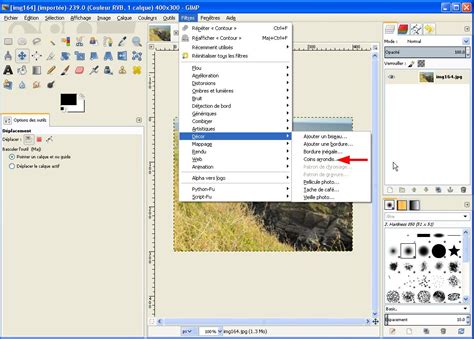
- Sélectionner le contour : Sélectionnez le contour de l'image. Pour arrondir les angles, vous pouvez utiliser l'outil "Rectangle arrondi" ou une sélection personnalisée.
- Inverser la sélection : Une fois la forme désirée tracée, il faut inverser la sélection. Cela signifie que ce qui était sélectionné ne l'est plus, et vice-versa. L'objectif est de sélectionner tout ce qui est en dehors de la forme que vous souhaitez conserver.
- Supprimer l'excédent : Après avoir inversé la sélection, supprimez ce qui est maintenant sélectionné (donc ce qui est en dehors de votre zone arrondie). Cela rendra le fond transparent.
- Enregistrer au format PNG : Pour conserver la transparence, enregistrez votre image au format PNG (Fichier > Enregistrer sous...).
Explication détaillée d'un utilisateur :
Un utilisateur rencontre des difficultés avec les bords carrés blancs d'un calque qui persistent après avoir tenté d'arrondir les angles d'un logo. Il reçoit des conseils pour créer un "calque transparent" (ou calque alpha), y copier le calque précédent, puis supprimer l'ancien calque. La compréhension de l'inversion de sélection et de la suppression du contenu inutile est clarifiée : il s'agit de sélectionner le contour que l'on souhaite conserver, puis de supprimer tout ce qui se trouve en dehors de cette sélection.
Utilisation de dégradés pour créer des effets visuels
Les dégradés peuvent également être utilisés pour créer des effets de mise en valeur, par exemple en atténuant les bords d'une image pour mettre en valeur son centre.
- Ajouter un calque de couleur ou de motif : Créez un nouveau calque et remplissez-le avec la couleur ou le motif que vous souhaitez utiliser pour le dégradé. Dans un exemple, un fond noir est utilisé.
- Ajouter un masque de calque : Assurez-vous que ce nouveau calque est sélectionné, puis ajoutez-lui un masque de calque (menu Calque > Masque > Ajouter un masque de calque…).
- Dessiner la zone de focus : Dans la fenêtre des calques, assurez-vous que le masque de calque est sélectionné (cliquez sur le carré blanc à droite du calque). Allez ensuite sur votre image et dessinez une forme (par exemple, un cercle) qui définira la zone que vous souhaitez mettre en valeur. Ce dessin sur le masque de calque contrôle la transparence du calque de couleur/motif.
Cette technique est particulièrement efficace pour les sélections circulaires. Pour d'autres formes, vous pouvez expérimenter avec différents dégradés ou déformer le calque avec le dégradé pour obtenir, par exemple, une ellipse au lieu d'un cercle.