
Créer une zone bornée dans Inkscape
Le logiciel Inkscape offre de nombreuses possibilités pour l'application de couleurs à vos formes et illustrations. Ce cours vous guidera à travers l'utilisation de plusieurs outils essentiels, notamment l'outil pipette, la palette de couleurs, et la technique de remplissage d'une zone bornée. Vous découvrirez également comment modifier les couleurs existantes ou créer vos propres motifs personnalisés.
La palette de couleurs dans Inkscape
Inkscape met à votre disposition un large éventail de nuances pour enrichir vos illustrations. Toutes ces nuances sont accessibles via la palette de couleurs intégrée. Si les couleurs prédéfinies ne correspondent pas exactement à vos besoins, vous avez la liberté de créer votre propre couleur sur mesure.
L'outil pipette : prélever et transférer des attributs
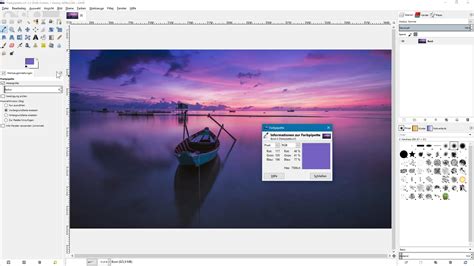
L'outil pipette dans Inkscape est un instrument puissant qui vous permet de prélever les attributs d'un élément de votre illustration pour les appliquer à un autre. Cette fonctionnalité s'étend à la copie de couleurs, de styles de contours, et même de motifs, offrant une grande flexibilité dans le processus de conception.
L'outil pot de peinture pour un remplissage libre
L'outil pot de peinture, disponible dans Inkscape, vous permet de colorer vos illustrations de manière intuitive et libre. Bien que son utilisation soit généralement simple, certaines manipulations spécifiques sont nécessaires pour en exploiter tout le potentiel. Si les couleurs initialement choisies ne vous satisfont pas, leur modification est possible à tout moment.
Création et utilisation de motifs personnalisés
Inkscape vous offre la possibilité de créer et d'utiliser vos propres motifs pour personnaliser davantage vos créations. Cette fonctionnalité ajoute une dimension unique à vos illustrations, vous permettant de vous démarquer.
Application et modification des dégradés
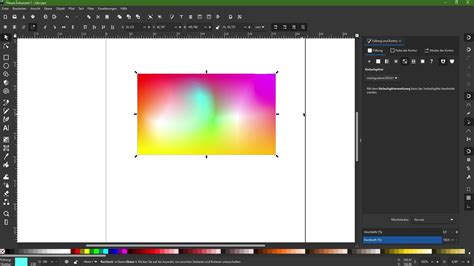
Inkscape permet de réaliser des dégradés complexes sur vos illustrations. Vous pouvez appliquer ces effets non seulement sur les fonds, mais également sur les contours. Une fois qu'un dégradé est appliqué, vous conservez la possibilité de le modifier à votre guise. Cela inclut l'ajustement des couleurs, de l'angle du dégradé, ou encore de son opacité, vous offrant un contrôle précis sur l'apparence finale.
tags: #creer #une #zone #bornee #inkscape