
Maîtriser la séparation stéréo-mono et le rendu dans After Effects
Ce document explore la manière de diviser un fichier audio stéréo en deux fichiers mono indépendants dans After Effects, offrant ainsi un contrôle accru sur le mixage audio. Il aborde également en détail le processus de rendu et d'exportation des projets, en mettant l'accent sur les techniques d'accélération et les différentes options disponibles pour obtenir des résultats optimaux.
Séparation audio stéréo en pistes mono
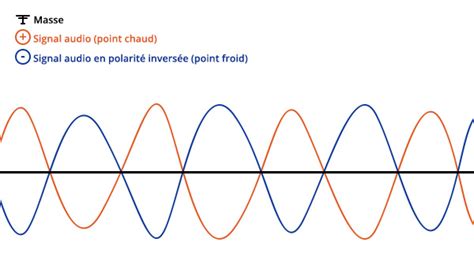
La séparation d'un fichier audio stéréo en deux pistes mono distinctes dans After Effects permet un mixage plus précis et un ajustement individuel des niveaux sonores. Cette procédure commence par localiser le fichier stéréo source dans vos médias. Ensuite, une fonction spécifique est utilisée pour fractionner le fichier en deux pistes mono indépendantes. Chaque piste mono peut ensuite être ajustée individuellement en termes de gain et d'autres paramètres audio, offrant une flexibilité précieuse pour corriger les déséquilibres audio et optimiser la clarté sonore. Par exemple, il est possible d'augmenter le gain d'un canal plus faible sans affecter l'autre.
Comprendre le rendu dans After Effects
Le rendu dans After Effects correspond à la création d'images de film à partir d'une composition. Il s'agit de la génération d'une image bidimensionnelle composite basée sur l'ensemble des calques, paramètres et informations d'une composition. Le terme "rendu" s'applique spécifiquement à la sortie finale.
Une fois qu'une composition est rendue pour sa sortie finale, elle est traitée par un ou plusieurs modules de sortie qui codent les images rendues en un ou plusieurs fichiers de sortie. After Effects propose plusieurs options de rendu conçues pour accélérer ce processus.
Accélération GPU Mercury
L'accélération GPU Mercury utilise le processeur graphique (GPU) pour le rendu des effets, ce qui permet un rendu plus rapide et plus précis. Sous macOS, cette accélération peut exploiter OpenCL ou Metal. Il est important de noter que par rapport au rendu par UC uniquement, le rendu des effets accélérés par GPU peut présenter de légères différences au niveau de la précision des couleurs dans un projet 8 bits par canal (bpc).
Options d'exportation et modules de sortie
Après la création d'une composition, vous pouvez générer un fichier vidéo. Pour obtenir un fichier vidéo de haute qualité, il est recommandé d'utiliser la File d’attente de rendu. Pour créer un fichier vidéo compressé de grande qualité destiné au Web, à un DVD ou à un disque Blu-ray, il est conseillé de le coder à l'aide d'Adobe Media Encoder.
Certains types d'exportation n'incluent pas de rendu et sont destinés aux stades intermédiaires du workflow, plutôt qu'à la sortie finale. Par exemple, il est possible d'exporter un projet sous la forme d'un projet Adobe Premiere Pro en sélectionnant Fichier > Exporter > Projet Adobe Premiere Pro. Dans ce cas, les informations relatives au projet sont enregistrées sans rendu.
La File d’attente de rendu
La File d’attente de rendu est un outil essentiel pour gérer les opérations de rendu et d'exportation. After Effects utilise une version incorporée d'Adobe Media Encoder pour coder la plupart des formats de film à partir de ce panneau. Lorsque vous placez une composition dans la File d’attente de rendu, elle devient un élément de rendu.
Il est possible d'ajouter de nombreux éléments de rendu à la file d'attente, permettant à After Effects d'effectuer le rendu de multiples éléments par lots sans intervention manuelle. Cette fonctionnalité évite d'avoir à rendre un film plusieurs fois pour l'exporter dans différents formats avec les mêmes paramètres de rendu. L'ajout de commentaires dans la colonne Commentaire du panneau File d’attente de rendu peut s'avérer utile lors de l'utilisation de plusieurs éléments de rendu.
Vous pouvez sélectionner, dupliquer et réorganiser les éléments de rendu à l'aide de raccourcis clavier, similaires à ceux utilisés pour manipuler les calques.
Configuration d'un élément de rendu
Pour créer une composition à partir d'un élément de métrage et l'ajouter immédiatement à la file d'attente de rendu, faites glisser l'élément de métrage du panneau Projet vers le panneau File d’attente de rendu.
- Sélectionnez le triangle à côté de Destin dans le panneau File d’attente de rendu pour choisir un nom basé sur une convention de nommage pour le fichier de sortie, puis choisissez un emplacement. Vous pouvez également sélectionner le texte à côté du paramètre Destin pour saisir un nom personnalisé.
- Cliquez sur le triangle à droite de l'en-tête Module de sortie pour choisir un modèle de paramètres de module de sortie, ou sur le texte souligné à droite de l'en-tête Module de sortie pour personnaliser les paramètres. Ces paramètres déterminent le format de fichier du film final.
Une fois le nom et l'emplacement du fichier de sortie définis, ainsi que les paramètres de rendu et le module de rendu sélectionnés, l'entrée dans la colonne Rendu est automatiquement sélectionnée (cochée) et le statut devient En file d’attente.
Pour empêcher l'affichage des images rendues dans le panneau Composition pendant le processus, appuyez sur la touche Verr. maj. avant de commencer le rendu.
Gestion du processus de rendu
La durée du rendu d'une composition en un film peut varier considérablement, de quelques secondes à plusieurs heures, en fonction de la taille, de la qualité, de la complexité des images et de la méthode de compression choisie.
Une fois le rendu d'un élément terminé, il reste dans le panneau File d’attente de rendu avec le statut Terminé jusqu'à ce qu'il soit supprimé. Il n'est pas possible de traiter à nouveau un élément terminé.
La barre dynamique de Rendu en cours indique l'utilisation de la mémoire : le vert vif représente les images en cours de rendu, le bleu les images écrites sur le disque, et le vert foncé les images rendues mais pas encore écrites sur le disque.
Résolution des problèmes de rendu
- Si un élément de rendu apparaît dans le panneau File d’attente de rendu mais n'est pas prêt pour le rendu, cela signifie que le nom du fichier de sortie n'a pas été spécifié. Choisissez une valeur dans le menu Destin ou cliquez sur le texte souligné À définir à côté de l'en-tête Destin.
- Si After Effects n'a pas pu produire un élément de rendu, utilisez un éditeur de texte pour afficher le fichier de compte-rendu qui indique la raison de l'échec.
- Pour supprimer un élément de la file d'attente de rendu (passant du statut En file d’attente à Désactivé), désélectionnez son entrée dans la colonne Rendu.
- Pour supprimer un élément du panneau File d’attente de rendu, sélectionnez-le et appuyez sur la touche Suppr.
- Pour modifier l'agencement des éléments dans le panneau File d’attente de rendu, faites glisser un élément vers le haut ou vers le bas. Un trait noir épais apparaîtra pour indiquer le nouvel emplacement.
Si le disque sur lequel un module de sortie écrit n'offre plus suffisamment de place, After Effects interrompt l'opération de rendu. Pour mettre en pause le rendu, sélectionnez Pause. L'élément de rendu interrompu adopte le statut Interrompu, et un nouvel élément avec le statut En file d’attente est ajouté au panneau. Ce nouvel élément utilise un nom de fichier de sortie séquentiel et reprend le rendu à l'image précédant celle où le rendu a été interrompu.
Pour afficher des informations supplémentaires sur la procédure de rendu en cours, cliquez sur le triangle situé à gauche de l'en-tête Rendu en cours. Pour empêcher la fermeture automatique du panneau Rendu en cours à la fin d'un délai, maintenez la touche Alt (Windows) ou Option (Mac OS) enfoncée tout en cliquant sur le triangle.
Pour obtenir des informations sur un rendu terminé, consultez son fichier journal. After Effects peut envoyer des notifications à distance une fois le processus de rendu terminé, vous évitant ainsi d'attendre que les fichiers soient prêts.
After Effects 9/9 : Le rendu, apprendre à exporter vos vidéos
Rendu multi-images et intégration avec Adobe Media Encoder
Il est possible d'exporter des compositions After Effects directement dans Adobe Media Encoder, ce qui offre une flexibilité accrue et permet de continuer à travailler dans After Effects pendant le traitement des fichiers. Pour accélérer le processus, utilisez le Rendu multi-images.
Notez que les paramètres du module de sortie, tels que le format ou la sélection d'une couche de couleur, ne sont pas transférés dans Adobe Media Encoder lorsque vous sélectionnez l'option File AME. Seuls le nom et l'emplacement du fichier de sortie sont transférés.
La boîte de dialogue Importer la composition After Effects s'ouvre ensuite.
Formats de sortie et options de compression
After Effects propose divers formats et options de compression pour la sortie. Le choix dépend de l'utilisation prévue du fichier final. Par exemple, si le film est le produit final destiné à être lu directement par un public, il faut tenir compte du support de lecture et des limitations en termes de taille de fichier et de débit de données.
Différents schémas d'encodage et de compression peuvent être utilisés pour différentes phases du workflow. Par exemple, il est possible d'exporter un petit nombre d'images sous forme d'images fixes en pleine résolution (par exemple, des fichiers TIFF) pour obtenir l'approbation du client pour les couleurs.
Pour créer une séquence GIF animée, effectuez d'abord le rendu d'une séquence QuickTime dans After Effects, puis exportez-la.
Commande Rassembler les fichiers
La commande Rassembler les fichiers permet de regrouper des copies de tous les fichiers d'un projet ou d'une composition à un emplacement unique. Cette option est particulièrement utile si votre composition contient des doublures, pour inclure leurs paramètres à la copie.
L'option Pour les comp. garantit que seuls les fichiers utilisés dans la composition sont copiés. Cette option peut également être utilisée pour rediriger les modules de sortie vers un dossier particulier du dossier des fichiers rassemblés, assurant ainsi l'accès aux fichiers de rendu lorsque le traitement est effectué sur un autre ordinateur.
La commande Rassembler les fichiers permet également d'enregistrer des projets dans un dossier de contrôle spécifique, puis de lancer le rendu en réseau des projets de ce dossier. After Effects propose un fichier de contrôle de rendu intitulé `[nom de projet]_RCF.txt`, qui indique aux ordinateurs concernés que le projet est prêt pour le rendu.
Paramètres de rendu en réseau
Le paramètre Nombre maximum de machines spécifie le nombre de moteurs de rendu ou de copies d'After Effects qui seront affectés au rendu du projet regroupé. Si la durée du rendu est anormalement longue, il est possible que ce paramètre soit trop élevé et que l'administration réseau soit déséquilibrée par rapport à la charge de traitement réelle.
Pour ajouter vos propres informations au rapport généré, sélectionnez Commentaires, saisissez vos notes et cliquez sur OK. Ensuite, sélectionnez Rassembler.
Lors du lancement de la procédure de regroupement, After Effects crée le dossier et y copie les fichiers spécifiés, en conservant la hiérarchie des dossiers et des métrages du projet.
Modèles de dénomination et paramètres de rendu
Pour enregistrer un modèle de dénomination de fichier en tant que modèle prédéfini pour une utilisation ultérieure dans le menu Destination, cliquez sur le bouton Enregistrer.
La préférence Utiliser nom de fichier et dossier par défaut garantit qu'un nom de fichier de sortie unique sera attribué à toutes les compositions ajoutées dans le panneau File d’attente de rendu. Cette option s'applique jusqu'à ce que vous changiez le chemin d'accès.
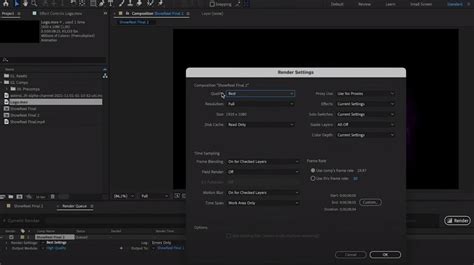
Les paramètres de rendu s'appliquent à chaque élément de rendu et déterminent la manière dont la composition est rendue pour cet élément spécifique. Il est cependant possible de modifier les paramètres de rendu pour chaque élément afin d'en écraser certains.
Personnalisation des paramètres de rendu
Les paramètres de rendu permettent d'optimiser la qualité, de personnaliser la sortie, de gérer la taille des fichiers et d'accélérer le rendu.
- Pour appliquer un modèle de paramètres aux éléments de rendu sélectionnés, cliquez sur le triangle à côté de l'en-tête Paramètres de rendu du panneau File d’attente de rendu, puis choisissez un modèle dans le menu.
- Pour créer un nouveau modèle de paramètres de rendu, cliquez sur Nouveau, indiquez les paramètres souhaités, puis cliquez sur OK.
Options de rendu clés
- Qualité : Paramètre de qualité à utiliser pour tous les calques. Pour un rendu en basse résolution, définissez l'option Qualité sur Ébauche.
- Doublures : Détermine si vous souhaitez utiliser des doublures lors du rendu.
- Effets : L'option Paramètres actuels utilise les paramètres actuels pour les options Effet. Tous activés active tous les effets.
- Solo : L'option Paramètres actuels utilise les paramètres actuels pour les options Solo pour chaque calque.
- Calques repères : L'option Paramètres actuels effectue le rendu des calques repères de la composition supérieure. Tous désactivés (par défaut) n'effectue pas le rendu des calques repères.
- Résolution : L'option Paramètres actuels utilise la résolution du projet.
- Technique de rendu de trame : Détermine la technique de rendu de trame. Sélectionnez Désactivé si vous effectuez un rendu pour un film ou un affichage sur écran d'ordinateur.
- Flou directionnel : L'option Paramètres actuels utilise les paramètres actuels pour l'option de calque Flou directionnel et l'option de composition Activer le flou directionnel. L'option Activée pour les calques sélectionnés n'effectue le rendu du flou de mouvement que pour les calques ayant le commutateur de calque Flou de mouvement activé.
- Quantité de rendu de la composition : Pour un rendu complet, sélectionnez Longueur de la composition. Pour limiter le rendu à la zone de travail, sélectionnez Zone de travail uniquement. Pour un rendu personnalisé, sélectionnez Personnaliser.
- Cadence d'échantillonnage : La cadence à utiliser lors du rendu du film. Sélectionnez Utiliser la cadence de la composition pour utiliser la cadence indiquée dans la boîte de dialogue Paramètres de composition.
Gestion des effets sur des boucles audio
Dans le contexte de la gestion des boucles audio, une question courante concerne l'assignation d'effets différents à chaque boucle. Si un effet est appliqué, il peut se retrouver sur toutes les boucles précédemment créées.
Il est important de noter qu'il n'existe pas de mode 6 canaux dédié pour les loopers, mais une option fonctionnant avec 6 commutateurs. Le placement du looper dans votre chaîne de signaux est crucial. Il fonctionne comme un looper matériel dédié, avec une limitation de 60 secondes en mono ou 30 secondes en stéréo.
Tous les effets que vous souhaitez enregistrer par le looper doivent être placés avant le looper dans le chemin du signal. Par exemple, pour enregistrer une boucle avec un effet de phaser activé, puis ajouter un effet de chorus sur une nouvelle couche audio:
- Placez un chœur et un bloc de phaser avant le Looper.
- Enregistrez d'abord une boucle avec le phaser activé.
- Mettez le looper en mode overdub.
- Quittez le looper, désactivez le phaser et activez le chorus.
- Accédez à nouveau au mode looper pour enregistrer votre surdub. En mode overdub, le looper continuera à lire votre partie originale, tandis que vous ajouterez une autre couche d'audio avec le chorus.
tags: #comment #passer #de #mono #a #stereo