
Organisation et gestion des mots-clés dans Lightroom Classic
Les mots-clés sont des métadonnées d’image ajoutées par les clients, qui décrivent le contenu d’une photo. Elles vous permettent d’identifier, de rechercher et de localiser les photos dans le catalogue. Lightroom Classic propose plusieurs manières d’appliquer des mots-clés aux photos.
Gestion des mots-clés dans Lightroom Classic
En mode Grille, les photos avec des mots-clés affichent un badge de vignette. Tous les mots-clés dans le catalogue sont affichés dans le panneau de liste de mots-clés. Vous pouvez ajouter, modifier, renommer ou supprimer des mots-clés à tout moment.
Création et organisation des mots-clés
Lors de la création ou de la modification des mots-clés, vous pouvez spécifier des synonymes et des options d’exportation. Les synonymes sont des termes associés à des mots-clés. Les mots-clés peuvent contenir d’autres mots-clés imbriqués. Par exemple, le mot-clé animaux peut contenir les mots-clés chiens et chats. En outre, vous pouvez organiser les mots-clés en groupes appelés Ensembles de mots-clés. Choisissez un ensemble de mots-clés spécifiques pour accéder plus facilement aux mots-clés.
Tous les mots-clés sont situés dans le panneau Liste de mots-clés. Pour afficher les mots-clés d’une photo, sélectionnez-la en mode Grille ou dans le film fixe en mode Loupe, Comparaison ou Ensemble et regardez dans la zone Mots-clés dans le panneau Mots-clés. Pour afficher les mots-clés de plusieurs photos, sélectionnez les photos en mode Grille et regardez dans la zone Mots-clés du panneau Mots-clés. Un astérisque apparaît à côté des mots-clés non partagés par toutes les photos sélectionnées.
Ajout de mots-clés aux photos
Renseignez le champ intitulé Cliquer ici pour ajouter des mots-clés dans la zone Mots-clés du panneau Mots-clés. Appuyez ensuite sur la touche Entrée (Windows) ou Retour (Mac OS). Les virgules, points-virgules et conduites ( | ) ne sont pas autorisés dans les mots-clés, car ils sont utilisés pour délimiter les listes de mots-clés.
Le panneau Mots-clés du module Bibliothèque permet d’ajouter des mots-clés aux photos en saisissant un nouveau mot-clé ou en appliquant des mots-clés d’un ensemble de mots-clés. Vous pouvez également ajouter des mots-clés aux photos en faisant glisser les photos vers les mots-clés du panneau Liste de mots-clés. Vous pouvez également appliquer des mots-clés aux photos à l’aide de l’outil Peinture.

Lorsque vous ajoutez des mots-clés aux photos, les modifications sont stockées dans Lightroom Classic, mais les mots-clés ne sont pas enregistrés dans les fichiers si l’option Écrire automatiquement les modifications au format XMP n’est pas sélectionnée dans la boîte de dialogue Paramètres du catalogue.
Application de mots-clés à plusieurs photos
Pour appliquer des mots-clés à plusieurs photos à la fois, sélectionnez-les en mode Grille. Renseignez les mots-clés dans le champ intitulé Cliquer ici pour saisir des mots-clés dans la zone Mots-clés du panneau Mots-clés. Séparez les mots-clés par des virgules.
- Cliquez sur un mot-clé dans la zone Suggestions de mot-clé du panneau Mots-clés.
- Cliquez sur la zone de texte cible sur la gauche d’un mot-clé dans le panneau Liste de mots-clés.
- (Mode Grille uniquement) Faites glisser les photos sélectionnées vers des mots-clés dans le panneau Liste de mots-clés.
- Dans la zone d’étiquettes appliquées du panneau Mots-clés, sélectionnez les mots-clés.
Suppression de mots-clés
Pour retirer des mots-clés des photos, choisissez Étiquettes de mots-clés > Entrer des mots-clés dans le panneau Mots-clés. Ensuite, sélectionnez un ou plusieurs mots-clés dans la zone de texte du panneau, puis supprimez-les. Pour supprimer définitivement un mot-clé des photos et du catalogue, cliquez avec le bouton droit de la souris (Windows) ou cliquez en maintenant la touche Contrôle enfoncée (Mac OS) sur le mot-clé dans le panneau Liste de mots-clés, puis choisissez Supprimer dans le menu.
Importation et exportation des mots-clés
L’importation et l’exportation des mots-clés vous permettent de partager les mots-clés que vous avez créés pour identifier des photos. Par exemple, les mots-clés peuvent être exportés à partir d’un catalogue et importés dans un autre catalogue sur le même ordinateur ou sur un autre. Vous pouvez également importer des mots-clés provenant d’autres applications, par exemple, Adobe Bridge 2.1. Lightroom Classic importe les listes de mots-clés enregistrées en tant que fichiers texte. L’exportation d’étiquettes permet d’écrire les mots-clés dans un fichier texte.
Lorsque vous créez ou modifiez des mots-clés, vous pouvez spécifier si vous souhaitez les inclure lors de l’exportation. Les mots-clés peuvent être exportés avec Options d’étiquette de mot-clé dans un fichier .csv. Pour sélectionner l’option, dans la boîte de dialogue Bibliothèque, accédez à Métadonnées > Exporter les mots clés > Inclure les options d’étiquette de mot-clé...
Raccourcis de mots-clés
Les raccourcis de mots-clés vous permettent d’appliquer rapidement un ou plusieurs mots-clés à plusieurs photos. Une fois que vous avez défini le raccourci, vous l’appliquez en utilisant la commande Ajouter un mot-clé dans le menu contextuel, ou à l’aide de l’outil Peinture.
Cliquez avec le bouton droit de la souris (Windows) ou cliquez en maintenant la touche Contrôle enfoncée (Mac OS) sur un mot-clé dans le panneau Liste de mots-clés, puis choisissez Définir comme raccourci de mot-clé dans le menu. Lightroom Classic fournit des conseils au fur et à mesure que vous tapez.
Application et suppression des raccourcis
Pour appliquer un raccourci de mot-clé à une seule photo, cliquez sur la photo à l’aide de l’outil Peinture. Pour appliquer un raccourci de mot-clé à plusieurs photos, cliquez et faites glisser le pointeur sur les photos en mode Grille. Pour supprimer un raccourci de mot-clé, appuyez sur la touche Alt (Windows) ou Option (Mac OS) pour transformer l’outil Peinture en gomme. Cliquez sur la photo de nouveau ou cliquez et faites glisser le pointeur sur plusieurs photos, avec la gomme.
Astuce : filtrez les photos en mode Grille en cliquant sur la flèche blanche à l’extrême droite du mot-clé dans le panneau de la liste de mots-clés afin d’afficher uniquement les photos contenant les mots-clés que vous souhaitez supprimer. Pour désactiver la peinture, cliquez sur la zone circulaire dans la barre d’outils.
TAGUEZ vos PHOTOS grâce aux MOTS-CLÉS dans LIGHTROOM CLASSIC !
Organisation avec les ensembles de mots-clés
Au fur et à mesure que vous ajoutez des mots-clés au catalogue, il est important de créer des ensembles de mots-clés pour accéder facilement aux mots-clés appropriés. Par exemple, vous pouvez créer des ensembles de mots-clés de neuf mots-clés au maximum pour certains événements, lieux, personnes ou affectations. Les ensembles de mots-clés ne modifient pas la méthode d’écriture des mots-clés dans les métadonnées de la photo. Ils fournissent simplement différentes manières d’organiser les mots-clés.
Création et modification d’ensembles de mots-clés
Pour convertir l’ensemble Mots-clés récents en un ensemble de mots-clés enregistré, cliquez sur le menu contextuel Ensemble de mots-clés dans le panneau Mots-clés, puis choisissez Enregistrer les paramètres actuels en tant que nouveau paramètre prédéfini. Pour inclure les mots-clés spécifiques dans un ensemble de mots-clés, assurez-vous qu’un ensemble de mots-clés est sélectionné dans le panneau Mots-clés. Ensuite, choisissez Ensemble de mots-clés > Modifier l’ensemble dans le panneau Mots-clés ou choisissez Métadonnées > Ensemble de mots-clés > Modifier. Saisissez ou remplacez des mots-clés dans les zones de texte, puis choisissez Enregistrer les paramètres actuels en tant que nouveau paramètre prédéfini dans le menu Paramètre prédéfini. Dans la boîte de dialogue Modifier l’ensemble de mots-clés, saisissez les mots-clés dans les zones de texte. (Facultatif) Pour créer un ensemble de mots-clés, choisissez Enregistrer les paramètres actuels en tant que nouveau paramètre prédéfini dans le menu Paramètre prédéfini.
Vérification orthographique des mots-clés
Lors de la vérification orthographique des mots-clés, Lightroom Classic s’arrête sur chaque mot qui ne figure pas dans son dictionnaire. Si Lightroom s’arrête sur un mot correctement orthographié, vous pouvez valider son orthographe en ajoutant le mot au dictionnaire.
(Facultatif) Choisissez une langue dans le menu contextuel de la boîte de dialogue Orthographe et grammaire. Corrige une faute d’orthographe. Lightroom Classic affiche les corrections orthographiques suggérées en haut du menu contextuel. Lightroom Classic peut vérifier automatiquement l’orthographe au fur et à mesure que vous saisissez les mots-clés.
Organisation générale dans Lightroom
Lightroom offre de nombreuses options pour organiser vos photos. Vous pouvez gérer vos photos sous la forme d’albums ou de piles ou les organiser en utilisant des mots-clés, métadonnées, marqueurs et notes. Vous pouvez afficher tous vos albums Lightroom en sélectionnant le panneau Albums. Pour créer de nouveaux albums ou dossiers, sélectionnez , puis Créer un album, Créer un album dynamique ou Créer un dossier.
Catalogues et collections
Dans l’univers de Lightroom, un catalogue agit tel une base de données pour vos images, présenté sous la forme d’un fichier informatique. Il rassemble vos photos ainsi que des données essentielles les concernant. À l’intérieur d’un catalogue, vous trouverez trois principales catégories d’informations : les métadonnées associées à la prise de vue ou au fichier brut (EXIF), les métadonnées que vous ajoutez en tant qu’utilisateur (drapeaux, notes, annotations IPTC, mots-clés, reconnaissance faciale) et les ajustements effectués sur les images (retouches).
En plus des catalogues, vous avez la possibilité de créer des collections d’images. Ces collections peuvent servir à regrouper les meilleures photos que vous souhaitez imprimer ou partager. Les collections peuvent être créées manuellement, où vous sélectionnez les images à inclure, ou de manière dynamique en définissant des règles.

Outils de catalogage
L’identification des images comprend les éléments qui servent à annoter une photo. Les drapeaux, également appelés marqueurs, sont au nombre de trois : ils indiquent si votre photo est sélectionnée (drapeau blanc), rejetée (drapeau avec une croix) ou neutre. Les étoiles vous permettent de noter vos images sur une échelle de 0 à 5, généralement en fonction de leur qualité esthétique. Les étiquettes de couleur (rouge, jaune, bleu, vert et violet) peuvent être utilisées pour regrouper des images et peuvent être associées aux étoiles ou utilisées de manière indépendante.
Le système de mots-clés est essentiel pour croiser les informations relatives à vos photos. Vous pouvez utiliser des mots-clés généraux ou spécifiques, incluant des noms de lieux ou de personnes photographiées. L’organisation de la structure se réalise en regroupant des ensembles de photos, appelés collections dans Lightroom, grâce aux annotations établies précédemment.
Collections dynamiques
Une collection est similaire à un dossier virtuel qui existe uniquement dans votre catalogue Lightroom, où vous pouvez placer manuellement les images que vous souhaitez regrouper. Une collection dynamique fonctionne de manière similaire, mais elle ajoute des images automatiquement en fonction des critères que vous avez définis lors de sa création. Par exemple, vous pourriez créer une collection dynamique pour toutes les photos comportant le mot-clé « animal » et ayant une note de 5 étoiles.
Gestion des dossiers dans Lightroom Classic
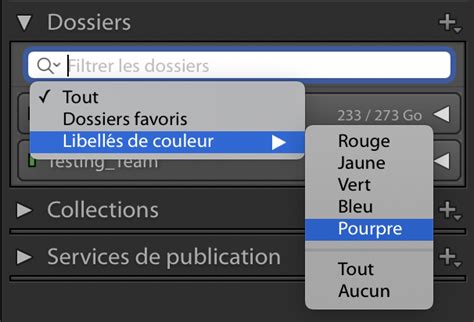
Les dossiers contenant vos photos sont affichés dans le panneau Dossiers du module Bibliothèque. Les dossiers dans le panneau Dossiers reflètent la structure des dossiers du volume et s’affichent dans l’ordre alphanumérique. Vous pouvez ajouter et déplacer des dossiers dans le panneau Dossiers, renommer les dossiers et les supprimer.
Synchronisation des dossiers
Si le contenu d’un dossier dans votre catalogue ne correspond pas au contenu du même dossier sur le volume, vous pouvez synchroniser les deux dossiers. Lorsque vous synchronisez des dossiers, vous pouvez ajouter des fichiers qui ont été ajoutés au dossier mais pas importés dans le catalogue, supprimer des fichiers qui ont été supprimés et rechercher des mises à jour de métadonnées. Les photos dans le dossier et tous les sous-dossiers peuvent être synchronisées.
La commande Synchroniser le dossier ne détecte pas les photos en double dans un catalogue. Si vous choisissez d’afficher la boîte de dialogue d’importation avant de procéder à l’importation dans la boîte de dialogue Synchroniser le dossier, vous pouvez indiquer à Lightroom Classic d’ignorer les fichiers dupliqués en sélectionnant Ne pas importer les éventuels doublons dans la boîte de dialogue d’importation.
Outils de recherche et d'organisation avancée
Pour rechercher vos photos, vous pouvez utiliser l'une des facettes disponibles, telles que les notes. Vous pouvez également enregistrer n'importe quelle recherche sous forme d'album dynamique, qui se met à jour de manière continue et dynamique avec toutes les informations supplémentaires que vous ajoutez aux photos.
Peakto Search et Peakto
Le plugin Peakto Search pour Lightroom offre la possibilité de rechercher à travers plusieurs catalogues Lightroom, même lorsqu'ils ne sont pas connectés à votre Mac ou que le logiciel Lightroom n'est pas ouvert. Ses fonctionnalités avancées de recherche et de centralisation des catalogues améliorent considérablement l'efficacité des workflows quotidiens des photographes.
Peakto, un logiciel développé par la même société, se distingue en tant que multi-catalogueur grâce à sa compatibilité avec une multitude de logiciels, dont Capture One, Luminar Neo, Apple Photos, et bien d'autres. Peakto permet de classifier et annoter ses photos plus simplement grâce à l'annotation assistée par Intelligence Artificielle, et offre une vue panoramique sur l'ensemble de vos images.
TAGUEZ vos PHOTOS grâce aux MOTS-CLÉS dans LIGHTROOM CLASSIC !
tags: #dans #quel #dossier #les #tag #lightroom