
Optimiser la luminosité et supprimer les distractions dans Lightroom CC
Lightroom CC offre une panoplie d'outils pour affiner la luminosité de vos images et supprimer les éléments indésirables, permettant ainsi d'améliorer considérablement la qualité de vos photographies. Que vous souhaitiez déboucher les ombres, ajuster les tons ou éliminer des distractions, Lightroom met à votre disposition des fonctionnalités puissantes et intuitives.
Ajustement de la luminosité et des tons
Pour éclaircir les zones sombres de vos images, plusieurs méthodes s'offrent à vous dans Lightroom CC.
Utilisation du curseur "Lumière d'appoint"
La première méthode consiste à utiliser le curseur "Lumière d'appoint", situé dans le panneau "Réglages de base". Il s'agit du troisième réglage de tonalité et son utilisation garantit un résultat notable pour déboucher les ombres.
Outil de Réglage Ciblé (TAT)
Vous pouvez également modifier une tonalité spécifique à l'aide de l'outil "Tat" (Targeted Adjustment Tool). Cet outil se trouve à gauche de la courbe des tonalités. En cliquant sur cet élément cliquable, votre pointeur de souris se transforme en un outil de sélection tonale. Placez-le sur la plage tonale que vous souhaitez modifier, puis jouez avec la molette de votre souris pour l'éclaircir ou l'assombrir.
Curseurs "Teintes sombres" et "Teintes claires"
Troisièmement, les curseurs "Teintes sombres" et "Teintes claires" sont à votre disposition pour ajuster les zones correspondantes de votre image.
Le curseur d'exposition
Le curseur d'exposition est une solution évidente pour contrôler la luminosité globale de votre image. Il suffit de diminuer ses valeurs pour éclaircir la photo.
Le curseur des hautes lumières
Le curseur des hautes lumières permet d'agir plus spécifiquement sur l'exposition de zones ciblées de votre image.
Le curseur des blancs
En fonction de votre exposition initiale, Lightroom peut associer les hautes lumières aux blancs. Le curseur des blancs vous permet de gérer ces zones.
Les curseurs de la courbe des tonalités
La courbe des tonalités présente quatre zones spécifiques : les tons foncés, les tons clairs, les teintes sombres et les teintes claires. Ces curseurs offrent un contrôle précis sur la gamme tonale de votre image.
Niveaux de luminance des couleurs
Cet ajustement s'effectue via le panneau TSL (Teinte Saturation Luminance). L'onglet "Luminance" vous permet de modifier la luminosité d'un canal de couleur spécifique, offrant ainsi un contrôle granulaire sur les couleurs de votre photo.

Suppression des objets et distractions
Lightroom CC intègre des outils avancés pour supprimer les objets indésirables et les distractions de vos photos, rendant vos images plus épurées et professionnelles.
Utiliser l’IA générative (Adobe Firefly)
L'option "Utiliser l’IA générative", qui s'appuie sur Adobe Firefly, permet de supprimer efficacement les distractions d'une photo. Cette fonctionnalité est particulièrement utile pour éliminer des objets tels que des véhicules, des panneaux de signalisation ou des poteaux, même sur des arrière-plans complexes. Assurez-vous que vos coups de pinceau couvrent l'objet principal pour un résultat optimal. Lightroom génère alors trois options de variante différentes pour vous permettre de choisir la meilleure.

Outil "Détecter les objets"
L'option "Détecter les objets" vous permet de supprimer un objet en l'encerclant ou en le griffonnant. Lorsque vous griffonnez sur un objet, Lightroom le détecte automatiquement, y compris les ombres ou les reflets autour de celui-ci, et le masque. Vous pouvez combiner cet outil avec l'IA générative pour des résultats encore plus précis. Si vous utilisez "Détecter les objets" indépendamment, Lightroom analyse l'image et sélectionne une zone source par défaut. Vous pouvez ajuster cette zone source en utilisant la combinaison de touches Cmd+glisser (macOS) ou Ctrl+glisser (Windows).
Outil "Suppression des défauts"
L'outil "Suppression des défauts" est idéal pour corriger de petites imperfections. Identifiez la partie de l'image à nettoyer, puis utilisez cet outil pour peindre la zone. Lightroom échantillonnera automatiquement une zone source pour remplacer celle que vous avez sélectionnée. Vous pouvez également sélectionner manuellement la zone source en faisant glisser la poignée de la zone échantillonnée.
Afficher les défauts
L'option "Afficher les défauts", disponible avec l'outil "Correcteur", permet de visualiser les imperfections de manière plus claire en inversant l'image. Le curseur de contraste vous aide à ajuster le niveau de détail des défauts détectés.
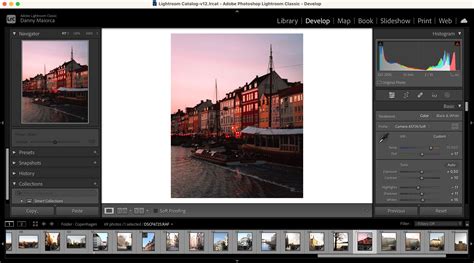
Suppression générative sur mobile
Pour les utilisateurs d'appareils mobiles, Lightroom propose la fonctionnalité "Suppression générative" sur Lightroom pour mobile (iOS et Android), offrant des capacités similaires à celles de la version de bureau.
Outils de réglage local et correction
Lightroom CC met à votre disposition des outils de réglage localisés pour apporter des modifications précises à des zones spécifiques de vos photos.
Outils de réglage local
Lorsque vous sélectionnez un outil de réglage local, vous avez accès à divers curseurs pour ajuster la température, l'exposition, la texture, la teinte, la netteté et la colorisation d'une zone sélectionnée. Ces outils vous permettent d'améliorer des détails spécifiques sans affecter le reste de l'image.
Versions nommées et automatiques
Le panneau Versions vous permet d'enregistrer vos modifications sous forme de versions nommées. Vous pouvez créer de nouvelles versions, enregistrer des versions automatiques en tant que versions nommées, ou exporter une version spécifique de votre photo avec les paramètres souhaités.
Gestion des profils et correction d'objectif
Lightroom CC offre des options avancées pour gérer les profils de couleur et corriger les distorsions optiques.
Panneau Profil
Le panneau Profil vous permet de contrôler la manière dont les couleurs et les tons sont rendus dans vos photos. Vous pouvez choisir parmi différents profils, y compris les profils Adobe Raw, les rendus d'appareil photo et les profils créatifs. Les profils créatifs fonctionnent sur tous les types de fichiers, y compris les formats Raw, JPEG et TIFF.
Correction de l'aberration chromatique et des profils d'objectif
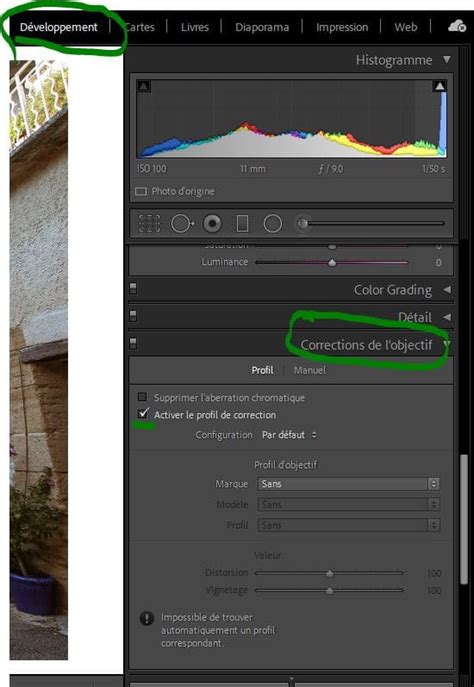
Lightroom comprend de nombreux profils d'objectif qui corrigent automatiquement les aberrations courantes telles que la déformation géométrique et le vignettage. Si votre objectif est pris en charge, Lightroom affichera un message indiquant que le profil d'objectif intégré a été appliqué. La commande "Supprimer la frange" permet d'identifier et de supprimer les franges de couleur sur les contours à fort contraste, causées par les aberrations chromatiques.
Amélioration des détails et suppression du bruit
Pour peaufiner vos images, Lightroom CC propose des outils pour améliorer la netteté et réduire le bruit.
Panneau Détail
Dans le panneau Détail, vous pouvez augmenter la netteté de votre photo pour améliorer la définition des contours et faire ressortir les détails. Vous pouvez également supprimer le bruit qui peut dégrader la qualité de l'image. Le bruit sur une image se présente sous deux formes : le bruit de luminance (donnant un aspect granuleux) et le bruit de chrominance (artefacts colorés). Les curseurs Rayon, Détails, Masquage, Contraste et Taille vous permettent de contrôler précisément ces ajustements.
Flou de l'objectif optimisé par l'IA
La fonction Flou de l'objectif optimisé par l'IA vous permet d'ajuster la profondeur d'une photo de manière intelligente.
Copier et coller les modifications
Lightroom CC vous permet de gagner du temps en copiant les modifications appliquées à une photo et en les collant sur d'autres images. Dans la barre de menus, sélectionnez Photo > Sélectionner les paramètres de modification à copier.
Rétablir l'état d'origine
Si vous souhaitez revenir à l'état initial de votre photo, Lightroom CC vous permet de rétablir l'état d'origine tel qu'il était lors de son importation, ou de le restaurer à son dernier état ouvert dans Lightroom.
LIGHTROOM CLASSIC | Tutoriel OUTILS de CORRECTION
tags: #deboucher #les #ombres #dans #lightroom #cc