
Cartographie de rugosité dans 3ds Max : Guide complet
Les cartes de texture sont des outils essentiels dans la création de modèles 3D, utilisées pour définir la couleur, la brillance, l'éclat, la transparence et de nombreuses autres qualités d'un modèle. Elles sont particulièrement utiles pour créer des effets spéciaux, des textures répétitives, des motifs et des détails fins tels que les cheveux, la peau, et plus encore.
Il existe des cartes de texture pour les matériaux PBR (rendu basé sur la physique) et non-PBR. Le rendu basé sur la physique utilise un éclairage précis pour obtenir des textures photoréalistes. Bien que les matériaux non-PBR puissent également produire des résultats photoréalistes, ils nécessitent généralement plus d'efforts. Pour les moteurs de jeu, il est préférable d'opter pour les textures PBR.
Avoir une image 2D à placer sur un modèle 3D ne suffit pas toujours. L'utilisation de plusieurs cartes de texture permet d'affiner différentes options et d'ajouter de la richesse et de la subtilité à un modèle.
Types de cartes de texture essentielles
1. Cartes de texture Albédo
Les cartes de texture albédo sont parmi les cartes les plus fondamentales. Elles définissent la couleur de base d'un modèle sans ombres ni reflets. Il est important de s'assurer que l'éclairage est plat lors de la création de ces cartes pour éviter toute incohérence, car l'éclairage peut différer de celui de l'image source.
2. Carte d'Occlusion Ambiante (AO)
Souvent appelée carte AO, elle améliore le réalisme d'un objet en simulant les ombres générées par l'environnement. Elle est utilisée pour ajouter plus de profondeur et de détail aux zones où la lumière ambiante serait naturellement bloquée.
3. Cartes Normales
Les cartes normales utilisent les valeurs RVB (rouge, vert, bleu) pour simuler des bosses et des fissures sur la surface d'un modèle, ajoutant ainsi une perception de profondeur. Il est important de noter que les cartes normales ne modifient pas la géométrie de base de l'objet. Les bosses simulées peuvent ne pas être visibles au-delà d'un certain point de vue, surtout si elles sont exagérées.
4. Carte de Rugosité (ou Brillance)
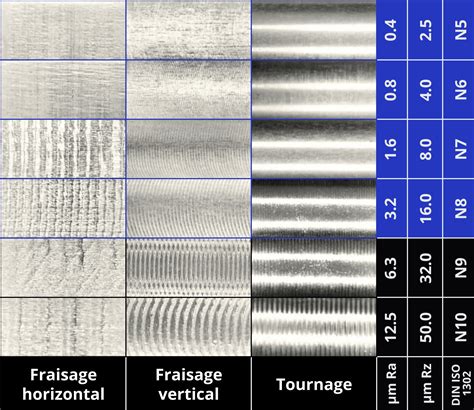
Cette carte définit le degré de douceur d'une surface, influençant la manière dont la lumière s'y réfléchit. Différents objets ont des niveaux de rugosité variés, et cette carte permet de les refléter fidèlement. Si la valeur de rugosité est nulle, le modèle ne diffuse pas du tout la lumière, résultant en une surface parfaitement réfléchissante. Une valeur maximale de rugosité entraîne une diffusion maximale de la lumière.
Dans une carte de rugosité, un pixel clair indique un matériau mat, tandis qu'un pixel foncé indique un matériau brillant. Des boucles claires et foncées alternées créent un dégradé de rugosité "tacheté". Une teinte grise presque uniformément foncée suggère une surface principalement lisse et brillante, tandis que des valeurs de gris moyennes et régulières signalent un aspect mat et soyeux. Pour les micro-tissus denses, la carte de rugosité met en valeur chaque fibre, donnant aux tissus d'ameublement un aspect authentiquement rugueux.
5. Carte de Métallicité
Cette carte détermine si un objet est métallique ou non. Les métaux réfléchissent la lumière différemment des autres matériaux. Dans une carte de métallicité, le noir représente les parties qui utilisent la carte d'albédo comme base, tandis que le blanc indique les zones métalliques. Les niveaux de gris n'ont pas de rôle dans ce type de carte ; un contraste net en 1 bit est nécessaire pour que les shaders PBR reflètent ou diffusent correctement la lumière.
Pour obtenir un rendu physiquement correct, la carte de métallicité doit toujours être combinée avec des cartes de rugosité et normales. Les métaux se situent généralement entre 0 et 0,3, les plastiques entre 0,4 et 0,8, et les surfaces en fonte jusqu'à 1,0.
6. Cartes de Hauteur (Displacement Maps)
Pour aller plus loin que les cartes normales, les cartes de hauteur sont utilisées. Elles ne simulent pas les bosses, mais modifient réellement la géométrie du modèle en augmentant le nombre de polygones. Bien que bénéfiques pour la modélisation high-poly, ces cartes peuvent ralentir le temps de rendu.
7. Carte Spéculaire
L'alternative à la carte de métallicité, la carte spéculaire offre un effet similaire, voire supérieur. Cette carte de texture est responsable de la couleur et de la quantité de lumière réfléchie par l'objet. Par exemple, pour créer un matériau en laiton, au lieu de peindre cette section en laiton dans la carte d'albédo, on utiliserait une carte spéculaire où la section en laiton serait peinte avec les détails du laiton.
8. Carte d'Opacité
Il est important de connaître la carte de texture d'opacité, car tous les matériaux ne sont pas opaques. Si un objet est en verre solide ou fait d'un autre matériau translucide, un réglage de 0,0 indique qu'il est opaque et 1,0 qu'il est transparent.
9. Carte de Réfraction
Le matériau d'un objet définit comment la lumière s'y réfléchit, ce qui affecte son réalisme. La réfraction se produit lorsque la lumière se courbe en passant à travers un gaz ou un liquide, provoquant une déformation visuelle lorsqu'on regarde à travers un objet transparent.
10. Carte d'Auto-illumination (Self-Illumination)
Cette carte permet à un objet d'émettre sa propre lumière, ce qui est utile pour créer des boutons LED ou simuler la lumière émanant de bâtiments. Cependant, l'utilisation excessive de la carte d'auto-illumination peut nuire au réalisme d'un modèle 3D.
11. Cartes Diffuses
Les cartes diffuses sont équivalentes aux cartes d'albédo. Elles définissent la couleur de base de l'objet et sont utilisées par le logiciel pour ombrer la lumière réfléchie. Contrairement aux cartes d'albédo créées avec un éclairage plat, les cartes diffuses utilisent les informations d'ombre pour teinter les objets environnants.
12. Bump Maps
Les bump maps sont similaires aux cartes normales PBR mais plus basiques. Elles n'utilisent pas le RVB pour dicter les trois dimensions d'un espace. Cependant, elles présentent un inconvénient par rapport aux cartes normales, car elles sont plus rudimentaires dans leur approche de la simulation de détails de surface.
13. Cartes de Réflexion
Les cartes de réflexion sont l'équivalent des cartes de brillance/rugosité dans le flux de travail PBR. Elles déterminent la manière dont la lumière est diffusée ou réfléchie sur une surface.
Travail avec les cartes de rugosité
Comprendre la rugosité
La rugosité détermine dans quelle mesure la lumière est diffusée ou réfléchie sur une surface. Plus un pixel est clair, plus le matériau est mat ; plus il est foncé, plus il est brillant. Les cartes de rugosité peuvent présenter des dégradés qui créent des variations de brillance, comme des boucles claires et foncées alternant pour un effet "tacheté". Une teinte grise presque uniformément foncée indique une surface lisse et brillante, tandis que des valeurs de gris moyennes et régulières signalent un aspect mat et soyeux. Pour les tissus d'ameublement, une carte de rugosité bien conçue peut mettre en valeur chaque fibre pour un aspect authentique.
Techniques de création de cartes de rugosité
- Sculpter ou scanner des rayures ou des structures fibreuses.
- Dans des logiciels comme Substance 3D Painter, les détails de micro-surface peuvent être peints directement en tant que couches de rugosité.
- Enregistrer une carte de rugosité de manière linéaire (sRGB désactivé) pour éviter que les demi-teintes n'apparaissent trop brillantes.
Réglages et vérifications
Dans des moteurs comme Unreal Engine ou Three.js, il est important de vérifier si le matériau reste dans les limites de la marque sous les réglages d'éclairage. Pour les métaux, les valeurs se situent généralement entre 0 et 0,3 ; pour les plastiques, entre 0,4 et 0,8 ; et pour les surfaces en fonte, jusqu'à 1,0.
UV Mapping dans 3ds Max
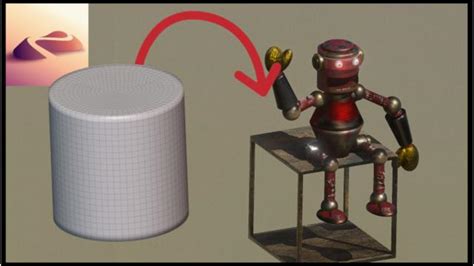
Avant d'appliquer des matériaux à un objet modélisé, il est nécessaire de passer par un processus appelé UV mapping. C'est là que les coordonnées des textures sont mappées sur l'objet. Ce processus est vital, même pour les objets les plus simples, et prend tout son sens pour des objets plus complexes comme les meubles.
Étape 1 : Modificateur de Texture UVW
Le moyen le plus simple de mapper les textures, en supposant que l'objet soit simple, est d'utiliser le modificateur de texture UVW. Ce modificateur peut être trouvé dans le panneau de modification en utilisant la liste déroulante des modificateurs. L'ajout de ce modificateur à la pile de modificateurs donne accès à de nombreux paramètres modifiables.
Étape 2 : Types de Mappage UVW
Dans les paramètres du modificateur, on trouve le type de mappage, qui inclut des options telles que :
- Planar : couvre uniquement les coordonnées de mappage 2D dans l'espace de coordonnées U et V.
- Box : crée des coordonnées de mappage dans une forme de boîte autour du système de coordonnées UVW.
- Cylindrical et Spherical : d'autres options disponibles.
Pour des objets simples et de forme carrée, le type 'Box' peut suffire. Pour des objets plus complexes, la fonction plus avancée appelée unwrapping (dépliage) est nécessaire.
Étape 3 : Taille du Monde Réel de la Carte UVW
Il est possible de donner à une texture une taille du monde réel. Par exemple, si un motif de tissu couvre 1m x 2m dans le monde réel, cette dimension peut être définie dans les propriétés de la texture. Si une taille du monde réel est choisie pour la texture, il est judicieux d'utiliser la case à cocher 'Real-World Map Size' dans le modificateur UVW Map.
Étape 4 : Canal de Carte UVW
La possibilité de changer le canal de la carte permet d'avoir un mappage différent pour différentes textures. Par exemple, un objet peut avoir un mappage pour sa texture diffuse et un autre pour ses textures de relief ou de déplacement. Cela se fait en définissant les textures sur différents canaux de carte et en appliquant plusieurs modificateurs de mappage UVW à la pile, chacun configuré sur un canal de carte différent et avec des propriétés de mappage distinctes.
Étape 5 : Alignement UVW
Le modificateur UVW Mapping permet de forcer rapidement l'alignement du mappage dans une direction spécifique (X, Y ou Z). Ceci est particulièrement utile lors de l'utilisation du type de mappage 'Planar' et que l'on souhaite que le plan soit spécifique.
Étape 6 : Introduction au Dépliage UVW (Unwrapping)
Le processus de dépliage offre un contrôle beaucoup plus important sur la manière dont les faces sont mappées sur la texture. Cela ouvre une interface séparée avec une barre de menu et des icônes. La texture apparaîtra à l'intérieur de l'espace UV de 0 à 1. Pour afficher la texture réelle appliquée à l'objet, il faut sélectionner 'Choose Texture' puis 'Bitmap' dans le menu déroulant et charger l'image souhaitée. Si l'image n'est pas carrée, elle sera écrasée dans cet espace UV carré, c'est pourquoi la plupart des textures sont carrées (par exemple, 1024x1024 pixels).
Étape 9 : Dépliage par Aplatissement UVW (Flatten Mapping)
La solution automatique la plus couramment utilisée pour déplier les objets est 'Flatten Mapping'. En sélectionnant tous les polygones, puis en appliquant 'Flatten Mapping', les faces de l'objet sont organisées proprement dans l'espace UV. Les valeurs par défaut fonctionnent généralement très bien.
Étape 10 : Options manuelles de dépliage UVW
Une fois les faces placées automatiquement, il est possible de les déplacer, de les faire pivoter et de les mettre à l'échelle à l'aide des icônes de la barre supérieure, de manière similaire à la manipulation d'objets dans l'espace objet.
Comparaison : Métal vs. Rugosité
Les cartes de rugosité déterminent la diffusion ou la réflexion de la lumière sur une surface. Les deux termes, "Glossiness" et "Roughness", décrivent le même phénomène, mais inversé : Glossiness = 1 - Roughness. Les moteurs modernes comme Unreal ou Three.js utilisent le flux de travail Metal/Roughness, tandis que les flux de travail plus anciens (par exemple, dans 3ds Max) utilisent Specular/Glossiness.
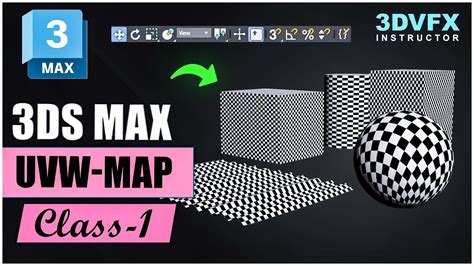
Dans une carte de métallicité, les surfaces conductrices (valeur 1 = blanc) sont clairement séparées des zones non conductrices (valeur 0 = noir). Les niveaux de gris n'ont pas de rôle ; seul un contraste net en 1 bit permet aux shaders PBR de refléter ou de diffuser correctement la lumière. Il est conseillé de tester les textures sous-jacentes à l'aide de l'outil Checker pour les textures carrelables.
Avant de penser au masque de métallicité, le mapping UV doit être correct : pas de chevauchement, suffisamment de padding, et des coupes placées logiquement. Ce n'est qu'ainsi que le masque 1 bit sera exempt d'"artefacts métalliques". Il est crucial de combiner la carte de métallicité avec des cartes de rugosité et normales pour obtenir un matériau global physiquement correct. Les tests doivent être effectués dans au moins trois environnements HDRI : Studio, Extérieur, Intérieur, pour vérifier la cohérence de la réflexion métallique quel que soit l'éclairage.
Dans Unity HDRP, le masque de métallisation peut être placé dans le Mask Map-Alpha (R = Metallic, G = AO, B = Detail Mask, A = Smoothness). Une texture purement en niveaux de gris décrit le phénomène : le noir (0,00-0,25) correspond à des micro-surfaces lisses et réfléchissantes, le blanc (0,75-1,00) à des surfaces rugueuses et diffusantes.
Pour les visualiseurs en temps réel, 8-16 px/cm suffisent généralement. Le flux de travail "ORM" typique utilise le canal R pour la métallicité, G pour la rugosité, et B pour l'AO. Il est recommandé d'utiliser le format PNG (sans perte) si vous souhaitez éviter toute compression, car la carte de rugosité peut parfois être trop claire ou contenir des artefacts de couleur/JPEG.
Visualisation de produit dans 3ds Max - Partie 1 : Modélisation d'une carte
tags: #roughness #map #3ds #max