
Dupliquer et répéter des calques dans Photoshop
Il est courant de penser que les fonctions de duplication et de répétition sont l'apanage des logiciels de dessin vectoriel comme Illustrator ou de mise en page tels que InDesign ou XPress. Cependant, Photoshop dispose également de ces fonctionnalités puissantes, permettant par exemple de dupliquer un calque en suivant un cercle avec des étapes parfaitement identiques.
Cette fonction méconnue de Photoshop offre de nombreuses applications pratiques. Elle est compatible avec les versions Photoshop CS et CS2.
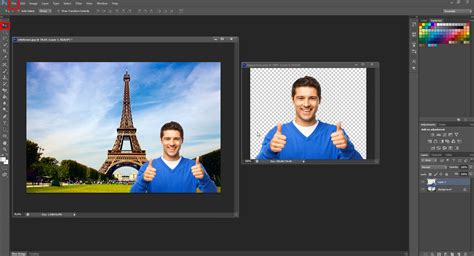
Méthodes de duplication de calques dans Photoshop
Dans cette leçon, nous allons explorer diverses méthodes pour dupliquer des calques dans Photoshop. Vous découvrirez la technique classique consistant à faire glisser le calque vers l'icône de nouvelle page, ainsi qu'une approche alternative utilisant la touche Alt sur votre clavier. Chaque méthode présente des avantages spécifiques en termes de rapidité et de gestion des calques.
Duplication rapide avec Ctrl+J / Cmd+J
La combinaison de touches Ctrl+J (sur PC) ou Commande+J (sur Mac) permet de dupliquer rapidement un calque. Bien que cette approche soit efficace, elle peut nécessiter une recherche supplémentaire pour identifier le calque nouvellement créé.
Duplication manuelle par glisser-déposer
La leçon débute par la démultiplication manuelle des calques en les faisant glisser vers l'icône de duplication. Cette méthode est intuitive et permet de visualiser le processus.
Utilisation de la flèche de déplacement avec la touche Alt
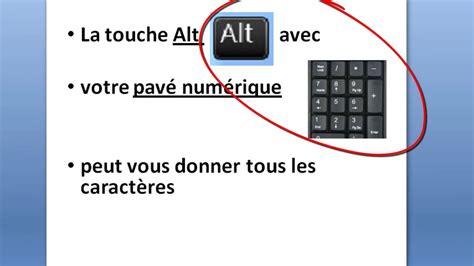
L'utilisation de l'outil de déplacement combinée à la touche Alt est une autre méthode expliquée. Cette combinaison crée automatiquement une copie du calque tout en le déplaçant vers une nouvelle position. C'est une technique particulièrement utile pour positionner des éléments répétés.
Dupliquer et renommer un calque
Pour dupliquer un calque et lui attribuer un nouveau nom, suivez ces étapes :
- Choisissez la commande Calque > Dupliquer le calque.
- Alternativement, sélectionnez la commande Dupliquer le calque dans le menu "Plus" du panneau Calques.
- Nommez le calque dupliqué, puis cliquez sur le bouton OK.
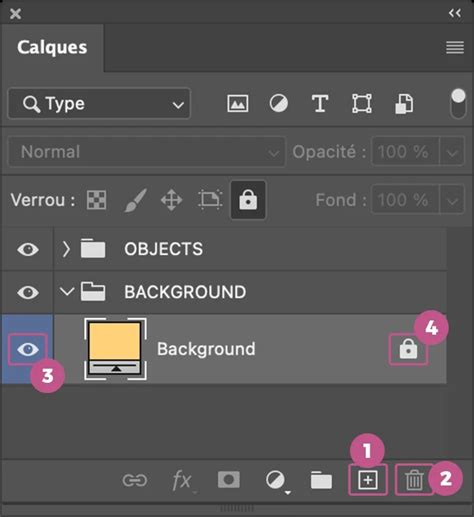
Si vous souhaitez dupliquer un calque sans le renommer immédiatement, vous pouvez le sélectionner puis le faire glisser sur le bouton Créer un calque dans le panneau Calques.
Une autre façon de procéder consiste à faire un clic droit sur le nom ou la vignette du calque, puis à choisir l'option Dupliquer le calque.
Dupliquer un calque d'une image à une autre
Il est possible de dupliquer un calque, y compris le calque d'arrière-plan, d'une image source vers une autre image. Il est important de noter que les dimensions en pixels de l'image cible détermineront la taille de la copie imprimée du calque dupliqué.
Pour ce faire :
- Ouvrez l'image source.
- Dans le panneau Calques de l'image source, sélectionnez le ou les calques à dupliquer.
- Pour dupliquer le calque dans une image existante, choisissez un nom de fichier dans le menu déroulant Document.
- Pour créer un nouveau document à partir du calque, choisissez l'option Nouveau dans la liste déroulante Document, puis saisissez le nom du nouveau fichier.
Les images créées par duplication d'un calque n'auront pas de calque d'arrière-plan par défaut.
Copier un calque entre images
Vous avez la possibilité de copier un calque, y compris le calque d'arrière-plan, d'une image à une autre. La résolution de l'image cible déterminera la taille de la copie imprimée du calque.
Pour copier un calque :
- Choisissez la commande Sélection > Tout sélectionner pour sélectionner tous les pixels d'un calque.
- Ensuite, choisissez la commande Édition > Copier.
Le calque copié apparaîtra dans l'image cible, au-dessus du calque actif dans le panneau Calques. Si le calque que vous copiez est plus grand que l'image cible, seule une partie de celui-ci sera visible.
Nouveauté Photoshop CC 2018 : le Copier / Coller de calques
Manipulation et organisation des calques
Les calques fonctionnent comme des images superposées sur des carreaux de verre. Vous pouvez les faire glisser pour les insérer à l'endroit souhaité dans votre image.
Déplacement des calques
- Pour déplacer un calque par incréments de 1 pixel, utilisez les touches fléchées de votre clavier.
- Pour déplacer un calque par incréments de 10 pixels, appuyez sur la touche Maj et une touche fléchée.
- Pour déplacer un calque directement vers le haut, le bas, sur un côté ou sur une diagonale de 45°, maintenez la touche Maj enfoncée tout en faisant glisser le calque.
Modification de l'ordre d'empilement des calques
L'ordre dans lequel les calques sont empilés détermine s'ils apparaissent devant ou derrière les autres. Par défaut, le calque d'arrière-plan reste en bas de la pile.
Pour réorganiser les calques :
- Sélectionnez un ou plusieurs calques dans le panneau Calques.
- Faites glisser le ou les calques sélectionnés vers le haut ou vers le bas dans le panneau Calques.
- Alternativement, choisissez la commande Calque > Réorganiser, puis sélectionnez l'option souhaitée : Premier plan, Rapprocher, Éloigner ou Arrière-plan.
Liaison de calques
Vous pouvez déplacer, copier, coller, fusionner et appliquer des transformations simultanément aux calques liés. Pour lier des calques :
- Sélectionnez les calques que vous souhaitez lier. Pour sélectionner plusieurs calques, maintenez la touche Ctrl (ou Commande sous Mac OS) enfoncée, puis cliquez sur les calques désirés.
- Cliquez sur l'icône de lien d'un autre calque pour le lier.
Pour rompre le lien avec un calque, cliquez simplement sur son icône de lien.
Fusion et aplatissement des calques
Les calques peuvent augmenter considérablement la taille des fichiers d'images. Il est possible de réduire cette taille en fusionnant les calques.
Options de fusion
Vous pouvez choisir de fusionner :
- Uniquement les calques liés.
- Les calques visibles.
- Le calque sélectionné avec le calque du dessous.
- Les calques sélectionnés.
Il est également possible de fusionner le contenu des calques visibles en un calque sélectionné sans supprimer les autres calques visibles. Dans ce cas, la taille du fichier n'est pas réduite.
Aplatissement de l'image
Lorsque vous avez terminé de travailler sur une image, vous pouvez l'aplatir. L'aplatissement fusionne tous les calques visibles, supprime les calques masqués et remplit les zones transparentes de blanc. Si le calque inférieur est un calque de forme, de texte ou de remplissage, vous devrez le simplifier avant l'aplatissement.
Pour conserver intacts les calques d'origine lors de la fusion :
- Spécifiez un calque cible pour la fusion de tous les calques visibles.
- Maintenez la touche Alt (ou Option sous Mac OS) enfoncée, puis choisissez la commande Fusionner les calques visibles dans le menu Calque ou dans le menu Plus du panneau Calques.
Dans Photoshop Elements, l'aplatissement d'une image fusionne tous les calques visibles dans le calque d'arrière-plan, ce qui réduit considérablement la taille du fichier. L'aplatissement supprime également tous les calques masqués et remplit les zones transparentes de blanc.
Vous pouvez observer la différence de taille entre le fichier d'une image avec calques et son fichier aplati en choisissant Tailles du document dans le menu déroulant de la barre d'état, au bas de la fenêtre de l'image.
tags: #dupliquer #et #repeter #photoshop