
Maîtriser le Titrage Lettre par Lettre dans Adobe Premiere Pro
L'ajout de texte peut transformer radicalement vos projets vidéo, que vous soyez un débutant ou un monteur chevronné. Prêt à faire ressortir vos vidéos avec un texte d'aspect professionnel ? L'ajout de texte dans Premiere Pro est un processus accessible.
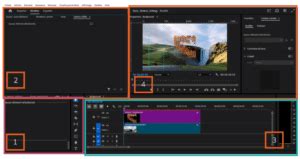
Ajouter et Personnaliser le Texte dans Premiere Pro
Vous avez la possibilité de modifier la taille, la couleur et la police de votre texte, et même d'y ajouter des animations. Pour intégrer du texte à votre vidéo, vous pouvez utiliser le panneau Graphiques Essentiels, l'Outil Texte, ou utiliser le raccourci clavier Ctrl+T (Cmd+T sur Mac). L'activation de ces options ouvre une nouvelle zone de texte où vous pouvez commencer à saisir votre contenu.
Utilisation de l'Outil Texte
Pour ajouter du texte avec l'outil Texte, accédez à la barre d'outils. Si l'outil n'est pas visible, naviguez vers Fenêtre > Outils. Pour créer une zone de texte plus étendue, cliquez et faites glisser votre souris dans la visionneuse.
Personnalisation du Texte via le Panneau Graphiques Essentiels
Pour affiner les caractéristiques de votre texte, dirigez-vous vers le panneau Essential Graphics. C'est ici que vous pouvez ajuster la taille, la forme et la couleur de votre texte. Il est important de sélectionner le calque de texte spécifique que vous souhaitez modifier avant d'apporter des changements.
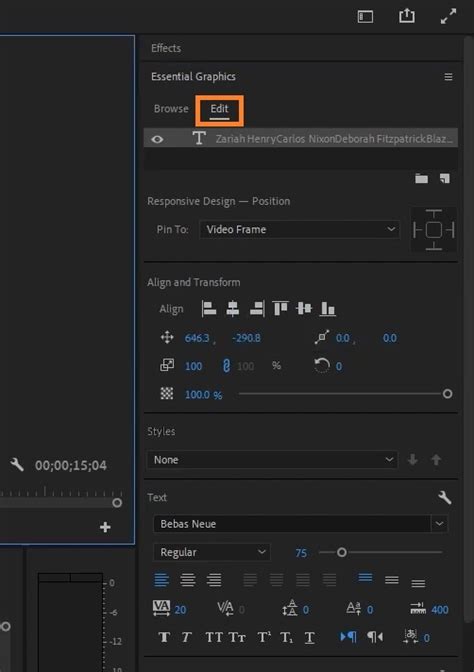
Gestion des Polices
Pour enrichir votre palette de polices, accédez à l'option Ajouter des polices Adobe dans le menu des polices. Cette action ouvrira Adobe Fonts dans votre navigateur, vous permettant de choisir et d'activer les polices souhaitées. Si vous souhaitez utiliser une police qui n'est pas proposée par Adobe, vous pouvez la télécharger et l'installer sur votre ordinateur. Une fois installée et compatible, elle apparaîtra dans Premiere Pro.
Optimiser le Flux de Travail du Texte
L'optimisation de la gestion du texte dans Premiere Pro peut considérablement améliorer votre flux de travail de montage vidéo. La configuration de votre espace de travail, l'utilisation efficace du panneau Essential Graphics et l'enregistrement de préréglages de texte sont des éléments clés pour rendre l'édition de texte plus rapide et plus efficace. Les conseils suivants vous aideront à maintenir la cohérence et la rapidité dans vos projets.
Configuration de l'Espace de Travail
Optimiser votre espace de travail dans Premiere Pro est une étape essentielle pour augmenter votre productivité. Organisez les panneaux et les outils en fonction de votre flux de travail personnel.
Le Panneau Essential Graphics : Votre Outil Central
Le panneau Essential Graphics est votre outil principal pour la gestion du texte dans Premiere Pro. Il centralise les éléments de texte, les modèles et les préréglages, offrant un accès rapide et organisé à tous vos besoins en matière de titrage.
Création et Utilisation de Préréglages de Texte
Gagnez un temps précieux en créant et en stockant des préréglages de texte dans Premiere Pro. Ces préréglages vous permettent de conserver vos styles de police, tailles et effets préférés, les rendant immédiatement disponibles pour une utilisation rapide dans les projets futurs.
Une fois votre espace de travail configuré, sélectionnez le texte désiré et accédez à Graphiques > Exporter en tant que modèle d'animation graphique pour sauvegarder vos styles personnalisés.
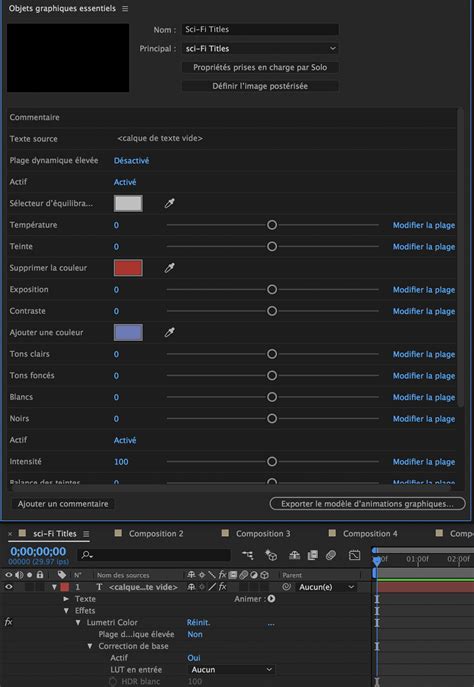
Animer le Texte dans Premiere Pro
Pour animer votre texte, sélectionnez-le et accédez au panneau Contrôles d'effet. Sous l'option Transformer, vous pouvez ajouter une image clé en cliquant sur l'icône du chronomètre à côté de Position pour commencer à créer des mouvements.
Pour des animations de texte encore plus dynamiques, vous pouvez également explorer l'utilisation de modèles de graphiques animés.
Alternatives à Adobe Premiere Pro pour le Titrage : Wondershare Filmora
Si vous trouvez Adobe Premiere Pro complexe ou si vous recherchez une solution plus intuitive, Wondershare Filmora se présente comme une excellente alternative. Il offre des outils faciles à utiliser qui simplifient l'ajout de texte à vos vidéos.
Outils de Texte Faciles à Utiliser dans Filmora
Wondershare Filmora rend l'ajout de texte aux vidéos et aux photos particulièrement simple grâce à son interface glisser-déposer. Cela vous permet de positionner le texte avec précision et sans effort.
Effets de Texte Personnalisables
Filmora propose une multitude d'effets de texte pour enrichir vos projets. Que vous préfériez un fondu subtil ou des effets plus dynamiques comme du texte rebondissant, Filmora vous fournit les outils nécessaires pour obtenir le rendu visuel désiré.
Options d'Édition Avancées et Enregistrement de Styles
Pour ceux qui recherchent un contrôle plus fin sur leur texte, Filmora met à disposition des fonctionnalités d'édition avancées. De plus, vous avez la possibilité d'enregistrer vos styles de texte préférés, les rendant ainsi facilement accessibles pour les projets futurs.
Processus d'Ajout de Texte dans Filmora
- Lancez Filmora et cliquez sur « Nouveau projet ». Le rapport hauteur/largeur par défaut est 16:9.
- Cliquez sur « Importer » pour charger votre vidéo dans la bibliothèque multimédia.
- Faites glisser vos clips vidéo de la bibliothèque multimédia vers le panneau de la chronologie pour commencer le montage. Vous pouvez couper, ajuster ou supprimer des parties de la vidéo selon vos besoins.
- Cliquez sur l'onglet Titres pour accéder aux préréglages de texte et de titre. Filmora offre plus de 200 effets de texte, incluant des styles tels que "Style de vie", "Média", "Saisonnier", "Ouvertures", "Tiers inférieurs" et "Générique de fin".
- Si un titre vous convient, déplacez la tête de lecture à l'endroit souhaité dans la chronologie. La durée par défaut des superpositions de texte est de 5 secondes.
- Double-cliquez sur le cadre du titre dans la chronologie pour ouvrir la fenêtre d'édition. Choisissez parmi plus de 20 styles de texte. Vous pouvez également ajuster l'animation du texte en cliquant sur l'icône « Animation ».
- Pour améliorer davantage votre superposition de texte, cliquez sur le bouton « Avancé » pour accéder au panneau d'édition de texte avancé. Ici, vous pouvez ajouter d'autres zones de texte et formes, comme des cercles, des rectangles, des bulles et des flèches.
- Une fois votre superposition de texte placée, cliquez sur l'icône « Lecture » pour un aperçu. Si le résultat vous satisfait, cliquez sur « Exporter » pour choisir votre format de sortie. Filmora offre également la possibilité de télécharger directement votre création sur YouTube ou de la graver sur un DVD.
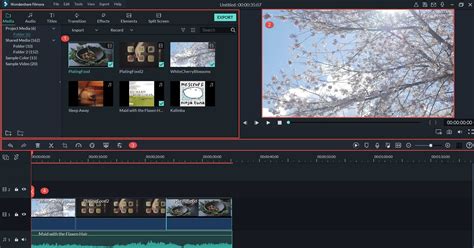
Comparaison : Adobe Premiere Pro vs. Filmora pour le Titrage
Le choix entre Filmora et Premiere Pro pour l'ajout de texte dépend principalement du niveau d'expérience de l'utilisateur, de la complexité du projet et du degré de personnalisation souhaité.
- Filmora est idéal pour les utilisateurs qui recherchent une méthode simple et rapide pour ajouter du texte à leurs vidéos. Ses préréglages et sa conception conviviale en font un outil parfait pour les publications sur les réseaux sociaux, les vlogs et les projets vidéo occasionnels.
- Adobe Premiere Pro s'adresse davantage aux monteurs vidéo professionnels qui exigent un contrôle détaillé sur leurs animations de texte et leurs titres. Il est particulièrement adapté aux projets vidéo complexes nécessitant une personnalisation poussée, une intégration transparente avec la suite d'outils Adobe et des effets avancés.
Conseils pour un Titrage Efficace
Indépendamment de l'outil choisi, certains principes fondamentaux améliorent la lisibilité et l'impact de votre texte vidéo.
Choix de la Police
Choisir la bonne police est essentiel pour garantir que votre texte soit facile à lire et qu'il corresponde à l'ambiance de votre vidéo. Optez pour des polices simples et épurées pour le contenu informatif, et pour des polices plus artistiques pour les vidéos créatives.
Positionnement Stratégique du Texte
Placez votre texte de manière stratégique afin qu'il ne chevauche pas les éléments cruciaux de votre vidéo. En règle générale, le tiers inférieur de l'écran est une zone privilégiée où les spectateurs s'attendent naturellement à trouver du texte.
Simplicité et Clarté
La simplicité est la clé lors de l'ajout de texte aux vidéos. Gardez votre texte bref et direct. Ainsi, les spectateurs pourront le lire rapidement sans avoir besoin de mettre la vidéo en pause.
Contraste des Couleurs
Sélectionnez des couleurs qui contrastent fortement avec l'arrière-plan pour améliorer la visibilité de votre texte. L'utilisation d'un texte clair sur un fond sombre, ou vice-versa, peut considérablement améliorer la lisibilité.
Timing Efficace
Un timing précis améliore l'intégration du texte dans vos vidéos. Coordonnez l'apparition de votre texte avec les segments pertinents de votre vidéo pour maximiser son impact.
Fonctionnalités Avancées et Gestion des Styles dans Premiere Pro
Adobe Premiere Pro offre des fonctionnalités avancées pour la gestion des styles de texte, notamment les Styles liés pour les titres et les Styles de piste pour les sous-titres. Ces fonctionnalités vous permettent de conserver efficacement des paramètres tels que les choix de police et l'aspect visuel dans un style désigné.
Utilisation des Styles Liés et des Styles de Piste
Les Styles d'éléments graphiques sont appelés Styles liés, tandis que ceux des sous-titres sont appelés Styles de piste. Vous pouvez nommer votre style et l'enregistrer à l'emplacement souhaité. En sélectionnant "Enregistrer dans le projet", vous liez le calque de texte ou le sous-titre au style, et il apparaîtra dans le menu déroulant correspondant.
Application et Suivi des Styles
Sélectionnez le style désiré dans la liste déroulante pour l'appliquer. Un indicateur d'utilisation vous montre combien de médias ou de pistes de légendes utilisent un style spécifique. Cliquez sur cet indicateur pour accéder au début de la piste de légende ou de l'objet graphique concerné.
Accès à la Fenêtre de Titrage dans Premiere Pro
Pour accéder à la fenêtre de titrage dans Adobe Premiere Pro, naviguez dans le menu Titres, puis sélectionnez Nouveaux Titres > Fix par défaut. Il vous sera demandé de nommer votre titre et de définir sa taille en fonction de la résolution de votre séquence.
Outils d'Édition et Propriétés
Dans la fenêtre de titrage, vous utiliserez divers outils pour ajouter du texte, créer des formes et importer des images (formats PNG, PSD). La fenêtre offre de nombreuses propriétés pour ajuster la couleur, les contours et les ombres de vos éléments textuels.
Animation et Effets dans la Fenêtre de Titrage
Vous pouvez animer votre titre ou bandeau en utilisant les effets et transitions disponibles directement dans le logiciel. Pour animer un titre ou un bandeau, vous pouvez utiliser les effets et transitions disponibles dans la fenêtre d'effets d'Adobe Premiere Pro.
Questions Fréquemment Posées (FAQ)
Q : Comment puis-je aligner mon texte dans Premiere Pro ?
Vous pouvez aligner votre texte à gauche, au centre ou à droite de la zone de texte en utilisant les icônes d'alignement correspondantes dans le panneau Ajuster (onglet Texte) ou via le menu contextuel dans le panneau Moniteur.
Q : Puis-je importer des polices dans Premiere Pro ?
Oui, Premiere Pro prend en charge la plupart des polices TrueType et OpenType. Après installation sur votre système d'exploitation, elles devraient apparaître dans la liste des polices disponibles dans Premiere Pro.
Q : Comment ajouter du texte derrière un objet dans ma vidéo ?
Pour placer du texte derrière un objet, vous devrez généralement utiliser des techniques de masquage (masking) ou des pistes vidéo supplémentaires pour créer l'effet désiré. Cela peut impliquer de créer un masque autour de l'objet pour que le texte apparaisse uniquement dans les zones non masquées, ou de placer le texte sur une piste vidéo inférieure à celle de l'objet.
Q : Le texte peut-il être copié d'un projet à un autre ?
Oui, vous pouvez copier du texte en faisant un clic droit sur la couche de texte dans la timeline et en sélectionnant « Copier ». Vous pouvez ensuite le coller dans un autre projet.
tags: #adobe #premiere #cs5 #titrtage #lettre #une