
Supprimer un objet en mouvement dans Adobe Premiere Pro CS5
Application et gestion des effets dans Premiere Pro
Dans le montage vidéo, l'application d'effets à des clips est une étape fondamentale pour enrichir le contenu visuel. Lorsque vous appliquez un effet à un clip, des valeurs par défaut sont appliquées et restent actives pendant toute la durée de ce clip.
Après l'application d'un effet, il est possible d'ajuster ses propriétés de manière précise grâce au panneau Options d'effet. Premiere Pro permet d'appliquer plusieurs effets à un même clip, et même d'appliquer plusieurs fois le même effet avec des réglages distincts. Il est important de noter que l'ajout d'un nombre important d'effets peut augmenter le temps nécessaire à l'interprétation de la séquence finale, ce qui peut impacter les performances de rendu.
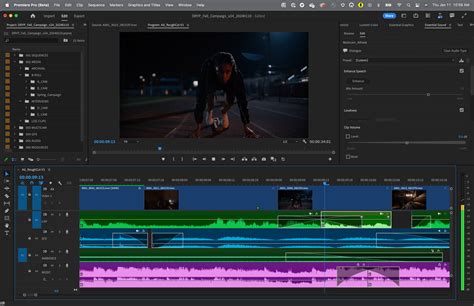
Sélection et application des effets
Pour commencer, sélectionnez l'effet désiré dans la bibliothèque d'effets. Si vous travaillez avec des effets audio, choisissez la catégorie Effets audio dans le menu déroulant dédié.
Copie et collage d'effets
Une fonctionnalité très utile est la possibilité de copier et coller des effets. Vous pouvez transférer un ou plusieurs effets d'un clip source vers un clip cible. Il est également possible de copier toutes les valeurs d'effet, y compris les images clés, d'un clip à un autre. Lorsque des images clés sont copiées, elles apparaissent à des positions comparables dans le clip cible, débutant au début de celui-ci.
Pour sélectionner les effets à copier, vous pouvez sélectionner plusieurs clips non consécutifs en maintenant la touche Maj enfoncée tout en cliquant sur chacun d'eux. Ensuite, utilisez les commandes Modifier > Copier.
Pour coller ces attributs sur un autre clip, sélectionnez Modifier > Coller les attributs. Ces commandes sont également accessibles en effectuant un clic droit ou un clic tout en maintenant la touche Ctrl enfoncée.
Il est à noter que si le clip cible est plus court que le clip source, les images clés seront collées au-delà du point de sortie du clip cible.
Suppression d'effets
Pour supprimer des effets, naviguez dans la ligne de scène (en mode Rapide) ou dans le montage (en mode Avancé) et sélectionnez le clip concerné. Ensuite, choisissez l'option Supprimer les attributs.
Pour désactiver temporairement un effet sans le supprimer, vous pouvez cliquer sur l'icône d'œil située à côté de son nom. Tous les clips dans la ligne de scène ou le montage se voient automatiquement affecter les effets fixes tels que Trajectoire, Opacité, Volume et Balance. Ces effets fixes sont visibles dans l'instance de clip du montage en mode Avancé et dans le panneau Effets appliqués.
Supprimer un objet animé spécifique : approche avancée
La demande spécifique concerne la suppression d'un objet en mouvement, illustrée par un exemple où un "S" animé suit une orbite à 11/12ème seconde. Pour ce type de tâche, plusieurs approches peuvent être envisagées, allant de la duplication avec mouvement à la disparition de l'objet.
Techniques pour faire disparaître un objet animé
La disparition d'un objet animé peut être complexe et nécessite souvent des techniques plus avancées que la simple application d'effets standards. Les recherches dans les tutoriels vidéo pour des versions antérieures comme CS4 et CS5.5 suggèrent que la méthode pour cacher un objet animé peut être nommée différemment, rendant la recherche plus difficile.
Une méthode potentielle consiste à dupliquer le clip et à utiliser des masques ou des effets de suppression pour masquer l'objet dans le clip dupliqué, puis à synchroniser ces deux pistes. Une autre technique pourrait impliquer l'utilisation de l'effet de clonage ou de remplacement de contenu si l'arrière-plan derrière l'objet est simple et répétitif.
Une approche plus laborieuse mais souvent efficace consiste à exporter la partie concernée de la vidéo sous forme de "séquence d'images". Ces images peuvent ensuite être importées dans un logiciel de retouche d'images comme Photoshop, où l'objet indésirable peut être effacé image par image. Les images retouchées sont ensuite réimportées dans Premiere Pro pour remplacer la séquence originale.
7 ASTUCES GÉNIALES en 3 minutes ! Premiere Pro Tutoriel
Il est également possible que des plugins tiers offrent des solutions plus automatisées pour la suppression d'objets en mouvement.
tags: #effacer #objet #en #mouvement #adobe #premiere