
Picasa : Organiser, Retoucher et Partager vos Photos avec Simplicité
Picasa est une solution logicielle conçue pour vous aider à classer et retoucher toutes vos photos. Au-delà du tri de vos albums et des retouches de base, Picasa offre de nombreuses fonctionnalités utiles pour organiser vos clichés et en profiter pleinement sur votre ordinateur.
Gestion et Affichage des Photos
Par défaut, Picasa n’affiche pas les images inférieures à 250x250 pixels. Pour remédier à cela, il suffit de se rendre dans le menu Affichage et de sélectionner Petites photos.
Picasa prend en charge une large gamme de formats d'images, incluant Jpeg, Tiff, Bmp, Gif, Psd, Png, ainsi que les vidéos et QuickTime. Vous pouvez ainsi choisir quels types de fichiers afficher dans votre visionneuse.
Pour mettre à jour les informations relatives à un dossier, telles que la date de prise de vue ou un commentaire, effectuez un clic droit sur le nom du dossier et choisissez l'option Modifier la description du dossier.
Si vous souhaitez afficher une image en plein écran, placez votre curseur au-dessus de l'image et maintenez les touches Ctrl et Alt enfoncées.
Retouche d'Images avec Picasa
Picasa vous permet de réaliser des retouches artistiques assez simplement. Pour créer un effet de flou, par exemple, pour mettre en valeur un sujet, double-cliquez sur l'image pour l'ouvrir, puis accédez à l'onglet Effets. Sélectionnez l'option Flou artistique et déplacez la zone à laisser nette.
Pour corriger l'inclinaison d'une photo légèrement ratée, double-cliquez sur l'image, puis dans l'onglet Retouches simples, choisissez la fonction Redresser. Une barre de défilement horizontale vous permet d'ajuster l'inclinaison, tandis qu'une grille offre des repères visuels. L'image est automatiquement recadrée après le réglage.
La suppression des yeux rouges, un problème courant, est également facile à résoudre. Ouvrez la photo dans l'éditeur, choisissez l'option Yeux rouges, puis créez un carré autour de chaque œil rouge avant de valider.
Pour modifier l'apparence de vos photos, Picasa propose plusieurs options de style. Vous pouvez facilement convertir vos images en noir et blanc en sélectionnant l'option N&B dans les Effets. L'effet Sepia est également recommandé, particulièrement pour les portraits rapprochés.
Si une photo est mal éclairée, utilisez l'onglet Réglage dans l'éditeur Picasa pour ajuster l'Éclairage d'appoint et les Hautes lumières. La Température des couleurs peut également être modifiée.
Organisation Avancée des Photos
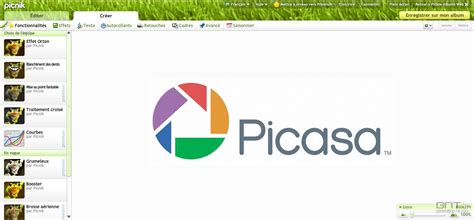
Picasa offre des outils puissants pour organiser votre collection de photos. Le Gestionnaire de dossiers (accessible via Outils > Gestionnaire de dossiers) vous permet de spécifier quels dossiers de votre disque dur Picasa doit analyser. Vous pouvez choisir d'analyser un dossier en permanence pour une mise à jour en temps réel, ou une seule fois.
Albums virtuels : Contrairement aux dossiers physiques, les albums dans Picasa sont des groupes virtuels de photos qui peuvent être extraits de différents dossiers. Les photos ne sont pas déplacées ; il s'agit de "playlists" de clichés. Cela permet de créer facilement des collections thématiques.
Reconnaissance des visages : Picasa peut identifier et regrouper les visages similaires dans votre collection, facilitant ainsi l'organisation par personne.
Division de dossiers : Si un dossier contient des photos trop diverses, vous pouvez le scinder. Faites un clic droit sur la première photo de la série à déplacer, sélectionnez Diviser le dossier ici, donnez un nom au nouvel album, et déplacez manuellement les images par glisser-déposer.
Création de Contenus Multimédias
Picasa permet de créer des diaporamas vidéo très agréables. Sélectionnez les images souhaitées, allez dans Création > Vidéo, définissez la taille de la fenêtre et l'intervalle de défilement. Choisissez ensuite un codec d'encodage parmi ceux installés sur votre ordinateur. Picasa ajoutera des effets de transition fluides et créera le fichier vidéo.
Pour visionner un diaporama simple, sélectionnez les images ou un dossier complet et cliquez sur la touche Diaporama. Vous pouvez également ajouter une musique de fond au format MP3 en configurant cette option dans les Options (menu Outils > Diaporama).
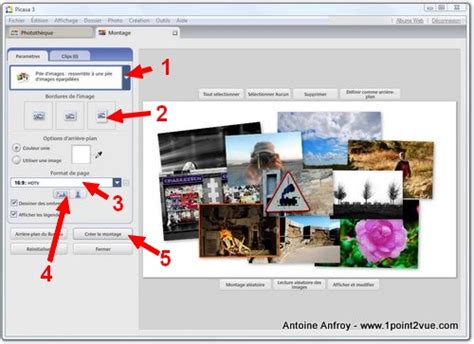
Le logiciel propose également des fonctions de montage photo amusantes. Sélectionnez des photos ou un dossier, puis cliquez sur le bouton Montage. Vous pouvez créer des piles de photos, des mosaïques, des planches-contact ou des surimpressions. Ces montages peuvent être enregistrés comme fond d'écran ou utilisés dans votre économiseur d'écran.
Partage et Intégration
Géolocalisation des photos : Le duo Picasa/Google Earth est très efficace pour géolocaliser vos clichés. Lancez les deux programmes, puis sous Picasa, allez dans Outils > Géolocaliser > Géomarquer avec Google Earth. Dans Google Earth, zoomez et placez la cible à l'endroit souhaité, puis validez. Pour plusieurs photos, utilisez l'option Tout géomarquer.
Publication sur Blogger : Si vous possédez un blog sur Blogger, vous pouvez envoyer vos photos directement sur vos pages en un clic. Sélectionnez vos photos, cliquez sur la touche Blog this !, connectez-vous à votre interface Blogger, choisissez la mise en page et ajoutez du texte.
Picasa Albums Web : Pour partager vos photos en ligne, sélectionnez les images ou un album entier et cliquez sur le bouton Album Web. Après vous être identifié, vous pouvez charger vos photos dans des albums existants ou en créer de nouveaux. Il est recommandé de choisir une taille moyenne pour le transfert, car l'espace gratuit est limité à 1024 Mo.
Transférer des photos de Picasa Vers Picasa Web Albums
Fonctionnalités Avancées et Personnalisation
Retouche simultanée : Pour modifier plusieurs images en même temps (par exemple, pour les incliner de la même manière), sélectionnez les photos, allez dans Photo > Retouche simultanée et choisissez le type de réglage souhaité (rotation, noir et blanc, etc.). Enregistrez ensuite les modifications.
Suppression des boutons inutiles : Si certaines options ne vous concernent pas, vous pouvez les supprimer de l'interface Picasa. Allez dans Outils > Configurer les boutons, sélectionnez les boutons à enlever et cliquez sur Supprimer.
Intégration avec d'autres applications : Picasa peut être connecté à vos applications favorites pour enrichir l'expérience de vos documents.
Comprendre le Fonctionnement de Picasa
Il est important de noter que Picasa ne stocke pas les photos sur votre ordinateur. Il analyse simplement les dossiers existants et affiche les photos qu'il y trouve. Vos fichiers originaux sont toujours conservés intacts ; les modifications effectuées dans Picasa ne sont pas appliquées aux originaux, sauf si vous choisissez de les enregistrer.
Picasa peut importer des photos depuis diverses sources : appareil photo, CD, carte mémoire, scanner, webcam, etc. Une fois le logiciel téléchargé et installé, vous pouvez choisir les photos qui seront affichées.
Les Albums : Une Organisation Virtuelle
Contrairement aux dossiers, les albums n'existent que dans Picasa. Ils permettent de créer des groupes virtuels de photos provenant de plusieurs dossiers. Les photos ne sont pas physiquement déplacées ; il s'agit de playlists.
Informations sur l'Assistance Informatique
Ce texte mentionne également des services d'assistance informatique à Ciboure, Saint-Jean-de-Luz, et leurs environs, proposant dépannage, cours à domicile, désinfection, optimisation d'ordinateurs, installation Internet, et d'autres services. L'intervenant a été formateur informatique à la Chambre des Métiers de 1988 à 2000.
tags: #picasa #documents #numerises