
Maîtriser l'interligne et la mise en forme du texte dans InDesign
Comprendre l'interligne dans InDesign
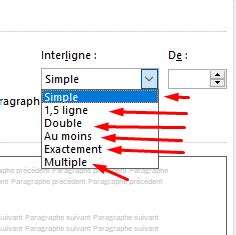
L’espace vertical entre deux lignes de texte est appelé interligne. L’interligne est l’espace compris entre la ligne de base d’une ligne de texte et la ligne de base de la ligne du dessus. La ligne de base est la ligne invisible sur laquelle les caractères (ceux dépourvus de jambage inférieur) reposent.
Par défaut, l’option Interligne automatique est définie sur 120 % du corps du caractère (par exemple, un interlignage de 12 points pour un caractère de 10 points). Dans une ligne de texte, la valeur d’interligne la plus élevée détermine la valeur d’interligne de la ligne entière.
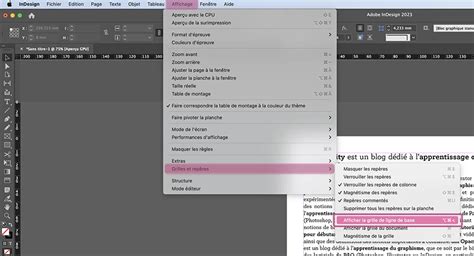
Il peut arriver qu’InDesign ignore la modification de l’interligne si les options Justification verticale ou Aligner sur la grille de ligne de base sont sélectionnées. Vous pouvez également modifier l’espace vertical en alignant le texte sur la grille de ligne de base. Pour l’option Interligne automatique, spécifiez un nouveau pourcentage par défaut. L’option Auto du menu déroulant Interligne situé dans le menu du Panneau Contrôle définit la valeur d’Interligne automatique dans la boîte de dialogue Justification comme un pourcentage (%) de la taille de caractère.
Dans une ligne de texte, la valeur d’interligne la plus élevée détermine la valeur d’interligne de la ligne entière. Vous pouvez cependant sélectionner une option de préférence pour appliquer la valeur d’interligne à un paragraphe entier, plutôt qu’au texte du paragraphe.
Sélectionner et modifier le texte
Pour sélectionner du texte dans InDesign, vous pouvez utiliser plusieurs méthodes :
- Cliquez deux fois sur un mot pour le sélectionner.
- Cliquez trois fois n’importe où sur une ligne pour la sélectionner.
Si vous ne parvenez pas à sélectionner le texte dans un bloc, cela peut signifier que ce bloc de texte se trouve sur un calque verrouillé ou sur un gabarit. Essayez de déverrouiller le calque ou d’accéder au gabarit.
Il est également possible d’activer la sélection de la ligne par un double-clic, ce qui correspond au comportement par défaut.
Le mode Éditeur et la gestion du texte
Le mode Éditeur permet d’afficher le suivi des modifications apportées au texte et de visualiser les sauts spéciaux dans le texte, tels que les fins de paragraphes, les marques d’index et les fins d’articles. Un article s’affiche dans une fenêtre différente du mode éditeur, tandis que le texte en excès s’affiche dans le mode éditeur lui-même.
Les articles ouverts sont répertoriés dans le menu Fenêtre. Le mode éditeur présente le texte dans des colonnes et lignes séquentielles pour faciliter la modification. Vous pouvez rapidement ajuster la largeur des colonnes en faisant glisser le séparateur.
Vous pouvez modifier l'aspect du mode éditeur dans les préférences Affichage en mode éditeur. Il est possible de personnaliser l'apparence du curseur, par exemple pour obtenir un texte jaune affiché sur fond noir, ou pour lisser le texte.
Traitement du texte excédentaire
Lorsque votre bloc de texte est trop petit pour contenir l'intégralité de votre contenu, InDesign vous avertit par un petit signe plus rouge en bas à droite du bloc. Pour résoudre ce problème, vous pouvez agrandir manuellement le bloc de texte ou créer un autre bloc pour héberger le texte excédentaire. Vous pouvez également utiliser le mode éditeur en sélectionnant le texte en excès et en utilisant la commande Ctrl+Y (ou Cmd+Y pour les utilisateurs Mac).
L’Éditeur de copie (Beta) offre une alternative pour saisir du texte plus rapidement, particulièrement utile lorsque vous traitez de grandes quantités de texte ou lorsque des fonctionnalités supplémentaires sont activées. Il s'agit d'un éditeur de texte pur qui ne prend pas en charge la mise en forme et les styles.
Composition et césure du texte
InDesign propose plusieurs méthodes de composition du texte, notamment le Compositeur de paragraphe Adobe (par défaut) et le Compositeur ligne par ligne Adobe. Chaque compositeur évalue les sauts de ligne possibles pour le texte japonais et romain, puis sélectionne ceux qui correspondent le mieux aux options de césure et de justification spécifiées pour un paragraphe donné.
Le Compositeur de paragraphe Adobe prend en considération un réseau de points de coupure pour une plage de lignes et peut ainsi optimiser les lignes du début d’un paragraphe afin d’éliminer ultérieurement les coupures désagréables à l’œil, en trouvant un équilibre entre l’amélioration de l’espacement et la réduction du nombre de césures.
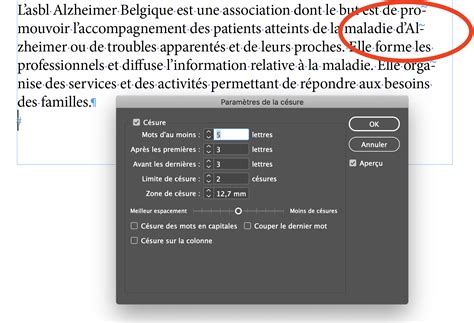
La césure repose sur des listes de mots stockées dans un fichier de dictionnaire utilisateur séparé ou dans le document lui-même. Lorsque vous définissez des options de césure automatique, vous pouvez indiquer le meilleur compromis entre l’espacement et le nombre de césures.
Un tiret conditionnel (Texte > Insérer un caractère spécial > Césures et tirets > Tiret conditionnel) ne s’affiche que si le mot est coupé. Cette option permet d’éviter l’apparition de mots coupés au milieu d’une ligne lorsque le texte est réagencé.
Contrôle de l'espacement des paragraphes et des lignes
Vous pouvez contrôler l'espace entre les paragraphes. Si un paragraphe est situé en haut d’une colonne ou d’un bloc, InDesign ne prend pas en compte la valeur Espace avant. Dans ce cas, vous pouvez augmenter l’interligne de la première ligne du paragraphe ou augmenter l’encart supérieur du bloc de texte.
La valeur Espace entre les paragraphes ayant le même style est utilisée uniquement si deux paragraphes consécutifs ont le même style.
Options d'enchaînement
Les options d’enchaînement permettent d’indiquer combien de lignes du paragraphe suivant doivent rester liées au paragraphe actif. Cette méthode permet d’éviter que les titres soient isolés du corps de texte qu’ils annoncent.
Vous pouvez utiliser les options suivantes :
- Conserver avec précédent : enchaîne la première ligne du paragraphe actuel avec la dernière ligne du paragraphe précédent.
- Paragraphes solidaires : spécifiez combien de lignes (jusqu’à cinq) du paragraphe suivant doivent être maintenues avec la dernière ligne du paragraphe actuel.
- Lignes solidaires : permet d’éviter la coupure du paragraphe en sélectionnant "Toutes les lignes du paragraphe", ou de spécifier le nombre de lignes devant apparaître au début ou à la fin du paragraphe pour éviter les orphelines et les veuves.
- Début du paragraphe : force InDesign à déplacer le paragraphe sur la colonne, la page ou le bloc suivants.
InDesign peut mettre en surbrillance les paragraphes qui sont parfois coupés à l’encontre de vos paramètres.
Lettrines, filets de paragraphe et bordures
Vous pouvez ajouter des lettrines à un ou plusieurs paragraphes à la fois. La ligne de base d’une lettrine est placée une ou plusieurs lignes au-dessous de la ligne de base de la première ligne d’un paragraphe. Il est possible de créer un style de caractère pour l’appliquer aux lettrines et d’utiliser la boîte de dialogue Lettrines et styles imbriqués pour ajuster leur position.
Les filets de paragraphe sont des attributs de paragraphe qui se déplacent et sont redimensionnés dans la page avec le paragraphe. Si vous utilisez un filet pour les titres, vous pouvez l’intégrer à la définition de style du paragraphe. La largeur du filet est définie par la largeur de la colonne.
Vous pouvez personnaliser les filets de paragraphe en sélectionnant l’épaisseur, la couleur, la teinte, le type de ligne, la largeur (Texte ou Colonne), et choisir s’il doit être conservé dans le bloc ou surimprimé.
Les bordures de paragraphe permettent de créer une bordure autour d’un ou plusieurs paragraphes. Vous pouvez spécifier une valeur de bordure supérieure, sélectionner une couleur de contour, une couleur pour l’espace entre les tirets, un style d’extrémité et des formes pour les angles.
Lorsque vous créez une ombre sur un paragraphe, InDesign s’assure que l’ombre grandit ou diminue avec le contenu du paragraphe. Vous pouvez spécifier la valeur de la teinte, les formes pour les angles, la valeur pour étendre l’ombre au-delà de la marge supérieure, la position du bord supérieur de l’ombrage, et la largeur de l’ombrage.

Texte conditionnel
Le texte conditionnel permet de créer et de gérer différentes versions d’un même document. Vous pouvez appliquer des conditions au texte, ce qui permet de les afficher ou de les masquer. Les conditions ne peuvent être appliquées qu’à du texte, mais des objets ancrés peuvent être conditionnels en sélectionnant leur marqueur d’ancrage.
Vous pouvez appliquer plusieurs conditions au même texte. Lorsque vous masquez une condition, le texte masqué est stocké dans un symbole de condition masquée.
Le panneau Texte conditionnel offre des options pour afficher ou masquer les indicateurs de condition, rechercher du texte conditionnel ou non conditionnel, et appliquer des styles de caractère aux conditions trouvées.
Utilisation de l'outil Flèche blanche pour manipuler le texte
L’outil Flèche blanche (ou Sélection directe), accessible via le raccourci clavier A, peut être utilisé pour manipuler le texte à l'intérieur d'un bloc sans tourner le bloc lui-même. En sélectionnant le contenu du bloc avec la flèche blanche et en appliquant une rotation inverse à celle du bloc, vous pouvez obtenir un texte pivoté dans un bloc qui reste droit.
Comment fonctionne les blocs de texte dans InDesign
tags: #effacer #texte #a #la #ligne #indesign