
Problèmes courants avec ACDSee et les fichiers encodés
Introduction aux problèmes de décodage des fichiers RAW
L’erreur « Le format de la source des données n’est pas reconnu. » se produit habituellement si l’image RAW est ouverte dans une autre application, verrouillant ainsi l’image et empêchant ACDSee de décoder l’image. Lorsque cela se produit, ACDSee marque l’image en tant qu'image corrompue et l’ajoute à la liste des Fichiers en quarantaine.
Pour ACDSee Pro 4 et ACDSee 12, il est possible d'accéder à ces fichiers via le menu Outils | Base de données | Fichiers en quarantaine.
Conseil : Si vous désirez effectuer une comparaison entre ACDSee et une autre application RAW, nous recommandons d'ouvrir l'image d'abord dans ACDSee et ensuite dans une autre application. Puisque qu’ACDSee ne verrouillera pas le fichier RAW, il pourra être décodé par l’application secondaire avant que celle-ci le verrouille.
Problèmes spécifiques avec les fichiers NEF du Nikon D850
Certains utilisateurs ont rencontré des difficultés avec la non-reconnaissance des fichiers NEF issus du Nikon D850 dans des versions antérieures d'ACDSee Pro, comme la version 10.
Après contact avec le service technique, il a été suggéré de télécharger un « plugin » spécifique pour résoudre ce problème. L'installation de ce plugin, en le copiant dans le dossier de la version d'ACDSee, a permis de résoudre le problème pour certains utilisateurs, même après avoir désinstallé une version plus récente (2018) qui avait été installée pour l'essai.
La question s'est posée de savoir si seulement les versions 2018 reconnaissaient le format RAW du D850. Il a été constaté que le lien fourni par le support technique n'était pas toujours à jour, et l'installation de la dernière version du plugin était nécessaire.
Il est à noter que certains utilisateurs se sont interrogés sur la raison pour laquelle ACDSee ne proposait pas de mise à jour directe pour les versions plus anciennes comme la version 10, obligeant à des manipulations plus complexes.

Difficultés avec la copie et le déplacement de fichiers via l'explorateur ACDSee
Un autre problème rencontré concerne l'impossibilité de copier des images entre différents dossiers en utilisant l'explorateur intégré d'ACDSee, obligeant les utilisateurs à passer par l'explorateur Windows 10.
Il a été précisé que lorsque l'on parle de "l'explorateur d'ACDSee", il s'agit généralement du volet "dossiers". Pour copier d'un dossier vers un autre sur le même disque dur ou vers un autre disque dur, il est recommandé d'utiliser la fonction de glisser-déposer (drag & drop).
Pour copier depuis une carte mémoire vers un disque dur, la procédure recommandée est d'utiliser le menu Fichier | Importer d'un périphérique. Il est important de noter qu'ACDSee ne voit pas directement les supports amovibles comme les cartes mémoire, CD, DVD dans son explorateur interne, mais peut voir les lecteurs amovibles.
Les utilisateurs ont rapporté que le problème se manifestait lors de la copie de fichiers entre répertoires sur un disque dur interne ou entre un disque dur externe et un disque dur interne. Des vérifications ont été faites sur les propriétés des disques durs pour s'assurer que le mode "lecture seule" n'était pas activé.
Des solutions alternatives ont été suggérées, notamment :
- Effectuer la copie via glisser-déposer.
- Vérifier les droits d'accès aux répertoires, car des restrictions pourraient empêcher les opérations d'écriture.
- Désinstaller et réinstaller ACDSee 2018 pour écarter un éventuel problème lors de la première installation.
Il a été souligné que si l'opération de copie fonctionne avec l'explorateur Windows mais pas avec ACDSee, cela pourrait indiquer un problème spécifique à l'application ou une mauvaise configuration.
Gestion des couleurs et profils d'écran
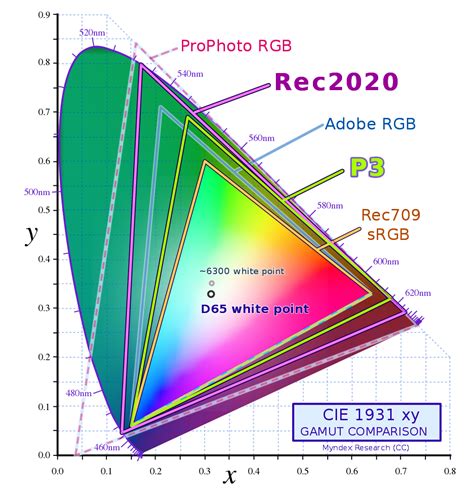
Concernant la gestion des couleurs dans ACDSee, une question a été soulevée quant au profil d'entrée par défaut à sélectionner : le profil de l'écran calibré ou sRGB.
Il est généralement recommandé de sélectionner le profil de l'écran calibré si vous vous êtes donné la peine de calibrer votre écran. Cela garantit une meilleure fidélité des couleurs lors de la visualisation et du traitement de vos images.
Problèmes de compatibilité avec les appareils photo récents
Des versions plus anciennes d'ACDSee, comme ACDSee Pro 7, peuvent ne pas reconnaître les appareils photo plus récents, tels que le E-M10 Mark II d'Olympus, tout en étant compatibles avec des modèles plus anciens comme le E-M1.
Pour tenter de résoudre ce problème de non-reconnaissance, une manipulation spécifique peut être effectuée concernant les fichiers de profils d'objectifs (LensFun) :
- Localisez le dossier des profils d'objectifs, qui peut ressembler à `c:\Program Files\ACD Systems\ACDSee Pro\10.0\LensFun\` (la version du dossier peut varier).
- Téléchargez et décompressez les derniers fichiers de profils d'objectifs disponibles.
- Naviguez dans le dossier décompressé jusqu'à `lensfun-0.3.2\data\db\`.
- Repérez les fichiers `mil-olympus.xml` et `slr-olympus.xml` (ou des noms similaires selon le fabricant).
- Fermez ACDSee. Sauvegardez les anciens fichiers (par précaution).
- Remplacez les anciens fichiers par les nouveaux fichiers téléchargés.
Interférences potentielles des antivirus
Certains programmes antivirus, tels qu'AVG ou Avast, peuvent interférer avec les opérations de fichiers d'ACDSee. Ces programmes peuvent bloquer des actions comme la suppression, le déplacement, la copie, le glisser-déposer, l'importation ou l'enregistrement de fichiers.
Pour résoudre ce problème, il est conseillé de configurer le logiciel antivirus :
- Dans les paramètres de l'antivirus, accédez à Menu | Paramètres.
- Sélectionnez "Applications bloquées et autorisées".
- Choisissez "AUTORISER L'APPLICATION" et ajoutez votre programme ACDSee à la liste des applications autorisées.
De même, si vous utilisez des versions spécifiques d'Acronis True Image (2018, 2019, 2020) avec la fonction "Active Protection", il peut être nécessaire d'autoriser ACDSee à modifier les fichiers ou d'ignorer les avertissements concernant les injections de ransomware pour permettre le bon fonctionnement de l'application.
Pare feu Windows : comment autoriser/bloquer une application
tags: #acdsee #probleme #fichier #encode