
Tutoriel Effet 3D avec GIMP
Ce tutoriel vous guidera à travers différentes méthodes pour créer des effets 3D à l'aide du logiciel gratuit et open-source GIMP. Nous aborderons la stéréoscopie anaglyphe, la création de cadres avec un effet de profondeur, et la génération d'animations 3D.
Introduction à la 3D avec GIMP
L'objectif est de simuler la différence d'angle entre nos deux yeux pour créer une illusion de profondeur. Cela peut être réalisé avec des techniques variées, certaines nécessitant peu de matériel.
La Stéréoscopie Anaglyphe
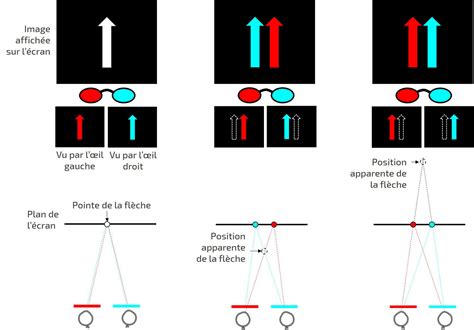
L'anaglyphe est une méthode de rendu 3D où le rendu final dépend de la couleur des verres des lunettes utilisées. Le principe consiste à appliquer un filtre rouge sur une image et un filtre cyan sur une autre, puis à les mélanger.
Méthode pour créer un Anaglyphe
- Ouvrez la première photo dans GIMP.
- Ajoutez la deuxième photo en tant que calque via le menu « Fichier » → « Ouvrir en tant que calque ».
- Créez un calque cyan de la même manière, en sélectionnant le cyan comme couleur de premier plan.
- À ce stade, il ne reste plus qu'à mélanger les deux calques. Cette manipulation peut sembler complexe au début, mais elle devient automatique avec la pratique.
Cette méthode est abordable car elle ne nécessite pas beaucoup de matériel, mais elle a ses limites.
Créer un Cadre Photo avec Effet 3D
Poursuivons avec un tutoriel simple et efficace pour encadrer une photo et donner au cadre un petit effet 3D.
Étapes de création du cadre
- Ouverture de la photo : Commencez par ouvrir l'image que vous souhaitez encadrer.
- Sélectionner tout : Utilisez le menu « Sélection » → « Tout » ou le raccourci clavier CTRL+A.
- Réduire la sélection : Réduisez la sélection à la taille souhaitée pour le cadre. Utilisez le menu « Sélection » → « Réduire » pour définir le nombre de pixels de réduction.
- Créer un nouveau calque pour le cadre : Créez un nouveau calque avec un fond transparent via le menu « Calque » → « Nouveau calque... » (ou MAJ+CTRL+N, ou le bouton en bas à gauche de la fenêtre des calques). Assurez-vous que ce nouveau calque est sélectionné.
- Inverser la sélection : Comme la sélection actuelle représente le centre de l'image, inversez-la avec le menu « Sélection » → « Inverser » (ou CTRL+I) pour pouvoir travailler sur les bords (le cadre).
- Colorier le cadre : Utilisez l'outil Pot de peinture pour colorier le cadre avec la couleur de votre choix.
- Créer un nouveau calque pour le reflet : Créez un autre calque transparent nommé « reflet ».
- Réduire la sélection du reflet : Réduisez la sélection du calque « reflet » de 15 pixels via le menu « Sélection » → « Réduire ».
- Colorier le reflet : Avec le calque « reflet » actif, utilisez l'outil Pot de peinture pour colorier cette sélection en blanc.
- Désélectionner : Désélectionnez tout via le menu « Sélection » → « Aucune » (ou MAJ+CTRL+A).
Ces étapes permettent de créer un cadre avec un effet de volume, donnant l'impression de baguettes arrondies.
Création d'Animations 3D avec GIMP
GIMP permet également de créer des animations qui donnent l'illusion de la 3D, notamment grâce à la stéréoscopie.
Principe de l'animation 3D
La stéréoscopie est une technique qui consiste à assembler différentes photos d'un même sujet, prises avec des angles légèrement variés, pour créer une animation donnant l'illusion de la 3D. Pour une animation rapide et fluide, un temps d'apparition de 50 millisecondes par image est recommandé.
Méthode de création d'une animation 3D (type "va-et-vient")
- Préparation de l'image : Utilisez une photo avec un objet principal clair.
- Création de la carte de profondeur (Depth Map - DM) : Dupliquez l'image originale et nommez-la "Depth Map". Utilisez l'outil Pinceau pour peindre l'objet principal : utilisez du blanc pour les parties les plus proches, des gris pour les parties plus éloignées, et du noir pour l'arrière-plan.
- Finalisation de la carte de profondeur : Appliquez un filtre "Flou Gaussien" à la carte de profondeur pour adoucir les bords. Un rayon de 10 pixels est souvent suffisant pour une image de 900x600 pixels.
- Création des calques de déplacement (frames) :
- Dupliquez à nouveau l'image originale et nommez-la "Displacement+1".
- Allez dans « Filtres » > « Cartes » > « Déplacer ». Réglez le déplacement X à 1 et décochez le déplacement Y. Assurez-vous que votre carte de profondeur est sélectionnée dans le menu déroulant pour le déplacement X.
- Répétez cette étape 3 fois supplémentaires pour obtenir 5 calques de déplacement avec un déplacement positif (+1, +2, +3, +4, +5).
- Dupliquez l'image originale une fois de plus, nommez-la "Displacement-1" et placez-la en bas de la pile de calques.
- Répétez l'étape de déplacement avec une valeur X de -1 (négative) trois fois pour créer 5 calques de déplacement négatif (-1, -2, -3, -4, -5) sous l'image originale.
- Suppression du calque Map : Supprimez le calque de la carte de profondeur.
- Recadrage de l'animation : Allez dans « Animation » > « Lecture ». Les bords droits et gauches des calques déplacés peuvent apparaître. Utilisez l'outil Recadrage pour supprimer ces bords.
- Ajout de l'effet "ping-pong" : Pour un effet de va-et-vient, utilisez un script Python comme "mirror-layers" ou dupliquez manuellement chaque calque de +4 à -4 et placez-les dans l'ordre inverse.
Votre animation est prête à être exportée en format GIF, MNG ou APNG.
Tuto Kdenlive + Gimp : animation d’une carte à la Indiana Jones
GIMP : Un Outil Puissant pour la Création Graphique
GIMP (GNU Image Manipulation Program) est un logiciel de retouche d'images gratuit et open-source, souvent comparé à Adobe Photoshop. Il est disponible sur Windows, macOS et Linux, offrant une interface personnalisable et des outils de retouche avancés.
Caractéristiques principales de GIMP
- Interface personnalisable : Permet de réorganiser les fenêtres et les outils selon les préférences de l'utilisateur.
- Outils de retouche photo avancés : Inclut des fonctionnalités comme le clonage, le lissage et la correction des couleurs.
- Support des calques : Facilite la gestion des éléments de design, particulièrement utile pour la création de logos.
- Large gamme de formats de fichiers : Prend en charge de nombreux formats, y compris JPEG, PNG, GIF, et PSD.
- Extensions et plugins : La communauté développe de nombreux plugins pour ajouter des fonctionnalités.
- Outils de dessin et de peinture : Pinceaux, motifs et dégradés personnalisables pour créer des illustrations ou des logos uniques.
Pourquoi choisir GIMP pour créer un logo ?
GIMP se distingue par sa gratuité et sa flexibilité. Son interface personnalisable s'adapte aux besoins de chacun, qu'il soit débutant ou utilisateur avancé. Les outils de dessin et de retouche sont comparables à ceux des logiciels payants. L'utilisation des calques permet une organisation optimale des éléments du logo, et sa compatibilité avec divers formats de fichiers simplifie l'intégration de vos projets. De plus, la communauté active offre une aide précieuse à travers tutoriels et forums.
Préparation du projet de logo
Définir les objectifs du logo
Avant de commencer la création, il est essentiel de clarifier l'identité de votre marque. Un logo doit refléter fidèlement votre entreprise, ses valeurs et son message. Il doit être simple, mémorable et intemporel. Pensez à votre public cible, à l'utilisation future du logo (web, impression) et à sa polyvalence (couleur, noir et blanc, différentes tailles).
Installer et configurer GIMP
Pour commencer, téléchargez GIMP depuis le site officiel (gimp.org). Suivez les instructions d'installation pour votre système d'exploitation. Lors de la première ouverture, GIMP peut prendre un peu de temps pour configurer les paramètres initiaux. Vous pouvez ensuite ajuster l'interface, la langue et d'autres préférences dans le menu « Édition > Préférences ».
Création du logo avec GIMP
Choisir la palette de couleurs
La palette de couleurs doit évoquer les valeurs et la personnalité de votre marque. Utilisez des outils en ligne pour explorer des combinaisons harmonieuses. Dans GIMP, utilisez l'outil de sélection de couleurs pour choisir des teintes précises. Testez votre palette sur un nouveau calque et assurez-vous qu'elle fonctionne bien également en noir et blanc.
Utiliser les outils de dessin de GIMP
GIMP offre une variété d'outils pour la création :
- Outil Pinceau : Pour des lignes et formes libres avec des options de taille, dureté et opacité.
- Outil Crayon : Pour des traits nets et précis.
- Outil Formes : Pour créer des rectangles, cercles, polygones, qui peuvent servir de base.
- Outil Gomme : Pour corriger les erreurs.
- Outil Remplissage : Pour colorier rapidement des zones.
- Outil Dégradé : Pour ajouter de la profondeur avec des transitions de couleurs.
- Outil Sélection : Pour isoler des parties spécifiques à modifier.
Ajouter du texte et des effets
Utilisez l'outil Texte pour ajouter le nom de votre marque. Vous pouvez ajuster la police, la taille et la couleur. Pour rehausser le texte, appliquez des effets tels que :
| Effet | Description | Comment l'appliquer |
|---|---|---|
| Ombre portée | Ajoute une ombre derrière le texte pour le faire ressortir. | Filtres > Ombres et lumières > Ombre portée |
| Biseautage | Donne un effet 3D au texte. | Filtres > Décor > Ajouter un biseau |
| Dégradé | Applique un dégradé de couleurs sur le texte. | Outils > Outils de couleur > Dégradé (après sélection du texte) |
Finalisation et exportation du logo
Vérification de la qualité du logo
Avant d'exporter, vérifiez la résolution de votre logo. Une résolution de 300 DPI est recommandée pour les impressions, tandis qu'une résolution plus basse peut suffire pour le web. Assurez-vous que le logo est net et lisible à différentes tailles.
Il est conseillé d'exporter votre logo dans plusieurs formats : PNG pour le web (avec transparence si nécessaire) et SVG (si vous utilisez des formes vectorielles) pour une scalabilité maximale, et éventuellement JPG pour des usages où la transparence n'est pas requise.