
Photoshop Elements 13 : Guide complet pour la gestion et la retouche de vos photos
Introduction à Photoshop Elements 13
Photoshop Elements 13 est un logiciel conçu pour permettre aux utilisateurs de retrouver rapidement leurs photos dans une grande banque d'images et de réaliser des retouches efficaces grâce à ses modes rapide, guidé et expert. De l'importation et du catalogage au tri, en passant par les réglages du mode rapide, les retouches pas à pas du mode guidé, les outils professionnels du mode expert, la création de supports et jusqu'à l'exportation, cette formation très complète vise à enseigner Photoshop Elements 2025 de manière ludique et simple. La formation s'adresse à toutes les personnes souhaitant classer, annoter, améliorer et publier leurs images en haute qualité.
Nouveautés et améliorations dans Photoshop Elements 13
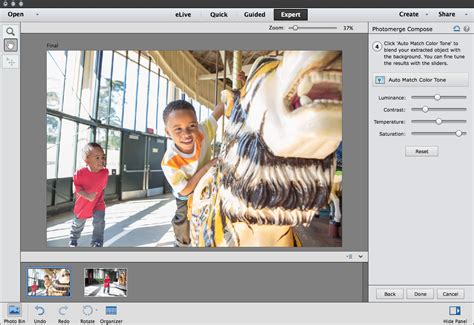
Comme chaque année, Adobe met à jour son offre grand public, composée de Photoshop Elements et Premiere Elements. La principale nouveauté de Photoshop Elements 13 est un nouvel outil Photomerge Compose, permettant de récupérer le sujet d'une photo pour l'insérer dans une autre. L'outil de recadrage bénéficie de suggestions basées sur une analyse de l'image selon les règles de composition.
Le mode d'édition Guidé intègre de nouvelles « recettes » consacrées au noir et blanc, et les effets accessibles depuis le mode Rapide passent de 10 à 50. Comme dans les versions précédentes, les modifications apportées dans ces modes sont non destructives, et appliquées sous la forme de calques auxquels on peut accéder depuis le mode Expert.
Nouveautés spécifiques à Photoshop Elements 13 :
- Nouvel outil Photomerge Compose pour intégrer des sujets dans d'autres photos.
- Suggestions de recadrage basées sur les règles de composition.
- Nouvelles recettes guidées pour le noir et blanc.
- Augmentation du nombre d'effets en mode Rapide (de 10 à 50).
Fonctionnalités clés et modes d'édition
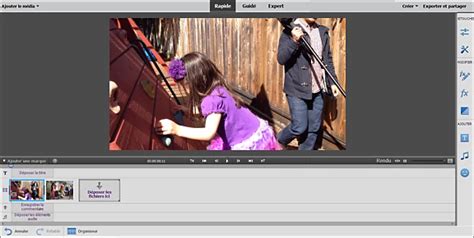
Mode Rapide
Le mode Rapide offre un ensemble d'outils faciles à utiliser pour des retouches rapides. La palette d'outils en mode Rapide contient un petit ensemble d'outils simples d'utilisation. Les effets du mode Rapide ont été repensés, chaque effet affichant désormais cinq variations possibles pour une sélection plus adaptée.
Mode Guidé
Le mode Guidé propose de véritables "pas à pas" rendant les retouches complexes ultra simples. Les nouvelles modifications guidées de Photoshop Elements 13 aident à transformer l'ordinaire en œuvres d'art avec un minimum de clics et de réglages. Il permet de revenir au noir et blanc ou de conserver une couleur dominante tout en transformant le reste de la photo.
Mode Expert
Le mode Expert offre des outils professionnels pour un contrôle total sur vos images. En mode Expert, vous pouvez accéder aux calques pour des modifications non destructives. La palette d'outils en mode Avancé (Expert) est plus riche qu'en mode Rapide.
Outils et techniques de retouche
Corrections rapides et améliorations
Vous pouvez rapidement corriger les yeux rouges ou luisants à l'aide de l'outil Retouche des yeux rouges. Pour une retouche rapide, choisissez Réglages > Netteté automatique. Si vous souhaitez modifier une zone spécifique, utilisez l'outil Plus net.
L'outil Supprimer l'effet yeux rouges corrige également les yeux fermés sur vos photos. Il supprime l'effet yeux rouges et l'effet yeux d'animaux. Cet outil utilise la technologie d'intelligence artificielle (IA) pour simplifier la suppression des objets indésirables sur vos photos. Vous pouvez sélectionner l'objet que vous souhaitez supprimer d'un simple balayage.
Rotation et recadrage
Vous pouvez faire pivoter la photo entière ou une sélection. Dans l'espace de travail Modifier, sélectionnez la zone à faire pivoter, puis choisissez Image > Rotation. Le recadrage d'une photo peut être simple, mais lorsque vous n'êtes pas sûr de vos choix, Photoshop Elements 13 peut vous proposer quatre options de recadrage.
Gestion des groupes et compositions
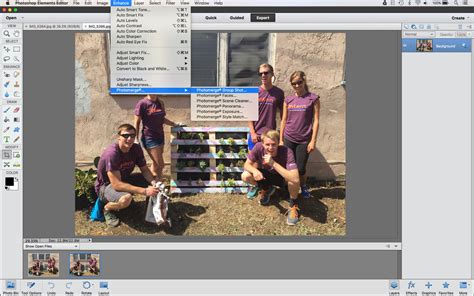
Si vous avez pris plusieurs photos d'un groupe, utilisez l'option Photomerge Group Shot pour sélectionner et choisir la meilleure photo pour chaque personne. Créez des scènes entièrement nouvelles en extrayant des éléments d'une photo et en les plaçant dans une autre. La fonction Composition Photomerge ajuste automatiquement la couleur et l'éclairage pour créer une scène réaliste.
Ajout de texte et de formes
Utilisez l'outil Texte pour ajouter du texte à vos photos. Vous pouvez ajouter du texte horizontal ou vertical, ou saisir du texte le long d'une forme ou d'un tracé. Utilisez des formes prédéfinies, suivez la forme d'un objet ou créez un tracé personnalisé pour le texte.
Utilisation des filtres et effets
En mode Expert, choisissez Filtre > Galerie de filtres pour afficher un échantillonnage. Le menu Filtre comporte des filtres supplémentaires comme artistique, coup de brosse et esquisse. Les effets du mode Rapide ont été repensés et chaque effet affiche désormais cinq variations possibles.
Sélections précises
Les sélections peuvent se révéler délicates, mais à partir de Photoshop Elements 13, si vous effectuez une sélection incorrecte, il n’est pas nécessaire de recommencer. Vous pouvez effectuer des réglages plus précis aux limites de la sélection actuelle. Les options permettant d'améliorer les bords d'une sélection sont plus accessibles dans la barre Options d'outil.
Suppression d'objets indésirables
Des objets indésirables ou inutiles sont parfois capturés dans vos photos. L'outil basé sur l'IA simplifie la suppression de ces éléments d'un simple balayage.
Outils avancés et fonctionnalités supplémentaires
Adobe Camera Raw
La dernière version d'Adobe Camera Raw (ACR 8.7) est intégrée dans Photoshop Elements 13, offrant des outils puissants pour le traitement des fichiers RAW.
Amélioration des effets
Améliorez vos images avec les nouvelles catégories d'effets révisés disponibles dans le panneau Effet (mode Expert). Dans la boîte de dialogue Paramètres de style pour les calques, une nouvelle liste déroulante a été ajoutée pour la position du contour. La taille de police possède désormais une fonctionnalité de curseur défilant.
Gestion des fichiers
Les fichiers récemment ouverts sont affichés dans la liste déroulante Ouvrir et dans le menu Fichiers > Ouvrir un fichier récemment modifié.
Elements Live view (eLive)
Elements Live view (eLive) est un concept permettant de rendre le contenu et les ressources disponibles pour les utilisateurs, agréables visuellement et directement intégrés dans Photoshop Elements Editor et dans l'Organiseur. La nouvelle vue eLive affiche des articles, des vidéos, des tutoriels, et bien plus encore, dans des canaux comme Learn, Inspire et News.
Navigation et utilisation des outils
Palettes d'outils
Photoshop Elements propose une palette d'outils en mode Rapide et Avancé pour vous aider à travailler sur vos photos. La palette d'outils en mode Rapide contient un petit ensemble d'outils faciles à utiliser.
Outils de base :
- Zoom avant/arrière : Effectue un zoom avant ou arrière sur votre image.
- Outil Main : Déplace votre photo dans l'espace de travail.
- Outil Retouche des yeux rouges : Supprime l'effet yeux rouges et l'effet yeux d'animaux.
- Outil Rotation : Réaligne une image à la verticale ou à l'horizontale.
Outils avancés :
En mode Avancé, la palette d'outils est plus riche et comprend des outils pour la sélection, l'amélioration, le dessin, la modification, etc.
Exemples d'outils en mode Avancé :
- Outil Rectangle de sélection : Sélectionne une zone de votre image dans une boîte rectangulaire.
- Outil Correcteur : Supprime les taches sur vos photos.
- Outil Tampon de duplication : Applique un échantillon d'une image pour dupliquer des objets ou retoucher des imperfections.
- Outil Flou : Adoucit les contours ou les zones d'une image.
- Outil Doigt : Modifie la saturation des couleurs d’une zone de l’image.
- Outil Gomme : Efface les pixels d’une image.
- Outil Pot de peinture : Remplit une zone dont les valeurs chromatiques sont semblables aux pixels sur lesquels vous cliquez.
- Outil Pipette : Copie ou prélève la couleur d’une zone de la photo.
- Outil Plume : Permet de tracer des traits à contours nets.
- Outil Reconstruction intelligente : Redimensionne de façon intelligente des photos sans modifier les éléments essentiels du contenu visuel.
- Outil Déplacement d'objet : Permet de sélectionner un objet sur la photo, puis de le déplacer vers un emplacement différent ou de l’étendre.
Utilisation des raccourcis clavier et barres d'options
Pour utiliser un outil, sélectionnez-le dans la palette d'outils, puis utilisez les options de la barre d'options de l'outil. Vous pouvez également appuyer sur le raccourci clavier de l'outil (par exemple, B pour l'outil Pinceau). La barre d'options des outils apparaît au bas de la fenêtre et affiche les options de l'outil sélectionné.
Préférences des outils
Vous pouvez modifier les préférences par défaut des outils. Par exemple, l'option Touche Maj permet de changer d'outil pour activer l'un après l'autre les outils masqués d'un groupe en maintenant la touche Maj enfoncée.
Impression de vos photos
Cette leçon vous guidera à travers les paramètres et les options d'impression disponibles dans Photoshop Elements. Vous apprendrez à sélectionner les images, à configurer les paramètres de l'imprimante et du papier, et à optimiser la qualité d'impression. Nous discuterons des différentes tailles de papier et des formats de tirage, ainsi que des techniques pour ajuster les paramètres avancés.
Que vous utilisiez une imprimante HP, Epson, Canon ou toute autre marque, ce guide vous aidera à comprendre les différences de configuration et à choisir les meilleures options pour vos besoins spécifiques. Enfin, vous apprendrez à utiliser les planches contact et à inclure des informations importantes telles que la date de prise de vue et le nom du fichier dans vos impressions.
Comment créer une photo d’identité rapidement avec Photoshop
tags: #aide #pour #photoshop #element #13