
Créer un effet bande dessinée avec Lightroom
La bande dessinée joue un rôle culturel important qui ne se dément pas depuis le mouvement Pop Art du milieu du XXe siècle jusqu'aux albums et romans graphiques à la mode aujourd'hui. Bien que Lightroom ne propose pas de filtre direct pour transformer une photo en bande dessinée, il est possible d'obtenir des résultats inspirés de ce style en utilisant des techniques spécifiques. Pour un rendu plus prononcé de type bande dessinée, des logiciels comme Photoshop offrent des outils dédiés, tels que des filtres artistiques ou la possibilité de créer des contours marqués.
L'inspiration Ghibli : un préréglage Lightroom pour une ambiance animée
Le style coloré des films d'animation Ghibli peut servir de grande inspiration pour insuffler une ambiance particulière dans vos photos. Bien que des outils comme Photoshop ou d'autres programmes puissent offrir des filtres spécifiques, il est possible de créer un préréglage dans Lightroom inspiré par cette esthétique.
Préparation de l'image initiale
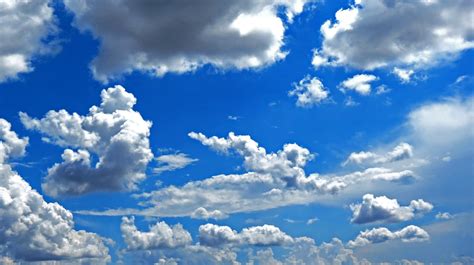
Pour que la transformation soit réussie, il est conseillé de choisir une photo initiale qui est déjà assez contrastée et colorée. Idéalement, les films d'animation Ghibli présentent de beaux ciels bleus avec des cumulus bien définis, qui sont parfaits pour cet exercice en raison de leurs contours nets et de leur forme esthétique. La présence d'éléments colorés apportant du contraste, comme le vert de la végétation printanière combiné à des tons plus chauds comme le rouge orangé, peut également contribuer à un résultat visuellement intéressant.
Premières étapes de retouche dans Lightroom
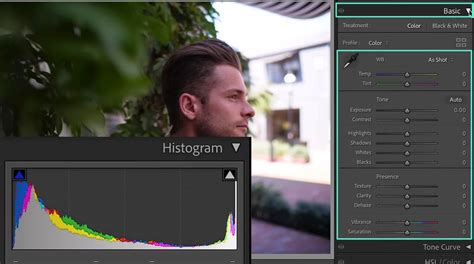
Les capteurs d'appareils photo modernes offrent une grande précision, résultant en des photos extrêmement nettes et contrastées où les différents plans se détachent bien. L'objectif initial est d'atténuer ce contraste pour obtenir un rendu potentiellement plus doux, voire "insipide", avec une sorte de voile gris.
Descendez jusqu'à l'onglet « Détails » pour ajuster la réduction du bruit. L'ajout d'une quantité importante de luminance permet de réduire l'aspect granuleux de la photo.
Ensuite, la courbe à points peut être ajustée pour "booster" un peu plus les blancs et "casser" les noirs en remontant légèrement la courbe sur la gauche. Il n'est généralement pas nécessaire de toucher aux canaux Rouge, Vert et Bleu à ce stade. L'atténuation des noirs sur la plupart des photos est une préférence personnelle pour éviter les zones trop profondes.
Travail sur les couleurs
Une fois la base prête, l'étape suivante consiste à jouer avec les couleurs, souvent dans la section TSL (Teinte, Saturation, Luminance) de Lightroom, plutôt que de modifier la courbe des tonalités. L'objectif est d'obtenir des ciels qui tirent vers le bleu vert, au lieu d'un bleu soutenu, pour se rapprocher de l'esthétique des films Ghibli.
Ensuite, il faut considérer les tons orange, rouge et jaune. Pour un effet Ghibli, il est bénéfique de pousser légèrement la saturation de ces couleurs.
Pour la végétation, les films Ghibli présentent souvent un vert vif. Dans la "vraie vie", le vert tend à tirer vers le jaune, sauf au printemps avec les jeunes feuilles. Il est donc nécessaire de viser un beau vert profond, et baisser la luminance permet d'assombrir légèrement les éléments de cette couleur.
Une autre approche consiste à pousser légèrement la température vers les tons jaunes et à réduire la teinte vers un vert. Il n'est pas nécessaire d'appliquer ces ajustements de manière trop prononcée.
Application des touches finales
En reprenant le principe des couleurs complémentaires, le "color grading" peut être utilisé pour ajouter une touche subtile à l'image. Colorer les ombres et les hautes lumières est une étape importante qui confère du caractère à une photo.
La toute dernière étape consiste à ajuster l'exposition de l'image si nécessaire. L'objectif est de faire ressortir le côté éclatant de l'image en travaillant particulièrement les tons clairs et les ombres.
Une fois satisfait du résultat, il ne reste plus qu'à enregistrer le préréglage Lightroom créé pour le retrouver facilement dans votre bibliothèque.
Il est important de noter que l'on peut encore expérimenter et affiner ces réglages pour obtenir le résultat désiré, potentiellement en moins d'étapes avec plus de pratique.
Transformer des photos en style bande dessinée avec Photoshop
Bien que Lightroom soit un outil puissant pour la gestion et la retouche d'images, pour obtenir un effet de bande dessinée plus prononcé, des logiciels comme Photoshop sont souvent nécessaires. Photoshop offre une gamme d'outils et de filtres qui permettent de simuler l'esthétique des comics.
Utilisation des filtres artistiques dans Photoshop
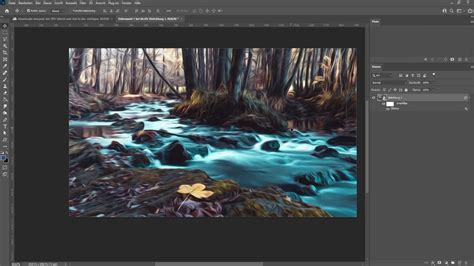
Pour créer un effet de bande dessinée dans Photoshop, vous pouvez traiter les images à l'aide de différents filtres. Le travail avec des calques intelligents permet une retouche facile et la possibilité de revenir sur les modifications ultérieurement.
Voici un guide étape par étape pour créer un effet de bande dessinée dans Photoshop :
- Ouvrez votre image dans Photoshop. Il est recommandé de choisir une photo avec des contours et des couleurs nets pour mettre en valeur l'effet de bande dessinée.
- Convertissez l'image en calque intelligent en cliquant avec le bouton droit de la souris sur le calque et en sélectionnant « Convertir en objet dynamique ».
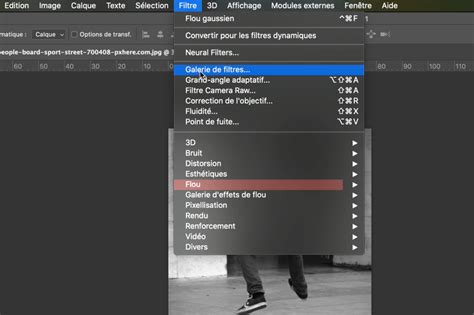
- Appliquez le premier filtre : allez dans le menu « Filtre » > « Galerie de filtres ». Choisissez parmi les filtres artistiques « Séparation des tons » et « Accentuation des bords ». Expérimentez avec le réglage de zoom (environ 25 %) pour une meilleure vue d'ensemble.
- Ajustez les paramètres selon vos préférences et cliquez sur « OK ». Vous devriez déjà percevoir un style bande dessinée.
Création d'une version en noir et blanc
Pour améliorer l'effet, une représentation en noir et blanc peut être appliquée. Allez dans « Image » > « Ajustements » > « Niveau de seuil ». Expérimentez avec le curseur pour obtenir le meilleur résultat tout en vous assurant que la structure de l'image reste reconnaissable.
Pour donner plus de profondeur, appliquez un filtre à huile. Allez à nouveau dans « Filtre » > « Filtres artistiques » > « Peinture à l'huile ». Désactivez l'éclairage pour supprimer les éclats de lumière indésirables. Ajustez les curseurs pour les détails, la stylisation et la pureté, en zoomant régulièrement pour observer l'image dans son ensemble. Réglez l'échelle sur environ 0,4.
Application de la couleur et modes de fusion
Pour obtenir une version en couleur, créez une copie du calque et supprimez tous les filtres intelligents. Faites glisser cette image sous votre graphique de bande dessinée en noir et blanc et cachez ce dernier. Retournez à la « Galerie de filtres » pour réappliquer le même filtre, mais cette fois, ajustez les paramètres : mettez l'épaisseur des bords et l'opacité des bords à zéro pour ne conserver que la couleur.
Jouez avec la séparation des tons pour trouver la valeur qui vous convient (par exemple, une valeur de deux). Confirmez avec « OK ».
Pour plus de réalisme, appliquez à nouveau le filtre à l'huile, en éteignant l'éclairage. Laissez les détails de la bosse à dix et expérimentez avec les autres curseurs.
Une fois le résultat satisfaisant, affichez le calque en noir et blanc et choisissez le mode de fusion « Multiplier ». Cela rendra l'image de bande dessinée plus intense et attrayante.
Si l'intensité des couleurs n'est pas suffisante, vous pouvez recréer la copie, supprimer les filtres intelligents et définir le mode sur « Lumière douce » pour donner plus de profondeur et d'expression à votre image.
Lightroom : un outil polyvalent pour la retouche
Développé par Adobe Systems, Lightroom est un logiciel destiné à la gestion, la retouche et le traitement d'images numériques, utilisé en post-production. Il est apprécié aussi bien par les photographes professionnels que par les débutants pour sa capacité à personnaliser et améliorer la qualité finale des photos.
Lightroom propose de nombreux outils intéressants qui font gagner un temps précieux, permettant aux utilisateurs de se concentrer sur l'essentiel : prendre des photos sans nécessairement passer de longues heures devant un écran.
Divers effets possibles avec Lightroom
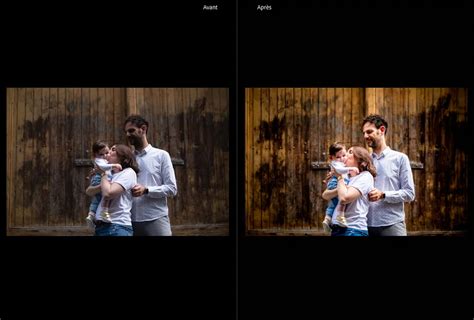
Les nombreux effets rendus possibles grâce à Lightroom sont fondamentaux pour une qualité d'image optimale. Il est crucial de savoir doser leur utilisation avec parcimonie pour conserver le naturel de la photo, à moins que l'altération de l'identité du cliché ne soit le but recherché.
- Lissage du grain de peau : Lightroom permet d'obtenir une peau plus lisse.
- Look vintage : Idéal pour les photos de mariage, cet effet apporte une note d'émotion.
- Intensification de l'éclat des yeux : Permet de rehausser le blanc des yeux, d'étoffer les sourcils et les cils, et de souligner l'iris.
- Effet de brume : Possibilité d'ajouter ou de supprimer l'effet de brume selon le rendu souhaité.
- Effet HDR : Permet d'apporter une intensité lumineuse parfaite aux photos grâce à une technique numérique ou photographique.
Pour exploiter tout le potentiel de ce logiciel, connaître les différents effets proposés est indispensable. Il existe de nombreux tutoriels Lightroom, formations complètes, et même des tutoriels gratuits pour développer vos connaissances avec l'aide d'experts.
Générateurs d'effets IA pour un style bande dessinée
Des outils comme le générateur de dessins animés par IA de Firefly permettent de donner instantanément un style original et amusant à vos clichés. De plus, des plateformes comme CapCut, avec ses outils IA, permettent d'appliquer des effets de bande dessinée pour transformer vos photos en œuvres d'art graphiques inspirées des comics. Ces outils sont idéaux pour les photographes, blogueurs et amateurs de retouche, offrant des contours expressifs, des couleurs vibrantes et une touche créative.
Créer votre BANDE DESSINÉE avec l'IA (Tutoriel complet - intelligence artificielle)
tags: #effet #bd #avec #lightroom