
Fusionner des images et supprimer des éléments avec PhotoFiltre
PhotoFiltre est un logiciel de retouche d'images puissant et polyvalent, utilisé par de nombreux professionnels et amateurs depuis de nombreuses années. Bien que familier avec ses fonctionnalités, certains utilisateurs rencontrent des difficultés avec des tâches spécifiques, telles que la fusion d'images ou la suppression d'éléments indésirables. Cet article vise à éclaircir ces points, en s'appuyant sur l'expérience d'utilisateurs aguerris et en proposant des solutions concrètes.
Fusionner des images d'échelles différentes
L'une des requêtes fréquentes concerne la fusion de deux images, non pas en termes de taille, mais d'échelle. L'objectif est de combiner deux images aériennes, prises d'avion ou de drone, qui se suivent dans le temps ou l'espace. Ces images présentent des entités communes, comme des bâtiments, des chemins ou des reliefs, mais leur apparence diffère en raison des variations d'angle de vue et d'altitude lors de la prise de cliché. L'idée est de créer une image unique où ces différences sont harmonisées.
Pour commencer, il est conseillé d'ouvrir l'image principale dans PhotoFiltre. Si vous travaillez avec PhotoFiltre 6, il est préférable d'ajuster la luminosité des images avant de les assembler. Les deux images peuvent être ouvertes séparément, puis l'une collée à côté de l'autre à l'aide de l'option "Collage spécial" > "Assembler le collage".
Supprimer un élément récurrent dans une image
Une autre difficulté rencontrée est la suppression d'un élément qui "revient" ou qui doit être remplacé dans une image. PhotoFiltre offre des outils pour cela, notamment l'outil de clonage.
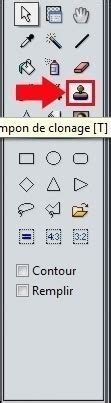
Pour faire disparaître un élément indésirable, vous pouvez utiliser l'outil de clonage. Sélectionnez cet outil en cliquant gauche sur "Outils de montage avancé" dans la barre d'outils. Ensuite, pour définir la zone à cloner (la source), maintenez la touche "Ctrl" enfoncée et effectuez un clic gauche sur l'élément que vous souhaitez utiliser pour remplacer. Une fois la source définie, cliquez gauche sur l'élément que vous voulez faire disparaître. Continuez à cliquer sur l'élément à supprimer, en adaptant la taille du rayon de clonage si nécessaire, afin de l'effacer progressivement. Il est crucial de procéder avec minutie pour obtenir un résultat réaliste.
Gérer les poignées d'accroche hors cadre lors de la distorsion
Lors de l'application d'une distorsion sur une image, il arrive que les poignées d'accroche sortent du cadre de l'image, rendant leur manipulation impossible. Cela limite la capacité à déformer l'image comme souhaité.
Il n'existe pas de "feinte" directe pour faire apparaître des poignées hors cadre dans PhotoFiltre. La solution réside souvent dans la manière dont la distorsion est appliquée. Il peut être utile de travailler sur une copie de l'image ou de s'assurer que la zone de travail est suffisamment étendue pour contenir toutes les poignées nécessaires. Parfois, ajuster l'échelle de l'image avant d'appliquer la distorsion peut aider à mieux gérer les poignées.
Créer une image 3D à partir d'images aériennes
Une question intéressante porte sur la possibilité de donner des altitudes spécifiques à certaines zones d'une image pour créer un effet 3D. Bien que PhotoFiltre ne soit pas un logiciel de modélisation 3D dédié, certaines techniques peuvent être utilisées pour simuler cet effet.
En combinant des images prises à différentes altitudes et en utilisant des outils de dégradé ou de transparence, il est possible de donner une impression de profondeur. Cependant, pour une véritable image 3D interactive, des logiciels plus spécialisés seraient nécessaires. L'idée de donner des altitudes à des points spécifiques d'une image pour un rendu 3D reste complexe dans un logiciel comme PhotoFiltre, car il ne gère pas nativement les informations de profondeur par point.
Optimiser l'impression et l'économie de papier
Pour ceux qui souhaitent imprimer plusieurs fois le même montage ou des images afin d'économiser du papier, il est possible d'utiliser un document de format A4 comme base. Il suffit d'ouvrir un document vierge au format A4, puis d'y placer le montage désiré. Il est possible de répéter le montage plusieurs fois sur la même page.
Lors de tests d'impression, il a été observé que la taille des images peut se réduire lorsque celles-ci sont collées sur un document ayant une résolution différente (par exemple, des images à 72 dpi collées sur un document A4 à 200 dpi). Il est donc important de vérifier les dimensions finales avant l'impression en consultant les options d'impression et en s'assurant que les tailles correspondent aux attentes, par exemple si les deux images assemblées doivent mesurer 13x13 cm.
Comment imprimer plusieurs photos sur une même page
tags: #photofiltre #accoler #2 #imagessupprimer #image #qui