
Tutoriel Lightroom : Créer l'effet bleu-orange avec les masques localisés
Utiliser les réglages localisés de masque pour modifier les couleurs dans Lightroom
Une autre alternative pour modifier les couleurs dans vos photos avec Lightroom consiste à utiliser les réglages localisés de masque. Il est important de savoir que Lightroom est capable de détecter les personnes dans les photos, ce qui inclut leurs vêtements, leurs cheveux, et d'autres éléments.
Pour commencer, je vous conseille d'afficher l'incrustation du masque et de changer sa couleur par défaut (qui est rouge) pour une meilleure visualisation. Ensuite, rendez-vous dans l'onglet Couleur des réglages localisés. Le réglage qui permet de modifier la teinte s'appelle logiquement l'outil teinte.
Il suffit alors de sélectionner la couleur souhaitée, par exemple le bleu. Cependant, comme vous pourrez le constater, le masque initial peut ne pas être parfait et nécessiter des retouches.
Améliorer la précision du masque avec la sélection de toute la personne
Pour obtenir un masque plus précis, l'option de sélection de personnes est particulièrement utile. Il est recommandé de recommencer le processus et de supprimer le masque précédent pour bénéficier de cette fonctionnalité.
Masque de personne : option "toute la personne"
Ce masque permet d'englober l'intégralité de la personne, la distinguant ainsi de l'arrière-plan. Pour y parvenir, il est nécessaire de réaliser une intersection. Pour cela, maintenez la touche ALT enfoncée sur le bouton "ajouter" ou "soustraire" ; il se transformera alors en bouton "intersection".
Maintenez la touche ALT enfoncée sur ce bouton pour créer une intersection.
Sélectionner l'intersection avec une plage de couleurs
Sélectionnez ensuite l'option "intersection" avec une plage de couleurs. Cette fonctionnalité permet de cibler une couleur très spécifique, comme le bleu de la robe dans notre exemple. Pour ce faire, tracez un rectangle sur la zone bleue de la robe afin de définir la plage de couleurs.
Une fois la plage de couleurs définie, cliquez sur "affiner" pour améliorer la précision du masque.
Retoucher le masque pour un résultat parfait
Après l'application de ces réglages, le masque sera nettement plus propre, bien que quelques bords bleus résiduels puissent subsister. L'avantage est que ces imperfections sont très faciles à corriger.
Pour cela, utilisez l'outil pinceau en mode "soustraire" (avec un débit et une densité de 100). Pensez à désactiver le masque automatique. Il vous suffit ensuite de peindre sur les zones où vous ne souhaitez pas appliquer la couleur bleue.
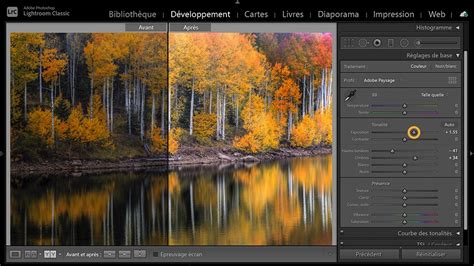
Grâce à ce masque de sélection de personnes, vous avez la possibilité de choisir n'importe quelle couleur de la roue chromatique. Le réglage de teinte offre une flexibilité complète, permettant des modifications sur 360°.
2 Outils *SECRETS Lightroom à Connaître ABSOLUMENT!
tags: #effet #bleu #orange #lightroom