
Création de Panoramas Sphériques avec Photoshop : Un Guide Complet
Un panorama est une représentation grand angle d'une scène, créée en combinant plusieurs images en une vue étendue et transparente. Cette technique est largement utilisée en photographie pour capturer de vastes paysages, des paysages urbains ou tout sujet volumineux qui ne peut pas tenir dans une seule image. Un panorama présente une perspective plus large en assemblant des images qui se chevauchent, ce qui en fait un excellent choix pour la narration et l'impact visuel. Il vous permet de revivre la grandeur d'une scène, en offrant des détails et une profondeur que des photos uniques pourraient manquer. Que vous présentiez une chaîne de montagnes, une ligne d'horizon vibrante ou même des conceptions architecturales intérieures, un panorama bien conçu rehausse votre photographie.
Les avantages d'utiliser Photoshop pour créer des images panoramiques
Grâce à ses fonctionnalités robustes et à sa précision, Photoshop s'impose comme l'un des meilleurs outils pour créer des photos panoramiques. Voici les avantages de créer un panorama dans Photoshop :
- Couture transparente : les algorithmes avancés de Photoshop alignent et mélangent automatiquement les images, garantissant un résultat impeccable sans lignes visibles ni discordances.
- Ajustements des couleurs et de l'exposition : il fournit des outils pour équilibrer l'éclairage, les ombres et les tons sur vos images pour un aspect uniforme.
- Haute résolution : Photoshop maintient la haute qualité de vos photos, ce qui donne des panoramas nets et détaillés.
- Polyvalence : Avec Photoshop, vous pouvez expérimenter différentes méthodes de projection (perspective, sphérique ou cylindrique) en fonction de votre sujet.
- Contrôle créatif : Au-delà de l'assemblage, vous pouvez améliorer votre panorama avec des modifications supplémentaires telles que des filtres, des superpositions ou un étalonnage des couleurs pour le rendre vraiment unique.
Préparation essentielle pour la photographie panoramique
Une bonne préparation est essentielle pour obtenir des résultats époustouflants lors de la création d'un panorama dans Photoshop. Une attention particulière aux détails pendant la prise de vue garantit une couture fluide et un résultat visuellement impeccable.
Matériel recommandé
- Appareil photo : Alors que n'importe quel appareil photo peut capturer des photos panoramiques, un appareil photo reflex numérique ou sans miroir avec réglages manuels offre un meilleur contrôle sur l'exposition et la mise au point.
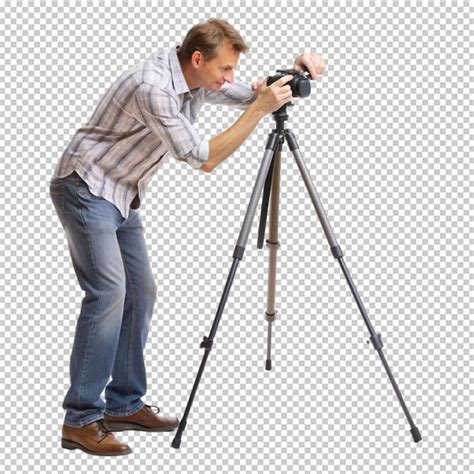
- Trépied : La stabilité est cruciale pour la photographie panoramique. Un trépied robuste aide à maintenir la cohérence en hauteur et en angle tout en panoramique sur la scène. Recherchez-en un avec une tête rotative pour des transitions plus fluides.
Conseils pour le processus de prise de vue
Le processus de prise de vue détermine le succès de votre panorama. Suivez ces conseils essentiels pour obtenir les meilleurs résultats :
- Superposition des photos : Assurez-vous que chaque image chevauche de 20 à 30 % avec la suivante. Cette superposition fournit à Photoshop suffisamment de données pour aligner et assembler les images de manière transparente.
- Exposition unifiée : Utilisez le mode manuel pour définir des paramètres d'exposition cohérents (vitesse d'obturation, ouverture et ISO). Cela empêche les changements d'éclairage brusques dans le panorama final. Ajustez la compensation d'exposition à -1 et augmentez la vitesse d'obturation d'un arrêt (par exemple, de 1/250s à 1/500s). Cela évite un éclairage inégal et simplifie les coutures dans Photoshop.
- Direction de l'objectif : Gardez votre objectif au niveau et déplacez-le horizontalement ou verticalement sans vous incliner pour maintenir l'alignement sur toutes les prises de vue.
- Utilisez un objectif grand angle : Un objectif grand angle capture une plus grande partie de la scène dans chaque image, réduisant le nombre de photos nécessaires pour le panorama. Cependant, évitez une distorsion extrême, qui peut compliquer la couture.
En vous préparant soigneusement et en suivant ces étapes, vous aurez la matière première idéale pour Photoshop afin de créer un panorama à couper le souffle.
Création du panorama dans Photoshop : Guide étape par étape
Passons maintenant à la création du panorama dans Photoshop.
STEP 1 : Lancer Photoshop et sélectionner Photomerge
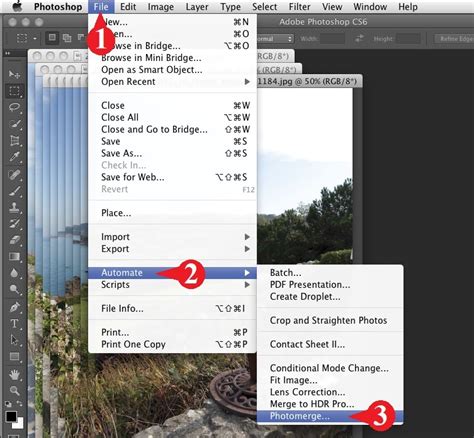
Commencez par lancer Photoshop sur votre ordinateur. Pour fusionner vos images dans un panorama, accédez à Fichier > Automatiser > Photomerge.
STEP 2 : Choisir la mise en page
Dans la boîte de dialogue Photomerge, choisissez l'option Mise en page qui convient le mieux à votre scène. Les options courantes incluent :
- Automatique : Photoshop analyse et aligne les images automatiquement.
- Perspective : Crée une composition cohérente en désignant comme image de référence l'une des images source (par défaut, l'image du milieu).
- Cylindrique : Réduit la déformation "effet papillon" qui peut survenir avec la disposition Perspective en affichant chacune des images comme sur un cylindre déplié.
- Sphérique : Aligne et transforme les images comme si elles épousaient l'intérieur d'une sphère, ce qui donne l'impression de visionner un panorama à 360 degrés. Si vous avez pris une série de photos couvrant 360 degrés, utilisez cette option pour les panoramas à 360°.
L'option Automatique fonctionne bien dans de nombreux cas, mais le choix dépend du sujet du panorama, de la manière dont il a été photographié et des éventuels défauts à corriger.
STEP 3 : Choisir vos fichiers sources
Dans la boîte de dialogue Photomerge, sous Fichiers sources, vous verrez le menu Utiliser. À partir de là, vous pouvez choisir entre :
- Fichiers : Choisissez cette option si vous souhaitez sélectionner manuellement chaque image à inclure dans votre panorama.
- Dossiers : Sélectionnez ceci si vos images sont stockées dans un seul dossier. Cela permet à Photoshop d'extraire automatiquement toutes les images de ce dossier pour créer le panorama.
Une fois que vous avez choisi, cliquez sur OK pour procéder au processus de fusion.
STEP 4 : Parcourir et sélectionner les fichiers
Ensuite, vous devrez spécifier les images pour créer un panorama dans Photoshop. Cliquez sur le bouton Parcourir et accédez à des fichiers d'images individuels ou à un dossier contenant les photos que vous souhaitez inclure. Si les images que vous souhaitez utiliser sont déjà ouvertes dans Photoshop, cliquez simplement sur Ajouter les fichiers ouverts pour les ajouter à la liste. Si vous souhaitez supprimer des images de la liste des fichiers sources, sélectionnez l'image et cliquez sur le bouton Supprimer. Vous êtes prêt à avancer une fois que vous avez choisi les bonnes images.
STEP 5 : Corriger la distorsion
Une fois vos images chargées et alignées, il est temps de modifier des photos à 360 degrés dans Photoshop pour corriger toute distorsion. Accédez à Filtre > Correction de l'objectif et ajustez les curseurs pour supprimer la distorsion (effet barillet ou coussinet d'épingle). Cet outil s'ajuste automatiquement aux distorsions courantes de l'objectif, garantissant que votre panorama est plus naturel et aligné.
Affiner le panorama dans Photoshop
Après l'assemblage initial, il est souvent nécessaire d'affiner le panorama pour obtenir un résultat impeccable.
Ajustements des couleurs et de l'exposition
Il est courant de rencontrer des variations d'exposition et de couleurs dues aux conditions d'éclairage changeantes entre les prises de vue. Utilisez des calques de réglage de Niveaux ou de Courbes pour égaliser ces différences et créer une image cohérente. Ajustez également la saturation pour obtenir des couleurs uniformes et vives.
Correction de la géométrie
Votre panorama peut souffrir de distorsions géométriques si les images sources ont été prises avec un objectif grand angle ou si l'appareil photo n'était pas de niveau pendant la prise de vue. Corrigez cela en utilisant des outils tels que la Correction de la perspective ou le filtre Correction grand angle adaptative, qui aident à redresser et à aligner les éléments dans l'image.
Masquage et fusion des calques
Pour corriger les zones où l'assemblage n'est pas parfait (par exemple, en raison de sujets en mouvement ou de différences d'exposition), utilisez des masques de fusion de calques. Ces masques dans le panneau Calques vous permettent de masquer ou de révéler de manière non destructive des parties des calques, afin de mieux mélanger la transition entre les images. Utilisez l'outil Pinceau pour peindre dans ou hors des zones de l'image.
Utilisation de l'outil Remplissage d'après le contenu
Si le recadrage de votre panorama entraîne la perte de détails importants, l'outil Remplissage d'après le contenu peut aider à reconstruire ces zones de manière intelligente.
Options avancées : Panoramas sphériques et cylindriques
Photoshop offre des options spécialisées pour créer des panoramas qui vont au-delà de l'assemblage plat standard.
Création d'un panorama sphérique (360°)
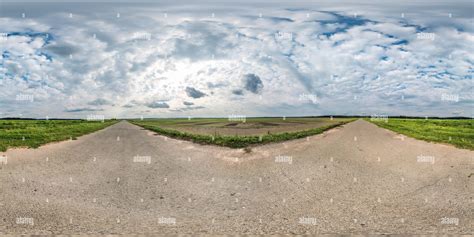
Pour créer un panorama sphérique, capturez une vue à 360 degrés complète d'une scène. Cette perspective immersive donne aux spectateurs l'impression d'être debout dans l'espace. Assurez-vous de la cohérence de l'exposition et de la balance des blancs sur toutes les images. Un trépied avec une tête rotative est couramment utilisé pour maintenir un horizon de niveau tout au long de la série de prises de vue. Dans Photoshop, utilisez la disposition Sphérique dans Photomerge.
Création d'un panorama cylindrique
Pour les panoramas cylindriques, le processus est similaire, mais le champ de vision est limité verticalement, ressemblant souvent à une large bande qui enveloppe le spectateur. C'est parfait pour capturer de vastes paysages sans inclure le ciel ou le sol. Dans Photoshop, utilisez la disposition Cylindrique dans Photomerge.
Intégration avec CapCut pour des vidéos panoramiques dynamiques
Bien que Photoshop excelle dans la création d'images panoramiques, pour rendre les vidéos panoramiques plus dynamiques, des outils comme CapCut jouent un rôle important. CapCut est un outil de montage vidéo facile à utiliser qui vous permet de prendre des photos panoramiques et d'ajouter des effets dynamiques pour créer un contenu vidéo époustouflant.
Utiliser CapCut pour animer vos panoramas
Avec CapCut, vous pouvez donner vie à vos images panoramiques en incorporant diverses fonctionnalités telles que des transitions vidéo fluides, des animations captivantes et des filtres créatifs. Ces outils ajouteront du mouvement, de la profondeur et un attrait visuel, transformant votre photo statique en une vidéo attrayante qui capte l'attention.
Processus d'édition dans CapCut
- Importer des images panoramiques : Lancez CapCut et importez vos images panoramiques. Cliquez sur le bouton Importer pour choisir vos images, ou faites-les glisser et déposez-les dans l'espace de travail.
- Modifier la vidéo de l'image panoramique : Ajoutez du texte, des filtres et de la musique. Utilisez l'option Ajustement pour modifier la couleur, la luminosité ou appliquer des effets. Vous pouvez également ajouter des effets de transition pour donner l'impression de mouvement.
- Exporter et partager : Une fois le montage terminé, exportez votre vidéo dans votre format préféré (MP4 ou MOV). CapCut propose diverses options pour exporter votre vidéo, y compris la résolution et le débit binaire, vous assurant une sortie de la plus haute qualité à partager.
Créer des Transitions Montage Vidéo sur CapCut PC/Mac
Applications des images panoramiques
Les images panoramiques ont diverses applications dans différents domaines, ajoutant de la profondeur et du contexte au contenu visuel.
- Photographie de paysage : Parfaites pour capturer des vues panoramiques sur la nature, permettant aux photographes de présenter de vastes paysages, des chaînes de montagnes aux paysages marins, en une seule image.
- Architecture et design d'intérieur : Capturent de manière unique les structures architecturales et les espaces intérieurs, offrant une vue complète qui met en valeur à la fois le design et l'environnement.
- Campagnes de produits : Dans le marketing et la publicité, elles sont utilisées pour présenter les produits dans leur contexte complet, ajoutant une touche professionnelle à la photographie et aux campagnes de produits.
- Dossiers historiques du site : Essentielles pour documenter les sites historiques, offrant des perspectives grand angle qui préservent les détails des points de repère et des lieux importants à des fins archivistiques et éducatives.
FAQ sur la création de panoramas
- Quel mode appareil photo est utilisé pour prendre des photos panoramiques ?
Le mode appareil photo utilisé pour capturer des photos panoramiques est généralement appelé "mode panorama". Ce mode vous permet de déplacer l'appareil photo horizontalement (ou verticalement) tout en assemblant automatiquement plusieurs prises de vue pour créer une image large, capturant une scène plus large qu'une seule photo. - Quelles sont les principales différences entre les images panoramiques 360 et les vidéos panoramiques 360 ?
Un panorama 360 dans Photoshop fait référence à une image statique qui offre une vue interactive à 360 degrés, tandis qu'une vidéo panoramique 360 est dynamique, permettant le mouvement dans la scène. Le panorama 360 est une seule photo, tandis que la vidéo offre une expérience immersive et continue. CapCut peut être utilisé pour optimiser les images et les vidéos panoramiques car il offre de nombreuses fonctionnalités, y compris des filtres et des effets. - Comment corriger les "images fantômes" lors de l'assemblage de panoramas dans Photoshop ?
Pour corriger les images fantômes lors de la création et de la modification de photos à 360 degrés dans Photoshop, utilisez des techniques de masquage et de fusion de calques. Alignez les images à l'aide de Photomerge et masquez les zones où les images fantômes se produisent.
La création d'images panoramiques est une façon exaltante de capturer des paysages dans toute leur splendeur, offrant aux spectateurs le sentiment d'être immergés dans la scène. Avec la puissance d'Adobe Photoshop, nous pouvons mélanger de manière transparente plusieurs photographies en une seule image panoramique. Ce processus préserve non seulement les détails complexes de chaque prise de vue, mais améliore également l'effet global du panorama. Le voyage pour créer votre propre chef-d'œuvre panoramique commence par la capture d'une série de photographies qui se chevauchent, en veillant à ce que chaque image ait un point de référence commun pour permettre un alignement précis lors du post-traitement. Une fois que nous avons notre série de photographies, Photoshop devient notre chambre noire numérique. La création d'une image panoramique qui captive vraiment nécessite non seulement un œil créatif, mais aussi le bon ensemble d'outils et de techniques.
Conseils supplémentaires pour la prise de vue et l'édition
- Objectif : Optez souvent pour un objectif grand angle pour capturer autant de la scène que possible, bien qu'un objectif standard ou téléobjectif puisse parfois mieux servir notre objectif.
- Trépied : La stabilité est la clé, utilisez donc un trépied robuste pour éliminer le flou de l'appareil photo et assurer un alignement correct de chaque image avec les autres.
- Focale : Évitez les ajustements de zoom en verrouillant la longueur focale.
- Organisation des fichiers : Utilisez des outils comme Adobe Bridge pour organiser vos fichiers et assurer des conventions de nommage cohérentes, ce qui est essentiel pour suivre votre séquence d'images.
- Éditions préliminaires : Ouvrez vos photos dans Camera Raw pour des ajustements préliminaires afin de garantir la cohérence de l'exposition et de la balance des blancs. Synchronisez vos ajustements sur les images sélectionnées dans Camera Raw.
- Format d'exportation : Pour l'impression, enregistrez les panoramas au format TIFF. Pour le partage sur le Web et les réseaux sociaux, le JPEG est le format de choix en raison de son équilibre entre qualité et taille de fichier. Pour l'archivage, optez pour le format PSD.
Enregistrement et partage de votre panorama
Une fois que nous avons créé une image panoramique convaincante avec Photoshop, il est impératif d'enregistrer et de partager notre travail d'une manière qui maintient la qualité sur diverses plateformes.
- Impression : Pour l'impression, enregistrez nos panoramas sous forme de fichiers TIFF, qui conservent une haute qualité sans perte de détails.
- Web et réseaux sociaux : JPEG est notre format de prédilection pour le partage en ligne en raison de son équilibre entre qualité et taille de fichier, ce qui permet un téléchargement et un téléchargement plus rapides.
- Archivage : Lorsque vous conservez des panoramas pour notre bibliothèque, nous optons pour le format PSD.
- Choix de la bonne plateforme : Chaque plateforme de médias sociaux a ses propres spécifications d'image.
- Optimisation du temps de chargement : Les fichiers panoramiques volumineux peuvent être difficiles à visualiser sur le Web. Nous réduisons la taille du fichier pour des temps de chargement plus rapides tout en maintenant l'intégrité de l'image.
- Texte alternatif et descriptions : Nous ajoutons du texte alternatif descriptif et des légendes à nos téléchargements.
tags: #panorama #spherique #psd