
Effet Diamant Photoshop : Tutoriel Détaillé
Les effets de texte dans Photoshop peuvent transformer des mots ordinaires en visuels accrocheurs. Apprendre à créer des effets de texte dans Photoshop peut élever vos compétences en graphisme à un niveau supérieur. Nous explorerons des techniques pour créer un texte métallique brillant, des effets de diamant scintillants, et même du texte qui semble exploser de lumière et de couleur.
Les Fondamentaux du Texte dans Photoshop
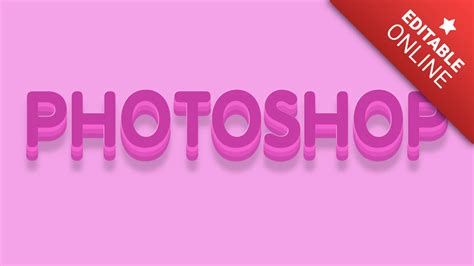
Photoshop offre de puissants outils de texte pour créer des designs accrocheurs. Pour commencer à utiliser le texte dans Photoshop, nous devons sélectionner l'outil Type dans la barre d'outils. Cliquez sur la zone de dessin pour créer une zone de texte et commencez à taper. La barre d'options en haut affiche des paramètres tels que la police, la taille et la couleur. Pour des modifications rapides du texte, nous utilisons les panneaux Caractère et Paragraphe.
N'oubliez pas de toujours travailler sur un nouveau calque lorsque vous ajoutez du texte. Les calques de texte dans Photoshop sont spéciaux. Ils nous permettent également d'ajouter des effets. Nous pouvons utiliser les Styles de calque pour ajouter des ombres portées, des lueurs ou des contours à notre texte. Pour des designs plus complexes, nous pouvons convertir le texte en Objet dynamique.
Photoshop offre une large gamme de polices parmi lesquelles choisir. Pour ajouter des polices personnalisées, il suffit de les installer sur notre ordinateur. Nous pouvons créer des styles de texte uniques en ajustant des paramètres tels que l'interlignage, l'approche et l'espacement des caractères. Pour une cohérence stylistique entre les projets, nous pouvons enregistrer nos styles de texte. Les polices d'embellissement peuvent ajouter des touches décoratives à nos designs.
Application des Styles de Calque pour des Effets Visuels
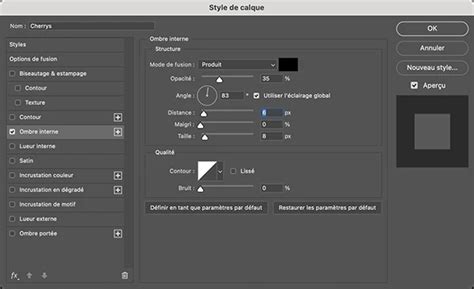
Photoshop offre de puissants outils pour créer des effets de texte accrocheurs. Pour appliquer un style de calque, double-cliquez sur le calque de texte dans le panneau Calques. Cela ouvre la boîte de dialogue Style de calque. Les modes de fusion modifient la façon dont les calques interagissent. Pour le texte, les modes Produit et Lumière tamisée créent souvent des résultats attrayants.
Création d'un Effet Diamant
Les tutoriels d'effets de texte Photoshop peuvent nous guider à travers des techniques spécifiques. Les masques de calque sont des outils puissants pour la manipulation de texte. Nous pouvons ensuite utiliser des pinceaux sur le masque pour masquer partiellement le texte. Cette technique est idéale pour créer du texte qui semble être derrière des objets ou qui disparaît dans des arrière-plans. Pour utiliser des pinceaux sur du texte, nous devons d'abord pixelliser le calque de texte.
La peinture directe sur le calque de texte ajoute de la texture. Des pinceaux Photoshop gratuits sont disponibles en ligne. Ceux-ci peuvent inclure des textures comme le béton, le tissu ou des éclaboussures de peinture.
Il est temps d'ajouter quelques touches finales au style de texte bling. Définissez la couleur de premier plan sur #f4f1e3, choisissez l'outil Pinceau et ouvrez le panneau Pinceaux (Fenêtre > Pinceau). Créez un nouveau calque au-dessus de tous les calques, nommez-le Sparkles (Étincelles), et changez son mode de fusion en Lumière linéaire.
Attrapez le point supérieur droit (ou le triangle blanc en bas) et faites-le glisser vers la gauche jusqu'à ce que vos diamants ressemblent à ceux brillants ici. Nous avons maintenant l'aspect couvert de diamants appliqué au texte. Voici notre effet de base.
Explorer Différents Styles de Texte
Photoshop offre de puissants outils pour faire ressortir le texte de l'écran. Nous pouvons ajuster la profondeur d'extrusion, le type de biseau et d'autres propriétés dans le panneau 3D. Pour plus de contrôle, nous pouvons manipuler les faces individuelles du texte 3D. Nous utilisons le panneau "Calques" pour ajouter une ombre portée à notre calque de texte. Pour un éclairage plus complexe, nous ajoutons plusieurs sources lumineuses. Nous pouvons également créer des textures personnalisées en important des images. Pour plus de réalisme, nous ajustons les paramètres de réflexion et de réfraction.
Effets Néon et Métalliques
Les effets de texte néon peuvent ajouter un look vibrant et futuriste aux designs. Les styles de calque sont essentiels. Nous appliquons un effet de lueur extérieure et ajustons le mode de fusion sur "Superposition" pour cette brillance néon distinctive. Pour améliorer la lueur, nous dupliquons le calque de texte et appliquons un flou gaussien. Cela crée une lumière douce et diffuse autour des lettres.
Les effets de texte métalliques donnent une sensation forte et industrielle aux designs. Pour un look poli, nous utilisons les styles de calque Biseautage et estampage. Pour ajouter de la rouille, nous créons un nouveau calque et utilisons un pinceau texturé pour peindre des zones rugueuses.
Effet de texte néon dans Photoshop - Rapide et facile
Inspirations Naturelles et Vintage
Le texte d'inspiration naturelle peut apporter une touche fraîche et organique aux designs. Nous créons notre texte et appliquons un pinceau aquarelle pour ajouter des variations de couleur. Pour les effets de feuilles ou d'herbe, nous utilisons des pinceaux personnalisés pour ajouter de la texture à notre texte. Nous pouvons créer de la profondeur en variant la taille et la couleur des pinceaux.
Les effets de texte vintage ajoutent du charme aux designs. Nous commençons par des couleurs délavées et des textures usées. Pour une ambiance des années 1950, nous utilisons des polices audacieuses et des couleurs vives. L'ajout de légères courbes aux lettres donne une sensation rétro. Nous associons souvent le texte vintage à des arrière-plans de vieux papiers. Cette combinaison améliore l'ambiance nostalgique.
Applications Commerciales et Saisonnières
Le texte commercial doit attirer l'attention. Pour des effets de texte luxueux, nous utilisons des dégradés or ou argent. L'ajout d'un biseau donne de la profondeur. Dans les conceptions d'affiches, nous rendons le texte audacieux et à fort contraste. Cela garantit la visibilité de loin. Nous considérons toujours le guide de style de la marque.
Les thèmes saisonniers peuvent rendre le texte plus engageant. Pour l'automne, nous créons du texte qui semble fait de feuilles mortes. Le texte d'hiver peut avoir une apparence glacée ou enneigée. Pour le printemps, nous incorporons des éléments floraux dans les lettres. Les effets de texte d'été brillants utilisent souvent des couleurs vives et audacieuses. Nous ajoutons des reflets pour imiter la lumière du soleil sur l'eau.
Tutoriels et Ressources Supplémentaires
Félicitations ! Dans ce tutoriel sur la police diamant, nous avons créé un arrière-plan simple et deux calques de texte. Ensuite, nous avons stylisé les deux calques de texte en utilisant différents effets de calque pour obtenir un look de générateur de police en strass. Zoomez un peu pour voir à quel point cet effet de texte diamant Photoshop est convaincant.
Vous avez passé trop de temps à chercher un générateur de police diamant ? Besoin d'ajouter un peu de brillance à vos designs de texte scintillants ? Alors consultez Envato Elements pour les meilleures ressources créatives de haute qualité sur le web. La meilleure partie est que vous ne payez pas pour chaque article.
Ressources Gratuites et Premium
L'esthétique chrome de ce téléchargement est pour les fans de texte scintillant. C'est un effet réaliste qui peut faire briller tout votre texte et vos logos. Pas besoin d'un générateur de police bling. Si vous voulez une interprétation unique du look diamant dans votre texte, ce glitter noir a la brillance que vous recherchez.
Vous avez froid ? C'est peut-être le texte métallique froid de ce téléchargement Ice Chrome. Le téléchargement est livré avec dix styles de calque de texte métalliques Photoshop, plus un bonus pour la neige qui tombe ! En parlant d'effets de texte scintillants, vous ne pouvez pas vous tromper en optant pour l'or. Cette option comprend un fichier PSD facile à modifier qui donne à votre texte un lifting 3D.
Ce dernier téléchargement est un véritable coffre au trésor d'effets de texte scintillants époustouflants. Voulez-vous un style de texte bling ? C'est ici. Que diriez-vous d'un motif diamant cool pour votre texte dans Photoshop ? C'est ici aussi, et plus encore.
Téléchargez gratuitement le style d'effet de texte diamant pour Photoshop et utilisez-le pour créer des effets de texte intéressants. Le fichier PSD gratuit est entièrement composé de calques, il vous suffit de changer le texte à l'intérieur de l'objet dynamique. Vous pouvez également modifier très facilement la couleur de la texture diamant ; essayez des dégradés pour un effet de couleur intéressant.
Téléchargez ce style de texte diamant gratuit pour Photoshop et utilisez-le pour créer des effets de texte diamant bling bling en un seul clic. Facile à éditer et à personnaliser, ce PSD gratuit est entièrement composé de calques avec les styles intacts, vous pouvez donc pratiquement tout changer. Il s'agit d'un style de texte avec un motif texturé diamant et une bordure argentée brillante. Vous pouvez facilement personnaliser l'apparence en changeant la couleur du diamant, par exemple. Ajoutez simplement votre texte à l'intérieur des objets dynamiques appelés "ajouter votre texte à l'intérieur". Pour ouvrir l'objet dynamique, vous devez double-cliquer sur sa miniature. Pour voir le résultat, vous devez enregistrer et fermer l'objet dynamique. Ce PSD est gratuit pour les projets personnels et commerciaux avec attribution. Il vous suffit de faire un lien vers notre blog.
Vous pourriez également aimer ces actions Photoshop premium pour créer des bijoux à partir de texte et de formes personnalisées. Vous pouvez créer des effets d'or et d'argent, de diamants, de perles et d'autres pierres précieuses.
tags: #effet #diamant #photoshop