
Créer un effet Lomo dans Lightroom 5
Dans ce tutoriel, vous découvrirez comment utiliser l'effet LOMO sur vos photos en quelques étapes simples. L'effet LOMO donne à vos images un style rétro avec des couleurs vibrantes et un contraste élevé, souvent accompagné d'un vignetage prononcé. Vous verrez comment ouvrir l'image dans l'éditeur, naviguer jusqu'à l'effet LOMO et ajuster les paramètres automatiquement sans effort supplémentaire. Que vous choisissiez une photo de paysage ou une scène urbaine, l'effet LOMO peut transformer vos photos en œuvres d'art uniques. Les réglages intégrés permettent d'obtenir un contraste doux ou prononcé et une luminosité variable selon vos préférences.
L'effet LOMO est un effet que l’on obtenait en photographiant avec un petit appareil photo des années 80/90. Les résultats, souvent imprévisibles, n’ont pas spécialement été apprécié à l’époque. Néanmoins, pour obtenir un Effet Lomo digne de ce nom, se rapprochant le plus possible de ce que l’on obtenait il y a plus de trente ans, plusieurs étapes sont nécessaires. Grâce à ces étapes, je vous propose de reproduire fidèlement l’effet Lomo avec Lightroom CC Classic. Grâce à ce tuto Lightroom, vos photos prendront un aspect vintage, authentique et original à la fois ! Comme le disent les adeptes de ce style photographique : « La lomographie ne fait pas intrusion dans ta vie, elle en fait partie ».
Comprendre l'effet Lomo
L'effet Lomo est inspiré des photographies prises avec une caméra "Lomo Kompakt Automat" en 1984. Les photos produites par le Lomo LC-A ont une coloration unique due à une reproduction des couleurs qui n'est pas exactement fidèle à la réalité. Cela vous donne la liberté de faire ressembler vos images comme vous le souhaitez, et pas nécessairement comme elles sont censées l'être.
Les outils de Lightroom pour l'effet Lomo
La clé pour créer des effets dans Lightroom réside dans l'utilisation des Filtres Gradués et Filtres Radiaux. Ces filtres permettent d'apporter des modifications à des zones spécifiques d'une image. Dans ce tutoriel, nous nous concentrons sur le centre et les bords de la photo.
Utilisation des Filtres Gradués et Radiaux
Pour créer un Filtre Gradué ou Radial, entrez dans le module Développement de Lightroom en appuyant sur la touche D de votre clavier ou en cliquant sur “Développement” en haut à droite de Lightroom. Dans la colonne de droite, cliquez sur les icônes rectangulaires ou circulaires juste en dessous de l'histogramme. Après avoir sélectionné le filtre, cliquez et faites glisser sur l'image pour appliquer l'effet. Les curseurs situés sous le filtre n'affecteront que la zone où le filtre est visible. Pour inverser la sélection, cliquez sur “Masquer le masque” en bas de la fenêtre du filtre.
Le Split Toning (Tonalité Partagée)
Le Split Toning est le processus d'ajout d'une couleur aux hautes lumières d'une image et d'une autre couleur aux ombres. Pour appliquer la tonalité partagée à une image dans Lightroom, faites défiler la colonne de droite dans le module Développement jusqu'à atteindre “Tonalité Partagée”. Ajoutez d'abord de la saturation aux hautes lumières, puis ajustez le curseur de teinte jusqu'à obtenir la couleur souhaitée.
Vignettage après recadrage (Post-Crop Vignetting)
Pour ajouter un vignetage supplémentaire dans Lightroom, naviguez vers le module Développement et faites défiler vers le bas de la colonne de droite jusqu'à l'onglet Effets. Ajoutez un vignettage après recadrage en modifiant les curseurs pour obtenir le rendu souhaité. Dans cet exemple, nous appliquons les réglages suivants : Quantité à -16, Point médian à 85, Arrondi à +35, Contour progressif à 84 et Hautes lumières à 0.
Ajout de grain
Lorsque vous reproduisez le rendu d'un appareil photo argentique, il est important d'ajouter du grain. Utilisez la boîte de dialogue Grain pour ajouter du grain et ajuster sa taille et sa rugosité.
Distorsion de l'objectif et recadrage
Afin de donner à votre image l'aspect d'avoir été prise avec un objectif de moindre qualité, nous ajoutons plus de distorsion. Naviguez vers la boîte de dialogue Corrections de l'objectif et ajustez le niveau de distorsion. Dans ce cas, nous ajoutons +17 à la distorsion et cliquons sur “Recadrage forcé” pour supprimer les bords incurvés de la photo.
Sauvegarder votre effet Lomo comme Préréglage
Une fois l'effet Lomo appliqué, une bonne idée est de le sauvegarder en tant que Préréglage pour pouvoir l'utiliser plus tard avec n'importe quelle autre image. Donnez un nom à votre nouveau préréglage, cochez les paramètres suivants et cliquez sur “Créer”.
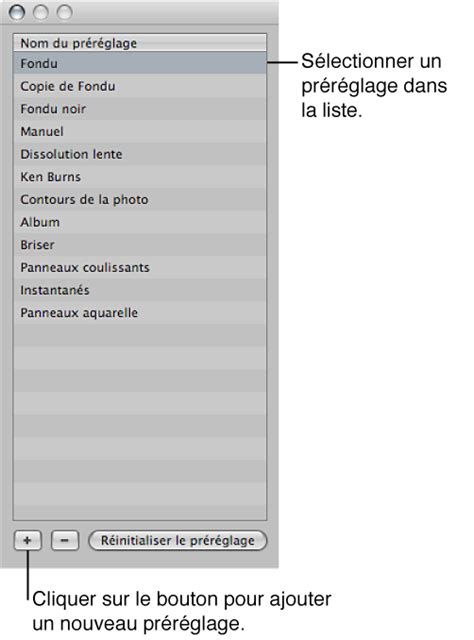
Pour créer un préréglage, cliquez sur le signe "+" dans le panneau Préréglages et sélectionnez "Créer un préréglage". Donnez un nom à votre préréglage, par exemple "Effet Lomo Vintage". Assurez-vous de sélectionner uniquement les curseurs que vous avez modifiés pour que le préréglage s'applique correctement aux autres photos sans interférer avec leurs réglages existants. Pour appliquer le préréglage à une autre photo, sélectionnez simplement cette photo, puis cliquez sur le préréglage que vous venez de créer.
Tutoriels vidéo complémentaires
Ce tutoriel vidéo vous montre comment retoucher un portrait avec les nouveaux outils de Lightroom 5. Vous allez voir comment traiter vos images de façon à leur donner un rendu particulier, proche du cinéma dans cet exemple précis. Le formateur du jour est Julien Pons, expert Photoshop et Lightroom dont la formation Lightroom 5 rencontre un joli succès chez nos lecteurs. Ce tutoriel vous guide pour le développement et la retouche de votre image. Pour suivre le tutoriel, cliquez sur la flèche du lecteur ci-dessous. Le tutoriel dure environ 22 minutes, il est possible qu’il vous faille attendre quelques secondes ou dizaines de secondes (selon votre connexion) pour que la vidéo se lance.
Retouche Tes Photos RAPIDEMENT Avec Cet Outil Dans Lightroom!
Ce tutoriel est proposé par tuto.com qui vous donne accès à plus de 2500 tutoriels photo et que nous avons sélectionné pour la qualité de ses publications. Comme pour les autres tutoriels gratuits, vous pouvez lire la vidéo à l’aide de l’écran ci-dessus. Suivez le lien pour créer un compte gratuit et accéder aux tutoriels vidéos gratuits sur Photoshop, Lightroom, Capture NX2 et autres logiciels. Une fois le compte créé, vous trouverez tous les tutos gratuits sur le site, l’achat de crédits en option permet d’accéder aux formations de plus longue durée.
Retouche Tes Photos RAPIDEMENT Avec Cet Outil Dans Lightroom!
L'esprit Lomo : au-delà du logiciel
L'équipe de Lomography Japon a récemment testé la nouvelle cuve de développement Lomo Daylight pour développer non seulement une pellicule noir & blanc, mais aussi une pellicule LomoChrome Turquoise. Alors que nous accueillons le Lomo MC-A 35 mm dans notre famille, nous vous présentons 10 Déclarations qui célèbrent pleinement le concret, l’imparfait et l’intentionnel. Trois pellicules, trois personnalités, mille façons de raconter vos histoires. Le pack Analogue Trio est une porte ouverte sur l’univers infini de l’argentique en couleur. Retrouvez ici de quoi faire battre votre cœur créatif.
Avec le LomoApparat Chiyoda, enveloppé d’un cuir crème, partez en voyage au cœur du Japon vintage. En mars, notre série, In the Frame, met le cap sur la vie sauvage ! Scènes nocturnes, ambiances intimes ou aventures imprévues : vos photos resteront vibrantes, nettes et expressives, même après le coucher du soleil. Jared Tapy emmène la LomoChrome Classicolor 200 à New York et dans le nord de l’État, capturant des instants sincères aux tons froids.
Avez-vous déjà voulu donner à vos photos un look rétro hipster ? Comme le rendu que créent les appareils Holga et autres appareils Lomo ? Ce tutoriel Lightroom vous montrera comment créer ce look en utilisant une combinaison de réglages. Le mieux, c'est que vous pouvez créer un préréglage à partir de cela et l'appliquer à n'importe quelle photo en un seul clic. Commencez par charger l'image dans Lightroom et passez au module Développement. Vous obtiendrez un joli effet de couleur en cross-process comme celui-ci. Les réglages de Tonalité Partagée sont un excellent moyen de créer votre propre effet cross-process/lomo. Si vous utilisez des réglages de saturation plus bas, vous pouvez créer un réglage de couleur clair adapté aux portraits ou aux photos de mariage. Ensuite, nous allons ajouter un Vignettage après recadrage. Vous pouvez trouver ces réglages dans la section Effets du module Développement. Appliquez les réglages montrés ci-dessous. Voici à quoi ressemble le vignettage. Ensuite, nous allons ajouter un peu de grain. Cela aidera à donner du caractère à la photo. Enfin, nous allons créer un préréglage afin que vous puissiez l'appliquer à toutes vos photos. Je vais nommer le mien Cyan/Orange Cross Processing. Vous pouvez nommer votre préréglage comme vous le souhaitez. Cliquez sur le bouton "Aucune sélection". Nous voulons seulement sélectionner les paramètres que nous avons réellement modifiés ; de cette façon, vous pouvez les appliquer à toutes vos autres photos sans entrer en conflit avec les autres paramètres. Si vous souhaitez l'appliquer à une autre photo, sélectionnez simplement la photo, puis cliquez sur le préréglage que vous venez de créer.
tags: #effet #lomo #avec #lightroom #5