
Optimisation des images Photoshop pour InDesign
Lors de la création de documents complexes tels que des livres ou des brochures avec Adobe InDesign, il est fréquent de préparer des éléments graphiques dans Adobe Photoshop. Cependant, une difficulté courante survient lorsque les images importées dans InDesign présentent une qualité détériorée, marquée par l'apparition de pixels visibles. Ce problème peut considérablement nuire à l'aspect professionnel du produit final.
La méthode consistant à importer directement des fichiers PSD (Photoshop Document) dans InDesign peut parfois entraîner une perte de qualité. Cela est souvent dû à la manière dont InDesign interprète et gère les calques et les informations spécifiques aux fichiers PSD. Il est donc essentiel d'adopter une approche plus optimisée pour assurer la meilleure fidélité visuelle possible.
Choix du format de fichier optimal
Pour résoudre le problème de la pixellisation lors de l'importation d'images Photoshop dans InDesign, il est recommandé de sauvegarder vos fichiers Photoshop dans un format plus adapté à la mise en page. Plusieurs options s'offrent à vous, chacune avec ses avantages :
1. Le format JPEG (.jpg)
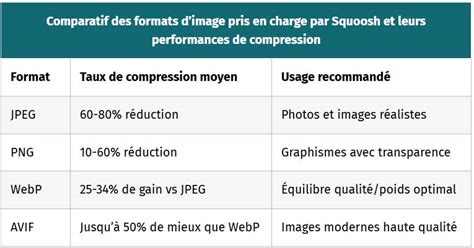
Le format JPEG est largement utilisé pour les photographies et les images complexes en raison de sa capacité à réduire la taille des fichiers grâce à une compression avec perte. Lorsque vous enregistrez en JPEG depuis Photoshop, vous avez le contrôle sur le niveau de compression.
- Avantages : Taille de fichier réduite, bonne compatibilité.
- Inconvénients : Compression avec perte, ce qui peut entraîner une légère dégradation de la qualité si la compression est trop élevée. Ne supporte pas la transparence.
Il est conseillé d'enregistrer vos images au format JPEG en utilisant un réglage de qualité élevé (par exemple, 10 ou 12 sur une échelle de 12) pour minimiser la perte de détails.
2. Le format PNG (.png)
Le format PNG est un format d'image sans perte qui prend en charge la transparence. Il est particulièrement utile si vos images Photoshop comportent des zones transparentes que vous souhaitez conserver dans InDesign.
- Avantages : Qualité d'image sans perte, prise en charge de la transparence.
- Inconvénients : Taille de fichier généralement plus importante que le JPEG, surtout pour les photographies complexes.
Le PNG est un excellent choix lorsque la préservation de chaque détail et de la transparence est primordiale.
3. Le format TIFF (.tif)
Le format TIFF est un autre format d'image sans perte, souvent privilégié dans le domaine de l'impression professionnelle. Il offre une grande flexibilité et peut conserver des informations de calque et des profils colorimétriques.
- Avantages : Qualité d'image sans perte, grande flexibilité pour l'impression, prise en charge de la transparence et des calques (bien que cette dernière option ne soit pas toujours nécessaire pour InDesign).
- Inconvénients : Taille de fichier très importante.
Si la qualité maximale est la priorité absolue et que la taille du fichier n'est pas un problème majeur, le TIFF est une option très robuste.
Méthode recommandée pour l'exportation
La meilleure approche consiste à exporter vos images depuis Photoshop dans un format optimisé avant de les importer dans InDesign. Voici les étapes générales :
- Dans Photoshop, ouvrez votre image ou votre page préparée.
- Assurez-vous que votre image est à la taille et à la résolution appropriées pour votre document InDesign. Pour l'impression, une résolution de 300 pixels par pouce (ppp) est généralement recommandée.
- Allez dans le menu Fichier > Enregistrer sous... (ou Exporter > Enregistrer pour le Web (hérité)... pour un contrôle plus fin).
- Choisissez le format de fichier souhaité (JPEG, PNG ou TIFF) en fonction de vos besoins en matière de transparence et de taille de fichier.
- Ajustez les paramètres d'exportation (niveau de qualité pour JPEG, compression pour TIFF, etc.) pour trouver le meilleur équilibre entre qualité et taille de fichier.
- Enregistrez le fichier exporté dans un emplacement facile d'accès.
- Dans InDesign, utilisez la fonction Fichier > Placer... pour importer le fichier image exporté dans votre mise en page.
En exportant vos images dans un format approprié, vous évitez les problèmes de qualité liés à l'importation directe de fichiers PSD et garantissez que vos visuels apparaîtront nets et professionnels dans votre document InDesign.
tags: #enlever #pixel #photoshop #pour #indesign