
Luminar Neo : Définition et Fonctionnalités d'un Objet Dynamique
Luminar Neo, lancé en 2022 par l'éditeur Skylum, représente la dernière évolution en matière de logiciel de retouche photo. Ce logiciel innovant promet de transformer l'expérience de la photographie numérique. Cet article est régulièrement mis à jour pour refléter les nouveautés de chaque version de Luminar Neo.
Luminar Neo intègre des outils basés sur l'intelligence artificielle pour simplifier et améliorer le processus de retouche. Parmi eux, l'outil Relight AI utilise un modèle de mapping 3D pour ajuster l'éclairage d'une scène selon les désirs de l'utilisateur, se montrant particulièrement efficace sur les portraits et les paysages.
Mask AI est capable d'identifier des centaines d'objets, tels que des portraits, des ciels, de l'eau, des montagnes, de la végétation ou encore de l'architecture, permettant des masques précis pour des retouches ciblées.
Pour le nettoyage des images, Dust Removal AI retire automatiquement les taches de capteur et la poussière. De même, Line Removal AI est conçu pour éliminer les fils électriques, même dans des images complexes où ils interfèrent avec des éléments tels que des bâtiments.
Reprenant une fonctionnalité appréciée de Luminar AI, Luminar Neo propose Bokeh AI pour isoler le sujet et supprimer l'arrière-plan, en redéfinissant les bords si nécessaire. L'outil Panorama Stitching permet de créer des images panoramiques à partir de plusieurs photographies, y compris la composition panoramique de sujets sélectionnés dans une vidéo.
Gestion des Calques et Extensions : Nouveautés de Luminar Neo
Contrairement à Luminar AI, Luminar Neo réintroduit la gestion des calques, une fonctionnalité qui manquait aux utilisateurs habitués à Luminar 4. Ces calques permettent de combiner différentes images, y compris des fichiers RAW, pour réaliser des collages, des doubles expositions ou ajouter des textures. Les calques dans Luminar Neo sont faciles à manipuler : déplacer, tourner, inverser, transformer et réarranger.
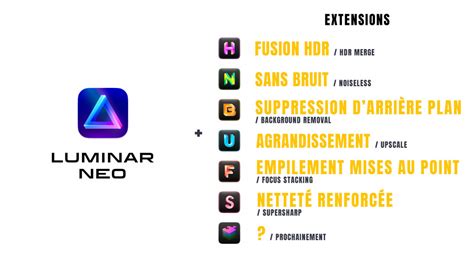
Luminar Neo innove également avec le concept d'extensions, des modules additionnels qui complètent les fonctionnalités du logiciel. Parmi ces extensions, on trouve :
- Noiseless AI : Basé sur une analyse approfondie de l'image, cet outil détermine le niveau de bruit et permet un réglage manuel de sa réduction. Il est particulièrement utile pour la macro et les prises de vue rapprochées avec une grande profondeur de champ.
- Upscale AI : Cet outil basé sur l'IA permet de redimensionner les photos, offrant une qualité comparable à celle de logiciels concurrents comme Lightroom ou Photoshop.
- AI Background Removal : Supprime automatiquement l'arrière-plan derrière un ou plusieurs sujets de la photo.
- Lumière Magique AI : Analyse la photo pour détecter les points lumineux et permet de les modifier selon l'imagination de l'utilisateur, ajoutant une lueur magique et un effet bokeh.
- Super Netteté AI : Ce moteur comprend la profondeur, la perspective et le contexte d'une photo pour dé-flouter l'image grâce à des algorithmes de compression avancés.
En réponse à la lenteur du moteur de développement de Luminar AI et Luminar 4 sur certaines configurations, Skylum a développé un nouveau moteur RAW pour Luminar Neo. Ce moteur n'accumule plus toutes les fonctions en mémoire, mais utilise un système d'empilement des opérations, similaire à celui d'autres logiciels professionnels.
Luminar Share et Intégration avec d'Autres Logiciels
Luminar Neo propose Luminar Share, une application mobile compagnon (iOS et Android) qui permet d'échanger des photos entre Luminar Neo sur ordinateur et le smartphone. Contrairement à Lightroom Mobile, Luminar Share ne propose pas d'édition de photos ni de stockage cloud, mais facilite le transfert sans fil des images pour bénéficier des fonctions de partage natives du smartphone. L'application affiche des vignettes en temps réel et transfère les fichiers de plus grande taille sans fil, à condition que le mobile soit à proximité de l'ordinateur.
Luminar Neo peut également fonctionner comme plugin pour des logiciels tels que Lightroom Classic, Photoshop CC et Apple Photos (macOS). Cela permet de lancer Luminar Neo depuis ces logiciels pour effectuer des retouches avancées.
Tarification et Comparaison avec la Concurrence
Luminar Neo offre plusieurs options d'achat :
- Abonnement mensuel : 9,95 €/mois (soit 119,40 € sur 1 an).
- Abonnement sur 24 mois : 4,96 €/mois (soit 119 € pour 2 ans), représentant l'option la plus avantageuse par an.
- Abonnement sur 12 mois : 6,58 €/mois (soit 79 € pour 1 an).
- Achat à vie : 199 €.
L'abonnement annuel ou sur deux ans offre plusieurs avantages, notamment l'accès aux mises à jour régulières, aux extensions Pro, la possibilité d'activer le logiciel sur deux ordinateurs, 10 Ciels + 10 Préréglages, un remboursement sous 30 jours, une assistance technique et une remise de 10 % sur la Marketplace. L'achat à vie ne comprend pas les mises à jour automatiques des nouvelles versions ni les extensions.
Il est à noter que le coût total d'un abonnement à Luminar Neo peut être supérieur à celui d'un abonnement Adobe Creative Cloud pour la photographie, qui inclut Lightroom Classic, Lightroom Mobile et Photoshop.
📷 Quel LOGICIEL PHOTO choisir en 2025 ? Comparatif complet !
Outils du Volet "Créatif" dans Luminar Neo
Le volet "Créatif" de l'onglet "Édition" de Luminar Neo propose une gamme d'outils pour transformer l'apparence de vos photos :Rééclairage (Relight AI)
Cet outil permet de contrôler la luminosité et la chaleur des différentes zones de l'image.
- Luminosité proche : Ajuste la luminosité du premier plan. Un curseur vers la gauche assombrit, tandis qu'un curseur vers la droite éclaire.
- Luminosité lointaine : Modifie la luminosité du second plan et de l'arrière-plan.
- Profondeur : Définit la limite entre le premier et le second plan.
- Réduire le halo : Rend la photo plus réaliste en atténuant les écarts de lumière trop marqués entre le sujet et son environnement.
- Chaleur proche : Ajuste la température de couleur du premier plan, avec des curseurs pour refroidir (bleuté) ou réchauffer (doré).
- Chaleur lointaine : Modifie la température de couleur du second plan et de l'arrière-plan.
Spectaculaire
Cet outil créatif réduit la saturation et le contraste pour un aspect cinématographique et granuleux, idéal pour la mode, l'urbain et les portraits d'athlètes.
- Quantité : Contrôle l'intensité globale de l'ajustement.
- Contraste local : Ajoute un contraste ciblé sur les détails fins pour les faire ressortir.
- Luminosité : Assombrit ou éclaircit les détails pour récupérer des informations dans les zones claires ou sombres.
- Saturation : Ajuste la saturation des couleurs pour compenser l'atténuation initiale.
Ambiance
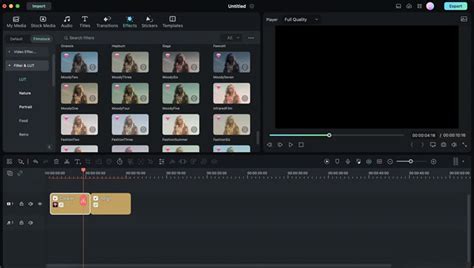
Utilise des "Tables de conversion professionnelles" (LUTs) pour modifier rapidement l'apparence de la photo et lui donner un style particulier.
- Menu déroulant : Permet de choisir parmi 41 LUTs préinstallés ou de charger des LUTs personnalisés.
- Quantité : Agit comme un curseur d'opacité pour le LUT.
- Contraste : Affine le contraste global de l'image après application du LUT.
- Saturation : Ajuste la saturation globale de l'image.
Virage
Permet de corriger la luminosité et le contraste en appliquant des couleurs spécifiques aux ombres et aux hautes lumières.
- Quantité : Définit l'intensité globale de la correction des couleurs.
- Ombres :
- Saturation : Gère la saturation de la couleur dans les zones sombres.
- Tonalité : Sélectionne la couleur appliquée aux pixels sombres.
- Hautes lum. :
- Saturation : Gère la saturation de la couleur dans les zones claires.
- Tonalité : Sélectionne la couleur appliquée aux pixels clairs.
- Équilibrer : Modifie l'équilibre entre les ajustements des hautes lumières et des ombres.
Mat
Donne aux photos un aspect ancien avec des couleurs plates et un contraste élevé, pertinent pour les paysages et portraits.
- Quantité : Règle l'intensité globale de l'effet mat.
- Fondu : Éclaircit les zones sombres pour récupérer des détails.
- Contraste : Permet de régler le contraste global.
- Éclat : Ajuste la saturation des couleurs.
- Ton sur la couleur :
- Range : Ajuste la proportion de la teinte appliquée aux différentes tonalités.
- Tonalité : Sélectionne la couleur ajoutée.
- Saturation : Ajuste la saturation de la couleur sélectionnée.
Néon et Éclat
Cet outil se décompose en deux parties : "Néon" et "Éclat".
- Néon : Permet d'ajouter des effets lumineux linéaires, similaires à des néons. Vous pouvez tracer manuellement ces effets avec un pinceau ou les effacer. L'outil offre des options de taille de pinceau pour des ajustements précis. Il est à noter que les néons ne sont pas automatiquement reflétés sur les surfaces réfléchissantes.
- Éclat : (Non détaillé dans le texte fourni, mais implicitement une fonction d'ajout de lumière ou de brillance).
La Notion d'Objet Dynamique dans Photoshop
Bien que le sujet principal soit Luminar Neo, le texte aborde en détail le concept d'objet dynamique (ou calque dynamique) dans Photoshop, une fonctionnalité essentielle pour la retouche non destructive.Définition et Avantages des Objets Dynamiques
Dans Photoshop, un objet dynamique est un calque dont le contenu d'origine est préservé. Cela signifie que toutes les modifications et transformations appliquées à ce calque sont réversibles, permettant de revenir à l'état initial sans perte de qualité.
Les principaux avantages des objets dynamiques incluent :
- Préservation de la qualité : Lors de la réduction puis de l'agrandissement d'une image, la qualité reste optimale car Photoshop utilise les données d'origine. Une image réduite puis agrandie sans être un objet dynamique perdra en qualité et deviendra pixelisée.
- Transformations non destructives : Les transformations comme la mise à l'échelle, la rotation, l'inclinaison, l'étirement, le pivotement, le vrillage ou la déformation peuvent être appliquées dans tous les sens en conservant une qualité optimale.
- Filtres dynamiques : La plupart des filtres peuvent être appliqués de manière dynamique, permettant de modifier leurs paramètres à tout moment sans altérer l'image d'origine de manière irréversible, à l'instar des calques de réglage.
- Intégration de fichiers RAW et vectoriels : Un fichier RAW ouvert en objet dynamique peut être modifié dans Adobe Camera Raw, et un fichier vectoriel peut être ouvert dans le logiciel de création (comme Adobe Illustrator) via l'option "Modifier le contenu".
- Remplacement de contenu : Le contenu d'un objet dynamique peut être remplacé par un autre, facilitant la mise à jour d'éléments graphiques dans une composition.
- Organisation et lisibilité : La conversion d'un ensemble de calques en objet dynamique permet d'organiser et de simplifier les documents Photoshop complexes.
- Synchronisation des duplications : La duplication d'un objet dynamique crée des calques liés. Toute modification apportée à l'un sera répercutée sur les autres, idéal pour des éléments répétés comme des logos ou des flyers identiques.
Limitations des Objets Dynamiques
Il existe quelques exceptions, comme l'impossibilité d'utiliser la transformation "Échelle basée sur le contenu" sur un calque dynamique. De plus, certains filtres ne peuvent pas être appliqués de manière dynamique.
Application des Objets Dynamiques
Les objets dynamiques sont particulièrement utiles pour :
- Réaliser des calques de réglage limités à un ensemble spécifique de calques en les convertissant en objet dynamique.
- Appliquer des filtres ou d'autres actions qui ne peuvent être appliquées qu'à un seul calque, en fusionnant au préalable plusieurs calques dans un objet dynamique.
- Organiser des documents avec de nombreux calques en les regroupant dans des objets dynamiques.
- Gérer des éléments répétés dans un document, comme un logo, en dupliquant l'objet dynamique pour que les modifications soient synchronisées.
L'auteur souligne que les objets dynamiques simplifient grandement le flux de travail en assurant des modifications non destructives, et se demande comment il était possible de travailler sans eux auparavant.
tags: #luminar #objet #dynamique