
Gérer et récupérer les erreurs de sauvegarde dans 3ds Max
En tant que logiciel de production d'animation 3D, 3ds Max est largement apprécié par les amateurs d'animation. Il est recommandé de définir à l'avance le chemin d'enregistrement automatique du fichier 3ds Max pour éviter la perte de données causée par des situations inattendues.
Comprendre 3ds Max
3ds Max est l'abréviation de 3D Studio Max, également appelé 3DS Max. Il s'agit d'un logiciel de modélisation et d'animation 3D basé sur le système PC, développé par la société Discreet. Il était à l'origine le logiciel 3D Studio basé sur le système DOS. La combinaison de 3D Studio Max et Windows NT peut être utilisée dans la production d'animation de jeux PC, puis dans la production d'effets spéciaux de films cinématographiques et télévisuels.
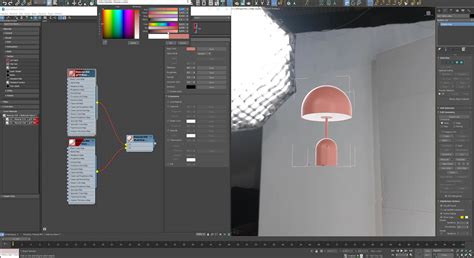
Configurer la sauvegarde automatique dans 3ds Max
Pour prévenir la perte de données, il est essentiel de configurer correctement la fonction de sauvegarde automatique dans 3ds Max.
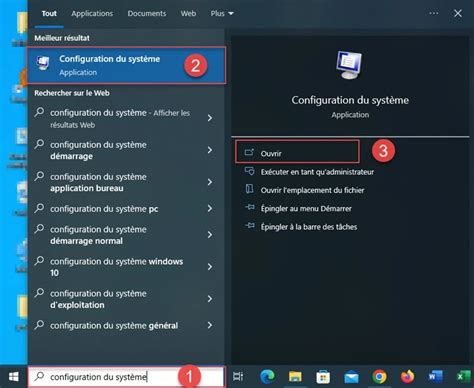
Étape 1 : Accéder aux options de sauvegarde
Dans la fenêtre des paramètres, naviguez jusqu'à l'option « E/S de fichiers ». C'est ici que vous trouverez les paramètres liés à la sauvegarde automatique.
Étape 2 : Localiser et modifier le dossier de sauvegarde automatique
L'option « Sauvegarde automatique » indique le dossier où vos fichiers seront enregistrés automatiquement. Vous pouvez sélectionner cette option, puis cliquer sur « Modifier » à droite pour choisir un nouvel emplacement de sauvegarde.
Étape 3 : Activer et personnaliser la sauvegarde automatique
Recherchez la fonction « Sauvegarde automatique » et cochez la case « Activer ». Vous pouvez également définir la fréquence d'enregistrement automatique en ajustant le laps de temps entre chaque sauvegarde.
Bien que la fonction d'enregistrement automatique puisse considérablement augmenter la sécurité de vos fichiers, il est important de noter qu'elle ne garantit pas une récupération totale dans tous les scénarios. Si vos fichiers sont perdus accidentellement en raison d'une infection virale, d'une défaillance du système informatique, d'un disque dur défaillant ou d'une erreur humaine, il peut être nécessaire d'analyser et de récupérer les fichiers à l'aide d'un logiciel de récupération de données professionnel.
Utiliser un logiciel de récupération de données
En cas de perte de données, des outils spécialisés peuvent vous aider à retrouver vos fichiers perdus.
Présentation de Renee Undeleter
Nous vous recommandons d'utiliser Renee Undeleter, un logiciel conçu spécialement pour récupérer les données de l'ordinateur. Il peut vous aider à retrouver des données si vous supprimez par erreur des fichiers importants, si vous videz la Corbeille ou si vous formatez un disque dur.
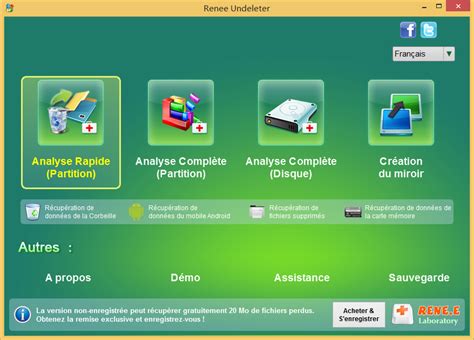
Ce logiciel comprend quatre fonctions principales :
- Analyse Rapide (Partition)
- Analyse Complète (Partition)
- Analyse Complète (Disque)
- Création du miroir
Renee Undeleter peut retrouver les fichiers perdus de manière simple et efficace.
Procédure de récupération avec Renee Undeleter
Il est facile de récupérer des données avec Renee Undeleter.
Étape 1 : Préparation
Connectez la carte SD à l'ordinateur. Téléchargez et installez Renee Undeleter. Veuillez ne pas installer le logiciel sur le disque où les données doivent être récupérées pour éviter une perte de données supplémentaire.
Étape 2 : Lancement de l'analyse
Choisissez le mode « Analyse rapide » et cliquez sur « Suivant ». Il est à noter que le mode « Analyse rapide » n'analyse que les 30 Go d'espace du disque.
Étape 3 : Recherche et récupération des fichiers
Une fois l'analyse terminée, vous pouvez saisir l'extension de fichier que vous souhaitez récupérer dans la section « Filtre de fichiers » pour affiner votre recherche.
Trying out Renee Undeleter
tags: #erreur #sauvegarde #3ds #max