
Adobe Lightroom Classic et le format OpenEXR : une demande de fonctionnalité pour l'industrie des effets visuels
L'industrie des effets visuels repose fortement sur le format de fichier .exr (OpenEXR) comme format d'image intermédiaire par défaut. L'ajout de la prise en charge de l'exportation au format OpenEXR dans Adobe Lightroom Classic serait une avancée majeure pour les professionnels de ce secteur.
Le besoin d'une intégration directe dans Lightroom Classic
Actuellement, l'intégration du format .exr dans le flux de travail de Lightroom Classic nécessite des étapes supplémentaires et chronophages. Les utilisateurs doivent recourir à des scripts Photoshop, à des logiciels tiers ou à des outils en ligne de commande personnalisés comme OpenImage IO pour créer les fichiers .exr cibles. Ces processus détournent un temps précieux qui pourrait être consacré au travail créatif principal.
Un cas d'utilisation typique concerne le traitement de données issues de scanners multi-caméras, qu'il s'agisse de configurations LightStage ou de scans photogrammétriques. Ces processus génèrent des milliers d'images brutes qui doivent être traitées. Le format de sortie privilégié est généralement un fichier .exr compressé en zip 16 bits, destiné à la reprojection de textures ou à un traitement ultérieur dans des logiciels de compositing.
Fonctionnalités d'amélioration d'image dans Lightroom
Bien que la demande principale concerne l'exportation au format EXR, il est pertinent de noter les fonctionnalités d'amélioration d'image déjà présentes dans Lightroom, qui pourraient bénéficier à tous les utilisateurs, y compris ceux travaillant avec des formats d'image à grande plage dynamique.
Réduction du bruit
La fonctionnalité Réduire le bruit permet de supprimer efficacement le bruit des images tout en préservant les détails. Elle est particulièrement utile pour les photos prises dans des conditions de faible luminosité ou avec des réglages ISO élevés.
Détails bruts (anciennement Accentuation des détails)
La fonctionnalité Détails bruts offre des détails nets, des rendus plus précis des contours, une amélioration du rendu des couleurs et une réduction des artefacts. La résolution de l'image accentuée reste identique à celle de l'image d'origine, ce qui la rend idéale pour les écrans et les tirages de grande taille où les détails fins sont importants.
Super-résolution
La fonctionnalité Super-résolution crée une image améliorée avec des résultats similaires à ceux des Détails bruts, mais avec une résolution linéaire double. Cela signifie que l'image résultante aura deux fois la largeur et deux fois la hauteur de l'image originale, soit quatre fois le nombre total de pixels. Cette option prend en charge les mêmes types de fichiers que Détails bruts, ainsi que des formats supplémentaires tels que JPEG et TIFF.
Utilisation des fonctionnalités d'amélioration sous Windows
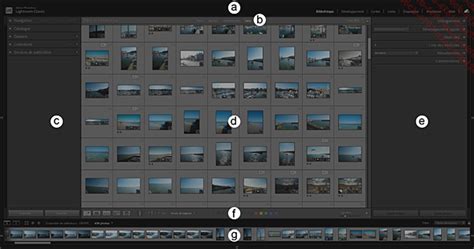
Sous Windows 10, version 1903 ou ultérieure, les fonctionnalités Réduire le bruit, Détails bruts et Super-résolution sont accessibles dans la section Détails du panneau Modifier. L'utilisateur peut ajuster la quantité de Réduction du bruit à l'aide d'un curseur et sélectionner "Accentuer" pour appliquer les améliorations. Il est possible d'appliquer la Réduction du bruit à plusieurs photos simultanément.
Dans la boîte de dialogue Accentuer, la sélection de Détails bruts permet d'afficher un aperçu de l'image avant l'amélioration en maintenant l'aperçu sélectionné. De même, la sélection de Super-résolution offre un aperçu avant amélioration. L'accentuation rapide de plusieurs images est possible en les sélectionnant, puis en choisissant Photo > Accentuer.
Il est important de noter qu'une fois qu'une image a été améliorée avec Réduire le bruit ou Super-résolution, elle ne peut plus être traitée davantage par ces mêmes fonctions. La Réduction du bruit est une fonctionnalité gourmande en GPU. L'utilisateur a la possibilité de créer une pile avec l'image améliorée et l'image d'origine en sélectionnant Créer une pile.
Dans les modules Bibliothèque ou Développement, la sélection des images à améliorer, suivie d'un clic droit et de l'option Améliorer dans le menu contextuel, permet d'accéder à la boîte de dialogue Aperçu de l’amélioration par lot, qui affiche un aperçu de la première image ou de l'image prenant en charge toutes les options.
Comprendre et utiliser le format OpenEXR
Le format OpenEXR est un format d'image raster développé par la Academy Software Foundation (ASWF). Il est conçu pour les images à grande plage dynamique (HDR) et est largement utilisé dans l'industrie cinématographique et des effets visuels.
Conversion et visualisation de fichiers EXR
Il existe des solutions pour convertir des fichiers .exr dans une variété de formats compatibles sans nécessiter l'installation de logiciels supplémentaires. Ces outils permettent de convertir facilement un fichier .exr vers une autre extension en quelques clics.
Pour visualiser un dossier EXR en ligne, il suffit de cliquer sur le bouton "Télécharger...", sélectionner le fichier .exr désiré, et celui-ci s'affichera dans le navigateur. Le temps de visualisation est généralement rapide, environ 5 secondes, mais peut varier pour les fichiers plus volumineux.
La précision de la visualisation des fichiers EXR en ligne s'efforce d'être la plus élevée possible, avec des outils en constante évolution. La sécurité est garantie car les fichiers envoyés ne sont pas conservés ; le fichier d'aperçu est supprimé après une heure.
La visionneuse de fichiers EXR fonctionne sur tout système doté d'un navigateur web moderne, y compris Windows, Linux, Android, iOS et Mac OS.
Logiciels compatibles et plugins
Bien que de nombreux logiciels puissent lire le format .exr, Adobe Photoshop est souvent recommandé pour ouvrir ces fichiers. Des plugins spécialisés, comme EXR.io, facilitent l'intégration de la gestion des fichiers EXR dans des logiciels tels que 3ds Max et Photoshop.
Ce plugin gratuit permet d'embarquer toutes les passes de rendu dans un seul fichier EXR et de les gérer dans Photoshop sous forme de calques. Il optimise le flux de travail en post-production en permettant d'enregistrer les rendus au format OpenEXR, d'effectuer des réglages de rendu dans 3ds Max, puis d'importer ces rendus dans Photoshop pour finalisation.
Exr-IO Blender Photoshop Compositing Tutorial
Questions Fréquemment Posées sur les Fichiers EXR
Comment puis-je consulter mon dossier EXR en ligne ?
Cliquez sur le bouton « Télécharger… » et sélectionnez le fichier EXR à visualiser. Il s'affichera ensuite dans votre navigateur.
Combien de temps faut-il pour visualiser mon fichier EXR ?
Le traitement prend généralement environ 5 secondes, mais peut être plus long pour les fichiers volumineux ou complexes.
Quelle est la précision de la visionneuse de fichiers EXR ?
Les outils de rendu visent une précision maximale et sont régulièrement mis à jour avec de nouvelles fonctionnalités.
Est-il sécuritaire de visualiser mon fichier EXR sur ImageToStl.com ?
Oui, les fichiers EXR envoyés ne sont pas conservés et le fichier d'aperçu est supprimé après une heure.
Puis-je afficher mon fichier EXR sous Windows, Linux, Android, iOS ou Mac OS ?
Oui, la visionneuse de fichiers EXR fonctionne sur tout système doté d'un navigateur web moderne.