
Création d'effets de texte 3D : Guide comparatif After Effects et Vegas Pro
Introduction à la création d'effets de texte 3D
L'art d'intégrer des animations de texte dans des vidéos peut faire une grande différence dans l'impact visuel et la professionnalisation de vos projets. Que vous souhaitiez rendre votre texte plus créatif dans vos photos, logos ou vidéos, vous serez heureux de savoir qu'After Effects propose de nombreuses options différentes. Quel que soit le type de vidéos que vous créez, c'est toujours une bonne idée de personnaliser différents aspects, y compris le texte.
Dans le passé, la création de lettres 3D était un processus difficile et compliqué. Cependant, des logiciels comme After Effects et Sony Vegas Pro offrent désormais des outils puissants pour créer des animations de texte attrayantes, personnalisables et vivantes.
Création de texte 3D dans Vegas Pro avec ProType Titler
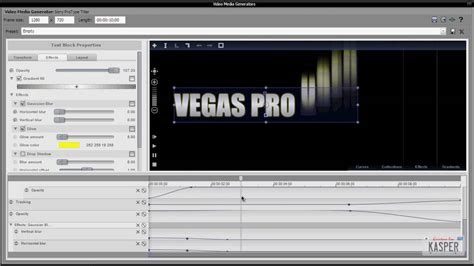
Avec le ProType Titler de Sony Vegas Pro 12, vous disposez d'un outil puissant pour créer des animations de texte attrayantes. Voici un guide étape par étape sur la façon d'optimiser cette fonction pour insérer des textes dynamiques dans vos vidéos.
Principales connaissances du ProType Titler
Le ProType Titler propose une variété d'outils pour concevoir et animer des textes de manière professionnelle. Vous pouvez créer des textes statiques ou des animations dynamiques pour des blocs de texte. Avec des keyframes, vous pouvez contrôler précisément les animations et mettre en œuvre des ajustements de manière efficace.
Guide étape par étape pour ProType Titler
Étape 1: Choix de l'outil texte
Pour utiliser le ProType Titler, ouvrez Sony Vegas Pro et accédez aux générateurs de médias. Vous y trouverez le ProType Titler. Faites-le glisser sur la timeline pour créer un nouvel objet texte.
Étape 2: Modification du texte
Une fenêtre s'ouvre, dans laquelle vous pouvez commencer à entrer votre texte souhaité. Par exemple, créez un titre qui est clair et accrocheur. Vous pouvez également ajuster la police, la taille et la couleur pour vous assurer que le texte s'intègre dans votre projet.
Étape 3: Réglage des paramètres
Dans le ProType Titler, vous pouvez définir et déplacer les points d'ancrage de votre texte. Il est important de s'assurer que le texte est positionné dans la « zone de sécurité » pour éviter les chevauchements ou les parties coupées.
Étape 4: Fond et couleurs
Vous avez la possibilité de changer l'arrière-plan de votre texte et d'ajouter des dégradés de couleurs. Choisissez une couleur ou un dégradé qui offre une expérience visuelle cohérente à votre projet.
Étape 5: Ajouter des effets
Ajouter des effets peut considérablement augmenter l'impact visuel de votre texte. Vous pouvez ajouter des ombres ou des contours pour donner plus de profondeur au texte. Ajustez la douceur et la largeur de ces effets en conséquence.
Étape 6: Animer le texte
Pour créer des animations pour votre texte, vous pouvez utiliser des keyframes. Sélectionnez les effets que vous souhaitez animer et définissez les modifications souhaitées dans la timeline. Utilisez des keyframes pour rendre les transitions plus fluides et créer des animations dynamiques.
Étape 7: Enregistrer le texte
Lorsque vous êtes satisfait de vos réglages, vous pouvez enregistrer le texte en tant que préréglage. Cela vous permet de vous référer facilement à vos réglages lors de futurs projets, sans avoir à tout reconfigurer à partir de zéro.
Étape 8: Autres ajustements
Profitez de la possibilité de travailler sur des lettres individuelles dans votre texte. Cela vous assure de pouvoir créer des animations individuelles pour chaque lettre. Vous pouvez également régler l'espacement et le plomb entre les lettres pour obtenir une mise en page esthétiquement plaisante.
Étape 9: Mise en page et position
Assurez-vous d'ajuster votre mise en page et la position du texte à l'écran. Utilisez la fonction de prévisualisation pour vous assurer que tout a fière allure et soutient le style choisi.
Étape 10: Vérification finale et exportation
Vérifiez tous les paramètres du texte et les animations pour vous assurer qu'ils répondent à vos attentes. Après la vérification finale, exportez votre projet et admirez les animations de texte attrayantes que vous avez créées avec le ProType Titler.
Création de texte 3D dans After Effects
After Effects est un outil puissant qui vous permet de créer du texte 3D de plusieurs manières. Bien que ce logiciel avancé ait une courbe d'apprentissage abrupte et un prix élevé, il offre une grande flexibilité créative.
Avantages du texte 3D
- Meilleure lisibilité : Le texte 3D est généralement plus facile à repérer et à lire, surtout sur un arrière-plan complexe.
- Attractivité visuelle améliorée : Les lettres 3D ajoutent de la dimension et de la profondeur, les rendant plus attrayantes que le texte 2D plat.
- Meilleure image de marque : Vous pouvez personnaliser les lettres 3D pour qu'elles correspondent à votre marque grâce au design, à l'esthétique, au style et aux couleurs, assurant ainsi une cohérence visuelle.
- Engagement amélioré : Des éléments visuels esthétiques comme le texte 3D peuvent inciter les spectateurs à regarder vos vidéos plus longtemps.
Méthodes de création de texte 3D dans After Effects
Méthode 1 : Empilement de calques 3D
Cette méthode est l'une des plus rapides et des plus simples pour créer du texte 3D dans After Effects. Elle consiste à créer des lettres 3D en empilant des calques 3D sur du texte 3D similaire. Cependant, vous ne pouvez pas voir la séparation entre les calques lorsque vous les animez ou les faites pivoter.
Étapes générales :
- Activez la 3D pour les calques de texte.
- Utilisez la fonction "Objet nul" pour contrôler le mouvement de plusieurs calques simultanément.
Méthode 2 : Extrusion
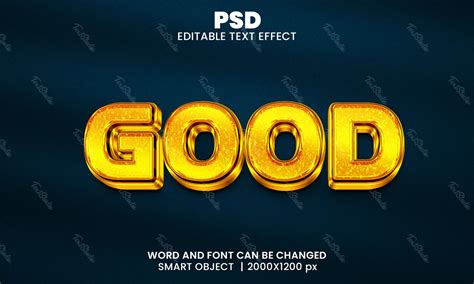
C'est une méthode plus complexe que l'empilement de calques 3D, mais elle permet de créer des formes 3D plus réalistes pour le texte, offrant ainsi plus de liberté créative.
Étapes générales :
- Créez un calque de texte et personnalisez sa police, sa taille et sa couleur.
- Dans les propriétés du calque, accédez aux paramètres d'extrusion pour modifier la profondeur d'extrusion, le style de biseau et la profondeur de biseau du trou.
- Utilisez les options d'animation pour contrôler l'aspect de l'extrusion (avant, côté, biseau).
- Vous pouvez également régler l'opacité, la luminosité, la saturation, la teinte, le RVB et la couleur.
- Ajoutez une caméra pour une meilleure perspective 3D.
Méthode 3 : Utilisation de Cinema 4D Lite
Cette méthode nécessite l'utilisation de Cinema 4D Lite, intégré à After Effects. Vous créez du texte 3D dans Cinema 4D Lite, puis vous le transférez dans After Effects. C'est une méthode simple qui produit des résultats impressionnants.
Étapes générales :
- Créez votre texte 3D dans Cinema 4D Lite.
- Exportez le texte en tant qu'objet 3D à importer dans After Effects.
- Utilisez les outils d'animation d'After Effects pour intégrer le texte 3D dans votre composition.
Méthode 4 : Utilisation du plugin BBC Extrude
Ce plugin permet de créer des objets texte 3D et de manipuler leurs paramètres sur tous les côtés. C'est une excellente méthode pour créer des animations visuellement attrayantes, bien qu'elle puisse être difficile pour les débutants.
Étapes générales :
- Appliquez le plugin BBC Extrude à votre calque de texte.
- Ajustez les paramètres d'extrusion, de style de texte et de police.
- Explorez les effets d'extrusion tels que Pulse, Ripple, Shatter, Curl et Jitter pour des animations dynamiques.
Comparaison et alternatives
Bien que Vegas Pro offre des outils pour créer des effets de texte 3D, After Effects est souvent considéré comme plus puissant et flexible pour les animations complexes. Cependant, After Effects a une courbe d'apprentissage plus raide et un coût plus élevé.
Hitfilm Express et autres options
Hitfilm Express (version gratuite) propose des fonctionnalités intéressantes, mais l'effet d'extrusion pour un "vrai 3D" peut être une option payante. Il existe également Hitfilm Ignite, présenté comme un outil de compositing pour de nombreuses applications, dont Vegas.
Fusion 8 (même la version gratuite) est également capable de générer du texte en 3D de manière très efficace.
Pour des solutions plus abordables, BluffTitler est une option intéressante, offrant des effets visuels impressionnants pour un prix modéré.
Wondershare Filmora comme alternative
Par rapport à After Effects, Wondershare Filmora est une option plus intuitive et abordable. Elle nécessite beaucoup moins de ressources système et propose une interface claire et facile à naviguer.
Filmora est disponible pour un prix annuel abordable, tandis qu'After Effects a un coût mensuel plus élevé. Le logiciel convient aux débutants, aux semi-professionnels et même aux professionnels, et dispose de centaines de préréglages de texte prêts à l'emploi.
Création de texte 3D dans Filmora
- Ajoutez un texte à votre timeline et double-cliquez dessus pour ouvrir le panneau d'édition.
- Modifiez la composition, l'alignement, la couleur, la taille et la police du texte.
- Accédez à la section "Titres", puis "De base" et activez l'option "Forme" pour des options 3D.
- Filmora propose plus de 5 000 modèles de texte personnalisables, y compris des titres 3D.
- Le logiciel prend en charge les fichiers SRT et offre des fonctionnalités de conversion de la parole en texte.
Comment créer une animation de logo PRO avec Filmora (TUTORIEL FACILE)
Conseils généraux pour l'utilisation des animations de texte
Pour optimiser l'impact de vos animations de texte, suivez ces quelques directives générales :
- Évitez les couleurs trop criardes et les animations excessives.
- La plupart des nouvelles animations sont optimisées pour être vues au centre de l'écran.
- Les préréglages placent généralement le texte dans la partie optimale de l'écran, mais vous avez toujours la possibilité de déplacer le texte.
- L'animation de texte peut nécessiter une nouvelle piste au-dessus de la piste vidéo.
- Dans les contrôles VEGAS Titles & Text, vous pouvez ajuster les caractéristiques habituelles du texte, comme la police, l'espacement des lettres (Tracking) et l'espacement des lignes (Line Spacing).
tags: #esporter #texte #3d #after #effect #sur