
Enregistrement TIFF dans Lightroom : Guide complet
Les formats de fichier Camera Raw contiennent des données brutes provenant du capteur de l’appareil photo numérique. La plupart des fabricants d’appareils photo enregistrent les données d’image dans un format propriétaire. Lightroom lit les données de la plupart des appareils photo et les convertit en photos couleur intégrale.
Comprendre les formats de fichiers
Le format Digital Negative (DNG) est un format public d’archivage des fichiers Camera Raw créés par les appareils photo numériques. En offrant enfin une norme ouverte pour les fichiers Raw créés par des modèles d’appareils photo individuels, le format DNG offre aux photographes la garantie qu’ils pourront toujours accéder à leurs fichiers. Pour plus d’informations sur le format de fichier Digital Negative (DNG), reportez-vous à la section Fichiers DNG. Vous y trouverez des informations complètes et un lien vers un forum d’utilisateurs.
AVIF (AV1 Image File Format) est un format de compression d’image conçu pour une efficacité et une qualité supérieures. AVIF propose des fichiers plus petits que les formats traditionnels tels que JPEG, ce qui le rend idéal pour un chargement plus rapide des sites web et une réduction des besoins de stockage.
Certains appareils photo modernes permettent de capturer des photos HEIF/.heic/HIF et des vidéos HEVC (H.265).
Le format Tagged-Image File (TIFF, TIF) est utilisé pour l’échange de fichiers entre applications et plates-formes informatiques. TIFF est un format d’image bitmap souple pris en charge par la plupart des applications de dessin, de retouche d’images et de mise en page. La quasi-totalité des scanners de bureau peuvent produire des images TIFF. Lightroom prend en charge des documents de grande taille enregistrés au format TIFF (jusqu’à 65 000 pixels de côté). Toutefois, la plupart des autres applications et les versions antérieures de Photoshop (avant Photoshop CS) ne prennent pas en charge les documents d’une taille de fichier supérieure à 2 Go. Le format TIFF offre une meilleure compatibilité et une compression de plus haute qualité que le format Photoshop (PSD).
Les formats JPEG (Joint Photographic Experts Group) et JPEGXL sont couramment utilisés pour afficher les photos et autres images à tons continus dans les galeries de photos web, les diaporamas, les présentations et autres services en ligne. Les formats JPEG et JPEGXL conservent toutes les informations sur les couleurs d’une image RVB, mais compriment la taille du fichier en éliminant des données de façon sélective. Une image JPEG est automatiquement décompressée lorsqu’elle est ouverte.
Le format Photoshop (PSD) est le format Photoshop standard. Pour importer et utiliser un fichier PSD multicouche dans Lightroom, le fichier doit être enregistré dans Photoshop avec la préférence Maximiser la compatibilité des fichiers PSD et PSB. Cette option est disponible dans les préférences de gestion des fichiers Photoshop. Lightroom importe et enregistre les fichiers PSD avec une profondeur de 8 ou 16 bits par couche.
Le format de fichier PSB (Format de document volumineux) de Lightroom Classic prend en charge les documents avec un bord maximal de 65 000 pixels et d’une dimension maximale de 512 mégapixels. Comme pour le format de fichier PSD, le fichier doit être enregistré dans Photoshop avec la préférence Maximiser la compatibilité des fichiers PSD et PSB.
Le format PNG (Portable Network Graphics), développé comme variante sans brevet du format GIF, est utilisé pour la compression sans perte et l’affichage des images sur le web. Contrairement au format GIF, le format PNG prend en charge les images 24 bits et génère des transparences d’arrière-plan sans créneler les contours. Cependant, certains navigateurs web ne prennent pas en charge ce format. Le format PNG prend en charge les images en mode RVB, Couleurs indexées, Niveaux de gris et Bitmap sans couche alpha.
WebP est un format d’image développé par Google pour réduire la taille des fichiers image sans compromettre l’apparence.
Exportation de photos depuis Lightroom
Apprenez à exporter des photos modifiées au format JPG, AVIF, JPEG XL, DNG, TIF ou au format d’origine. Vous pouvez exporter des photos vers un dossier de votre ordinateur ou vers un lecteur externe ou sur le réseau.
Options d'exportation rapide
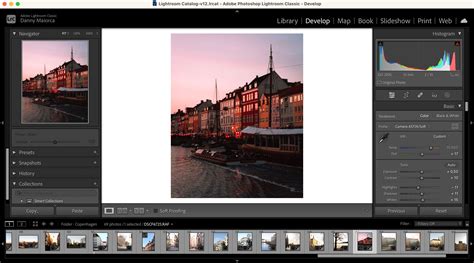
Dans le menu Partager, vous trouvez des options prédéfinies pour exporter rapidement vos photos. Sélectionnez JPG (petit), JPG (grand), Original ou Paramètres précédents. Lightroom vous invite alors à sélectionner un emplacement vers lequel exporter les photos.
Appuyez sur Shift+E pour afficher les paramètres personnalisés relatifs à l’exportation de photos. Appuyez sur Commande+E (macOS) ou sur Ctrl+E (Windows) pour exporter rapidement les photos sélectionnées à l’aide des paramètres d’exportation précédemment utilisés. Vous pouvez également exécuter cette opération en choisissant Fichier > Exporter avec les réglages précédents.
Paramètres d'exportation personnalisés
- Petit : limite la taille du fichier JPEG enregistré à 2048 pixels.
- Personnalisé : applique la valeur de pixel spécifiée aux bords longs et courts de la photo.
- Sélectionnez cette option pour inclure un filigrane texte ou graphique dans votre photo. Cliquez sur l’icône Paramètres pour afficher les options de personnalisation.
- Dénomination de fichier.
- Netteté de sortie.
- Espace colorimétrique : Choisissez un espace colorimétrique en fonction de la sortie prévue.
Sélectionnez Exporter la photo. Le nombre de photos sélectionnées à exporter s’affiche dans le bouton Exporter situé dans le coin supérieur droit. Lightroom vous invite ensuite à sélectionner un emplacement. Sélectionnez un dossier ou un emplacement vers lequel exporter vos photos.
Partage d'albums et collaboration
L’album de groupe est un moyen simple de partager des images avec vos amis et votre famille. Avec un album de groupe, vous pouvez partager un album existant ou plusieurs photos qui ne font pas partie d’un album via une invitation. Vous pouvez créer un lien sur le web pour votre album de groupe, pour le partager, puis continuer à modifier des images. Vous pouvez modifier des photos en collaboration avec plusieurs personnes. Vous pouvez désormais partager un album et inviter d’autres personnes à l’afficher ou à y contribuer. Vous pouvez également sélectionner des photos qui ne font pas partie d’un album et les partager via une invitation, et demander à d’autres personnes de contribuer à l’album.
Sélectionnez un album existant dans le panneau Albums ou créez un album. Vous pouvez également sélectionner plusieurs photos en mode Grille. Par défaut, le champ Accès au lien est défini sur Invitation uniquement. Sélectionnez pour copier le lien et le partager avec d’autres personnes. Pour inviter d’autres personnes à afficher votre album ou à y contribuer, saisissez leurs adresses électroniques dans la section Inviter, puis sélectionnez Inviter. Dans la section Inviter, vous pouvez afficher la liste des adresses électroniques auxquelles vous avez envoyé l’invitation.
Modification et contribution possibles
L’invité pourra ajouter des photos à l’album partagé et modifier les photos. Plusieurs personnes peuvent modifier une photo et vous pouvez afficher les différentes modifications dans l’onglet Auto du panneau Versions. Dans la section Inviter, vous pouvez afficher les demandes d’accès des personnes.
- Titre : affiche le nom de l’album. Désélectionnez-le pour masquer le nom. Par défaut, le nom de l’album existant s’affiche.
- Autoriser les demandes d’accès : ce paramètre est sélectionné par défaut pour permettre aux utilisateurs de demander le droit d’accéder à vos photos partagées.
- Afficher les données d’emplacement : sélectionnez ce paramètre pour permettre aux autres utilisateurs d’afficher les informations d’emplacement du groupe de photos partagé.
Pour modifier les paramètres de partage de l’album de groupe, sélectionnez

À partir de la version 3.2 de Lightroom pour poste de travail, vous pouvez exporter des photos qui ont été ajoutées par d’autres personnes dans des albums partagés. À partir de la version 4.3 de Lightroom pour poste de travail, vous pouvez autoriser les invités à ajouter et modifier des photos dans vos albums partagés.
Lightroom vous permet de partager des photos ou des albums sélectionnés et de publier vos travaux créatifs en tant que projet en ligne, notamment sur Adobe Portfolio, Blurb et WHCC.
Suppression de photos partagées
Pour supprimer des photos, ouvrez le mode Grille du groupe de photos ou de l’album public souhaité, puis cliquez avec le bouton droit de la souris (Windows) ou maintenez la touche Ctrl enfoncée (Mac) sur la sélection des photos à supprimer. Sélectionnez Supprimer la photo dans le menu contextuel.
Gestion des filigranes
Ajoutez et personnalisez facilement des filigranes de texte dans Lightroom pour poste de travail. Les paramètres de filigrane sont synchronisés sur les plateformes mobiles de Lightroom.
Sélectionnez une photo (vous pouvez également sélectionner plusieurs photos), cliquez sur l’icône Partager dans le coin supérieur droit, puis sélectionnez Paramètres personnalisés. Sur l’écran Exporter, sélectionnez Inclure le filigrane.
- Police : Sélectionnez la police que vous souhaitez utiliser dans la liste déroulante.
- Faire pivoter : Cliquez sur l’icône

- Ancrage : Choisissez l’endroit où vous souhaitez placer le filigrane sur votre photo.
- Taille : Faites glisser le curseur vers la droite pour augmenter la taille de la police et vers la gauche pour la réduire. Vous pouvez également ajouter une valeur numérique pour obtenir la taille de la police.
- Opacité : Faites glisser le curseur vers la droite pour augmenter l’opacité du filigrane et vers la gauche pour la diminuer.
Vous pouvez ajouter un fichier PNG ou JPG comme filigrane lors de l’exportation de vos photos. Cliquez sur l’icône des dossiers
Flux de travail entre Lightroom et Photoshop
J’ouvre la première photo pour illustrer les aller-retours dans Lightroom. Vous voyez qu’il s’agit d’un fichier Raw grâce à l’extension de celui-ci. Il est indiqué “NEF” à la fin du fichier ce qui signifie “Nikon Electronic Format”. Je lui ai déjà appliqué quelques réglages d’exposition entre autres. Comme vous pouvez le constater ci-dessous, une structure apparaît malencontreusement dans le reflet de la vitre.

Utilisation de l'outil Correcteur dans Lightroom et Photoshop
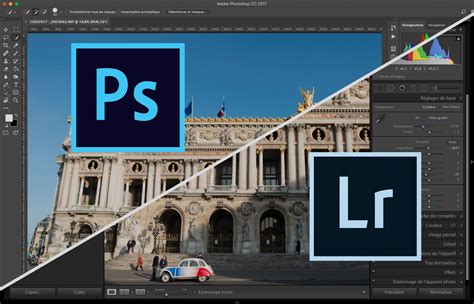
Bien qu’il existe un outil de correction dans Lightroom, cette opération devient très compliquée pour le logiciel dès lors qu’il y a entrelacement au niveau des pixels. Si vous avez bien installé Photoshop comme montré précédemment, il devient l’éditeur externe par défaut. En d’autres termes, Photoshop est le programme principal.
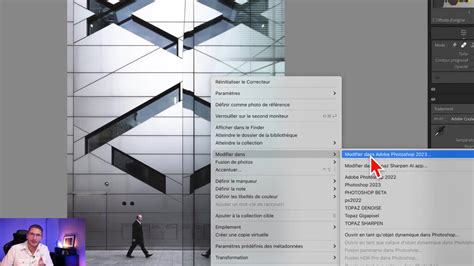
Pour envoyer votre photo depuis Lightroom vers Photoshop, il suffit d’appliquer un clic de souris droit sur celle-ci et un menu s’ouvre. Vous choisissez alors “Modifier dans“ → “Modifier dans Adobe Photoshop 2023”. Photoshop s’ouvre et contient votre photo.
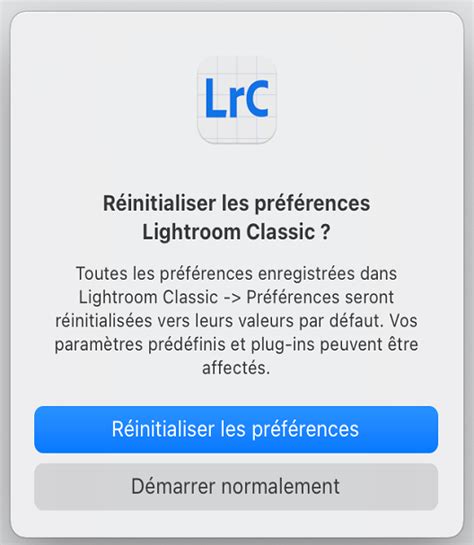
Dans le cas où vous rencontreriez un souci avec la méthode par défaut, vous vous rendez dans les préférences de Lightroom. Pour cela, vous cliquez directement sur l’onglet Lightroom Classic sur Mac et vous y accédez via le menu “Edition” sur PC.
Configuration des préférences d'édition externe
Une fois la fenêtre des préférences de Lightroom ouverte, vous sélectionnez le troisième onglet intitulé Édition externe. En plus de la version de Photoshop, vous pouvez également choisir le format de fichier par défaut dans les préférences de Lightroom. Il vous offre deux choix : le format PSD et le format TIFF.
- Le format PSD correspond au format de fichier employé par Photoshop. Il n’y a pas de différences de qualité entre les deux formats. Le seul bémol consiste dans le fait que le format TIFF est plus compatible dans d’autres applications que le format PSD. Par conséquent, en utilisant votre fichier PSD dans un autre logiciel d’édition de photo, il est possible qu’il ne conserve pas les calques, ou autres réglages, appliqués à celui-ci ou qu’il n’accepte simplement pas le format. Les deux formats peuvent contenir des calques. Néanmoins, le format TIFF est celui que vous transmettriez dans le cas d’une impression de haute qualité. En effet, l’imprimeur n’a pas besoin de visualiser vos calques contrairement au format PSD qui vous permet de les afficher et de retravailler dessus en cas de besoin.
- L’option suivante concerne l’espace colorimétrique que vous souhaitez utiliser. Idéalement, lorsque vous travaillez au format Raw, vous utilisez un espace à large gamut (wide gamut), c’est-à-dire qui comprend beaucoup de couleurs. Comme on souhaite la meilleure qualité possible pour nos fichiers, nous choisirons la profondeur maximale qui est de 16 bits. En ce qui concerne la résolution, je vous conseille d’indiquer le chiffre 300.
Si vous possédez plusieurs éditeurs externes pour votre post-traitement, il est possible de les ajouter dans la fenêtre des préférences.
Utilisation de l'outil Supprimer dans Photoshop
La première opération à réaliser dans Photoshop est de créer un nouveau calque à l’aide de l’icône représentant un petit “+” dans le bas de l’écran. D’ailleurs, le nouveau calque est sélectionné dans une autre couleur pour le distinguer de l’arrière-plan.
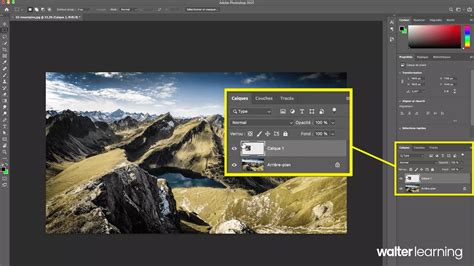
Suite à cela, vous choisissez l’outil Supprimer dans la barre d’outils située à gauche de l’écran. Cet outil n’est disponible que dans certaines versions récentes de Photoshop. Vous devez seulement vous assurer d’avoir coché dans la barre d’options de l’outil “Échantillonner tous les calques”. En effet, comme vous travaillez sur un calque transparent, il faut que Photoshop puisse accéder à celui du dessous. Laissez par défaut “Déposer après chaque trait” coché.
À présent, vous peignez sur la zone à supprimer dans votre photo. Dans la barre d’options, vous avez également un curseur taille pour agrandir ou rapetisser l’outil selon vos besoins. Si le résultat ne vous semble pas optimal au premier passage du pinceau, il suffit de repasser une deuxième fois sur la zone. Photoshop recalcule et vous propose une autre possibilité d’effacement. N’hésitez pas à reproduire l’opération jusqu’à ce que vous soyez satisfait du résultat.
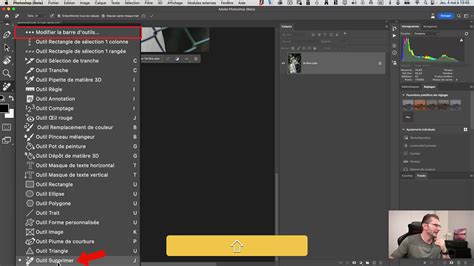
Vous pouvez ainsi nettoyer tous les défauts de votre image.
Retour vers Lightroom depuis Photoshop
Maintenant que le fichier a été traité dans Photoshop, imaginons que je souhaite le renvoyer vers Lightroom. Si vous l’avez envoyé de la manière que je vous ai montrée, il n’y a rien de spécial à faire pour cela. Par conséquent, vous vous rendez dans le menu Fichier de Photoshop et vous choisissez la commande “Enregistrer”.
Ensuite, vous ouvrez Lightroom et le fichier s’affiche immédiatement sans aucune autre manipulation. À présent, si vous passez en module Bibliothèque et puis en miniature en cliquant sur l’icône en bas de l’écran, vous voyez que vous possédez le fichier Raw original au format NEF ainsi que le fichier modifié dans Photoshop au format PSD. Vous observez aussi deux petits traits sur la photo au format PSD. Cela signifie que les deux photos sont empilables pour éviter d’encombrer votre bibliothèque. Pour obtenir ce comportement d’empilement, rendez-vous dans les préférences de Lightroom.
Il est possible que votre fichier PSD n’apparaisse pas à côté de la photo originale. Ce phénomène dépend des options de tri configurées pour votre bibliothèque Lightroom. Dans ce cas, il suffit de choisir le tri par nom de fichier puisque Photoshop a gardé le nom original de la photo en y ajoutant l’extension PSD ainsi que le terme “Modifier”. Voici donc la première possibilité pour retrouver un fichier dans votre bibliothèque.
Synchronisation des dossiers et gestion des fichiers modifiés
La deuxième technique concerne les fichiers qui n’auraient pas été envoyés depuis Lightroom vers Photoshop via la commande “Modifier dans Photoshop”. Pour remédier à cela, vous pouvez synchroniser le dossier. À cette fin, vous réalisez un clic droit sur le dossier contenant la photo originale et vous choisissez la commande “Synchroniser le dossier”. Contrairement à d’autres logiciels, Lightroom n’ajoute pas automatiquement les photos modifiées au dossier, sauf si vous êtes passé par le chemin par défaut décrit plus haut.
Vous pouvez transformer à votre guise le fichier TIFF ou PSD dans Lightroom. Mais imaginons que vous désiriez renvoyer le fichier actuel modifié dans Lightroom vers Photoshop. À nouveau, vous réalisez un clic droit et choisissez la commande “Modifier dans Photoshop 2023”. Jusque là rien de nouveau. Par contre, contrairement à la première fois, une boîte de dialogue s’ouvre comportant trois options. En effet, Lightroom a détecté qu’il s’agit d’un fichier TIFF ou PSD.
- Modifier une copie avec les corrections Lightroom : le logiciel va effectuer une copie du fichier que vous venez de modifier dans Lightroom avant de l’envoyer vers Photoshop. Dans ce cas, les calques ne seront pas visibles dans Photoshop mais vous disposerez d’une copie aplatie.
- Réaliser une copie du fichier mais sans les réglages apportés dans Lightroom.
- Modifier l’original : c’est la seule des trois solutions qui vous permettra de rouvrir les calques dans Photoshop.
Gestion des types de fichiers TIFF
Dans le module Bibliothèque, Métadonnées/Type de fichier, vous obtiendrez tous les types de fichiers de la collection en cours. Il est logique que vous ne puissiez pas écraser votre TIFF 16 bits à l’export : Lightroom protège les originaux de vos fichiers. Et d’ailleurs, si vous faites le remplacement en dehors de Lightroom, une fois revenu dans le catalogue, tout ne se passera pas forcément bien.
Pour passer des fichiers TIFF en 8 bits, il faut le faire à l’aide d’un autre programme que Lightroom. Cependant, si les fichiers TIFF sont des fichiers « finaux », leur réimportation ne devrait pas poser problème. Il est recommandé de faire la conversion dans Lightroom, avec le renommage des fichiers que l’application propose (en ajoutant « -2 » au nom du fichier converti). Vous supprimeriez ensuite les fichiers 16 bits.
Une méthode consiste à exporter dans un sous-dossier temporaire dans le dossier d’origine, puis, dans l’explorateur, à remplacer les anciens fichiers par les nouveaux. Cette méthode est valable, mais si vous remplacez les fichiers un à un, cela devient fastidieux s’ils sont nombreux. Une approche plus automatisée permet de tout faire « par lot ».
Partage rapide et création de vidéos
Vous pouvez partager rapidement des photos de Lightroom pour mobile dans votre compte de réseaux sociaux préféré ou les exporter. Dans le menu qui s’affiche, sélectionnez l’option de partage souhaitée. À partir de la version 10.1 de Lightroom pour mobile (Android), vous pouvez partager directement sur Instagram en sélectionnant l’icône de partage > Envoyer à Instagram. Si l’option HDR est activée lors du partage directement sur Instagram, l’application inclut les informations HDR dans un fichier AVIF et les envoie vers Instagram.
Inviter et obtenir un lien : sélectionnez cette option pour partager votre image avec d’autres photographes pour qu’ils l’affichent et la modifient. Sélectionnez pour ajouter des Paramètres d’exportation tels que Content Credentials, Inclure le filigrane et Inclure les métadonnées. Ces options s’appliquent aux formats de fichier JPG et TIF.
- Petit : limite la taille du fichier JPG ou TIF enregistré à 2 048 pixels.
- Personnalisé : applique la valeur de pixel au bord long de la photo et utilise le rapport L/H d’origine de la photo pour calculer l’autre bord.
- Sélectionnez cette option pour ajouter des informations d’identification à votre photo lors de son exportation. Actuellement, vous pouvez uniquement ajouter des Content Credentials lors de l’exportation de fichiers JPG.
Créez rapidement de courtes vidéos de votre processus de montage et partagez-les avec d’autres personnes. Sélectionnez Créer une relecture de modification.
Personnalisation des filigranes et exportations
En mode Grille, appuyez longuement sur une photo pour la sélectionner et afficher la vue multi-sélection. Sélectionnez Personnaliser. Sélectionnez le champ de texte pour modifier le texte du filigrane selon vos besoins.
En mode Grille, appuyez longuement sur une photo pour la sélectionner et afficher la vue multi-sélection. Sélectionnez Personnaliser.
Gestion des erreurs d'exportation
Lightroom vous permet de réessayer d’enregistrer vos photos si le processus d’exportation échoue.
- Pas de connexion Internet : assurez-vous que votre appareil est connecté à Internet.
- Stockage insuffisant pour procéder à l’exportation : libérez de l’espace de stockage dans la galerie de votre appareil.
Si vous avez une question ou une idée à soumettre, rejoignez-nous au sein de la communauté Adobe Lightroom.
tags: #enregistrement #tiff #lightroom