
Exporter des photos de Photoshop vers Lightroom et vice versa
Dans Lightroom Classic, le processus de sauvegarde des photos diffère de la méthode habituelle. Au lieu d'enregistrer directement, vous exportez vos images. Cette action crée de nouveaux fichiers intégrant les réglages du module Développement, ainsi que d'autres modifications apportées aux métadonnées XMP.
Lors de l'exportation, vous avez la possibilité de définir le nom du fichier, l'espace colorimétrique, les dimensions en pixels et la résolution de chaque photo. De plus, le panneau Services de publication permet d'exporter et de transférer des images au format JPEG directement depuis Lightroom Classic vers des sites web de partage de photos. Il est également possible de transférer des dispositions du module Livres vers Blurb.com.
Pour lancer le processus d'exportation, sélectionnez Fichier > Exporter ou cliquez sur le bouton Exporter dans le module Bibliothèque. La partie supérieure de la boîte de dialogue Exporter affiche le nombre de photos qui seront exportées.
Options d'exportation avancées dans Lightroom Classic
Pour exporter vers un lecteur Flash, choisissez Exporter vers > Disque dur, puis, dans le panneau Emplacement d’exportation, sélectionnez la commande Exporter vers > dossier spécifique.
Vous pouvez également opter pour un paramètre prédéfini d’exportation. Lightroom Classic propose plusieurs préréglages pour faciliter l'exportation de photos vers un disque dans des formats de fichier spécifiques. Par exemple, le paramètre prédéfini Vers courrier électronique génère une image JPEG de résolution 72 ppp et envoie automatiquement le courriel depuis Lightroom Classic. Si vous le souhaitez, vous pouvez sélectionner l'un de ces paramètres prédéfinis dans la partie gauche de la boîte de dialogue Exporter.
Paramètres de fichier pour les photos exportées
Le panneau Paramètres de fichier vous permet de choisir le format de vos photos exportées (JPEG, PSD, PSB, TIFF, PNG, DNG ou le format d'origine) et l'espace colorimétrique. Pour plus de détails sur les paramètres de fichier, consultez la section dédiée.
Dimensionnement de l'image
Dans le panneau Dimensionnement de l’image, spécifiez la taille de l’image, c'est-à-dire ses dimensions et sa résolution. La carte de gain offre une solution pour un affichage cohérent et adaptatif des images HDR.
Il est possible d'effectuer simultanément plusieurs tâches d’exportation pour le même ensemble d'images. Si vous souhaitez exporter vos photos selon un paramètre prédéfini spécifique, vous pouvez le sélectionner et lancer l'exportation.
Intégration de Photoshop pour les retouches avancées
L'utilisation de Photoshop comme éditeur externe par défaut dans Lightroom est une fonctionnalité clé pour les retouches complexes. Lorsque Photoshop est correctement installé, il devient le programme principal pour ces opérations.
Envoyer une photo de Lightroom vers Photoshop
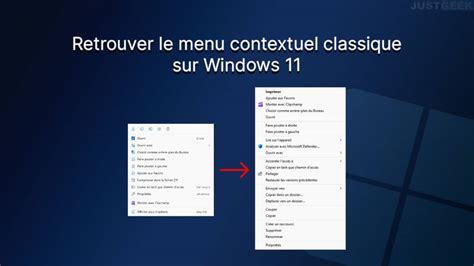
Pour transférer une photo de Lightroom vers Photoshop, effectuez un clic droit sur l'image souhaitée. Un menu contextuel s'ouvrira, où vous devrez choisir Modifier dans > Modifier dans Adobe Photoshop [version]. Photoshop s'ouvrira alors avec votre photo prête à être modifiée.
Configuration des préférences d'édition externe dans Lightroom
En cas de problème avec la méthode par défaut, vous pouvez ajuster les préférences de Lightroom. Sur Mac, cliquez sur l'onglet Lightroom Classic. Sur PC, accédez-y via le menu Édition. Dans la fenêtre des préférences, sélectionnez le troisième onglet intitulé Édition externe.
Dans cet onglet, vous pouvez choisir la version de Photoshop à utiliser, ainsi que le format de fichier par défaut pour l'exportation vers Photoshop. Les deux options principales sont le format PSD et le format TIFF.
Différences entre les formats PSD et TIFF
Le format PSD est le format de fichier natif de Photoshop. Il n'y a pas de différence de qualité entre le PSD et le TIFF. Cependant, le format TIFF est plus largement compatible avec d'autres applications d'édition photo. L'utilisation d'un fichier PSD dans un autre logiciel peut entraîner la perte des calques ou des réglages appliqués, voire l'impossibilité d'ouvrir le fichier.
Les deux formats peuvent contenir des calques. Néanmoins, le format TIFF est généralement privilégié pour une impression de haute qualité, car l'imprimeur n'a pas besoin de visualiser vos calques. Le format PSD, quant à lui, vous permet de conserver et de retravailler vos calques si nécessaire.
L'option suivante concerne l'espace colorimétrique. Pour travailler au format Raw, il est recommandé d'utiliser un espace à large gamut (wide gamut) pour une meilleure richesse des couleurs. Pour une qualité optimale, choisissez la profondeur maximale de 16 bits. Concernant la résolution, il est conseillé de spécifier 300 ppp.
Si vous utilisez plusieurs éditeurs externes pour vos post-traitements, il est possible de les ajouter dans la fenêtre des préférences.
Retouche d'images dans Photoshop avec l'outil Supprimer
Une fois votre photo ouverte dans Photoshop, la première étape consiste à créer un nouveau calque à l'aide de l'icône "+" en bas de l'écran. Ce nouveau calque sera sélectionné et affiché dans une couleur différente pour le distinguer de l'arrière-plan.
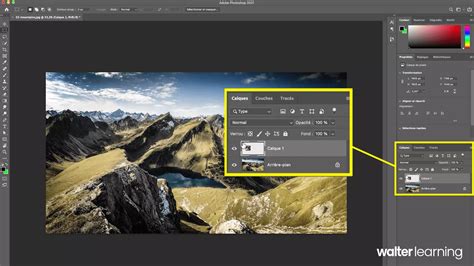
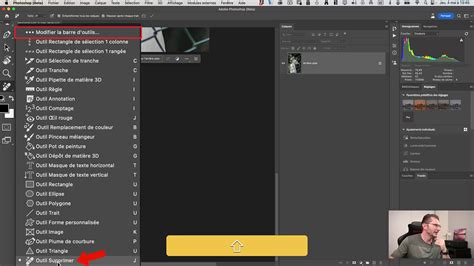
Ensuite, sélectionnez l'outil Supprimer dans la barre d'outils située à gauche de l'écran. Cet outil, disponible dans les versions récentes de Photoshop, nécessite que l'option “Échantillonner tous les calques” soit cochée dans la barre d'options de l'outil. Comme vous travaillez sur un calque transparent, il est essentiel que Photoshop puisse accéder au calque inférieur.
Assurez-vous que l'option “Déposer après chaque trait” est cochée. Vous pouvez ensuite peindre sur la zone à supprimer de votre photo. La barre d'options de l'outil Supprimer dispose d'un curseur taille pour ajuster la taille du pinceau selon vos besoins. Si le résultat n'est pas optimal lors du premier passage, il suffit de repasser une deuxième fois sur la zone. Photoshop recalculera et proposera une autre possibilité d'effacement. Répétez l'opération jusqu'à obtenir le résultat souhaité.
Retour des modifications de Photoshop vers Lightroom
Une fois le fichier traité dans Photoshop, pour le renvoyer vers Lightroom, accédez au menu Fichier de Photoshop et choisissez la commande Enregistrer.
Ensuite, ouvrez Lightroom. Le fichier modifié apparaîtra immédiatement sans aucune manipulation supplémentaire. Dans le module Bibliothèque, en passant en mode miniature (icône en bas de l'écran), vous constaterez la présence du fichier Raw original (par exemple, au format NEF) ainsi que le fichier modifié dans Photoshop (par exemple, au format PSD). La présence de deux petits traits sur la photo au format PSD indique que les deux photos sont empilables pour éviter d'encombrer votre bibliothèque. Pour activer ce comportement d'empilement, rendez-vous dans les préférences de Lightroom.
Il est possible que votre fichier PSD n'apparaisse pas immédiatement à côté de la photo originale. Ce comportement dépend des options de tri configurées pour votre bibliothèque Lightroom. Dans ce cas, il suffit de choisir le tri par nom de fichier, car Photoshop conserve le nom original de la photo en y ajoutant l'extension PSD et le terme “Modifier”.
Synchronisation de dossiers pour les fichiers non envoyés via la méthode par défaut
Si certains fichiers n'ont pas été envoyés de Lightroom vers Photoshop via la commande “Modifier dans Photoshop”, vous pouvez utiliser la méthode de synchronisation de dossier. Effectuez un clic droit sur le dossier contenant la photo originale et choisissez la commande Synchroniser le dossier.
Contrairement à d'autres logiciels, Lightroom n'ajoute pas automatiquement les photos modifiées au dossier, sauf si vous êtes passé par le chemin d'exportation par défaut décrit précédemment. Vous pouvez transformer à votre guise les fichiers TIFF ou PSD dans Lightroom. Si vous souhaitez renvoyer un fichier modifié dans Lightroom vers Photoshop, effectuez à nouveau un clic droit et choisissez la commande Modifier dans Photoshop [version].
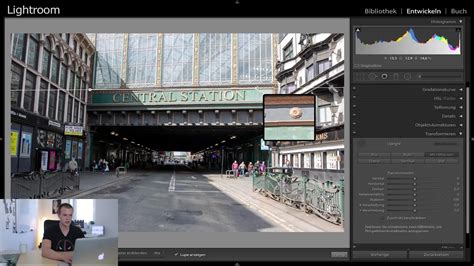
Options de retouche avancée lors du renvoi vers Photoshop
Lorsque vous renvoyez un fichier TIFF ou PSD vers Photoshop, une boîte de dialogue s'ouvre avec trois options :
- Modifier une copie avec les corrections Lightroom : Le logiciel crée une copie du fichier modifié dans Lightroom avant de l'envoyer vers Photoshop.
- Réaliser une copie du fichier mais sans les réglages apportés dans Lightroom : Une copie est créée sans les modifications effectuées dans Lightroom.
- Modifier l'original : C'est la seule option qui vous permet de rouvrir les calques dans Photoshop.
Si vous choisissez la première option, les calques ne seront pas visibles dans Photoshop, mais vous disposerez d'une copie aplatie.
Recadrage et gestion des photos dans Lightroom
Dans le panneau de gauche, repérez la source où se trouve la photo que vous souhaitez recadrer. Sélectionnez la photo et cliquez sur Importer. Cliquez sur Original à côté de l'icône du cadenas, et sélectionnez Rapport L/H personnalisé en bas de la liste déroulante.
Saisissez ensuite le rapport L/H ou les proportions du tirage désiré et cliquez sur OK. Au moyen de la grille, ajustez les dimensions et l'emplacement de la zone de recadrage pour recadrer votre fichier comme vous le souhaitez. Les parties grisées seront supprimées.
Cliquez sur Terminé pour recadrer votre image. Choisissez ensuite la destination où vous souhaitez sauvegarder votre fichier. Sélectionnez Mettre dans un sous-dossier et nommez ce sous-dossier comme souhaité. Il est également possible d'exporter en JPEG en entrant les dimensions du bord large et en sélectionnant l'unité en pouces.
Gestion des photos locales et cloud dans Lightroom
Dans Lightroom pour poste de travail, vous pouvez facilement importer des photos ou accéder directement aux photos stockées localement depuis votre appareil. Depuis la version d'octobre 2023 de Lightroom, il est possible de modifier des médias stockés localement sans les importer.
Onglets Cloud et Local dans Lightroom
L'onglet Cloud de Lightroom vous permet d'accéder aux médias importés et synchronisés avec le cloud Lightroom. Vous pouvez modifier, enregistrer et exporter toute photo ou vidéo importée et synchronisée avec le cloud Lightroom.
- Communauté : Permet de rechercher, filtrer ou suivre d'autres photographes.
- Toutes les photos : Affiche toutes les photos et vidéos importées et synchronisées avec le cloud.
- Albums : Affiche tous les albums créés dans Lightroom.
- Supprimer l’album : Permet de supprimer un album particulier.
L'onglet Local de Lightroom vous donne accès directement aux photos et vidéos stockées localement sur votre appareil. Ce flux de travail vous permet de modifier des photos de votre appareil sans les importer ou les synchroniser avec votre cloud Lightroom.
- Ajouter aux favoris : Ajoute un dossier à votre liste Favoris.
- Renommer le dossier : Permet de renommer rapidement un dossier directement depuis l'application Lightroom.
- Créer un dossier dans
: Crée un sous-dossier dans un dossier existant.
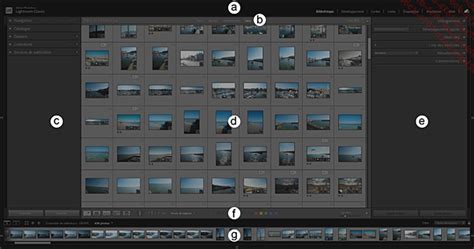
Gestion de l'espace de stockage et modifications
La gestion de l'espace de stockage dans Lightroom est simplifiée. Vous pouvez archiver vos photos depuis le cloud et les stocker localement. Les photos stockées localement n'ont pas besoin d'être importées ou synchronisées dans Lightroom. Les modifications apportées aux photos locales sont stockées localement sur votre ordinateur.
Les modifications apportées dans Lightroom sont totalement non destructives. Elles sont stockées sous forme de métadonnées avec le fichier photo ou vidéo d'origine. Pour certains types de fichiers, les métadonnées sont stockées en interne ; pour d'autres, elles sont stockées en externe sous forme de fichier sidecar XMP associé. Si vous déplacez une photo hors de Lightroom, assurez-vous de déplacer également le fichier XMP pour conserver les modifications.
Lightroom ne prend pas en charge la suppression d'un dossier entier directement à partir de l'onglet Local, car le dossier peut contenir d'autres types de fichiers. Vous pouvez cependant supprimer des photos et des vidéos stockées localement.
Migration des catalogues de Lightroom Classic vers Lightroom
Si vous avez déjà utilisé Lightroom Classic, vous êtes familier avec le concept de catalogues. Dans Lightroom Classic, un catalogue est une base de données (fichier .lrcat) qui contient les informations sur vos photos et vidéos importées.
Dans Lightroom, vos photos sont stockées de manière centralisée dans le cloud, en résolution maximale, et sont synchronisées avec vos appareils. Vous pouvez migrer vos catalogues de Lightroom Classic vers Lightroom. Cette opération exporte chacune des photos incluses dans le catalogue et les envoie vers le cloud en résolution maximale, vous permettant d'y accéder depuis plusieurs appareils.
Vos collections de photos dans Lightroom Classic deviennent automatiquement des albums dans Lightroom. Il est recommandé d'optimiser les métadonnées pour la migration. Les noms de dossier personnalisés ne sont pas migrés.
Préparation et processus de migration
Avant de migrer, assurez-vous que la préférence Cache > Emplacement de stockage des fichiers d’origine pointe vers l'emplacement souhaité et qu'il y a suffisamment d'espace disque pour accueillir l'image d'origine en taille réelle.
Le processus de migration crée une copie de vos images. Une fois la migration terminée, Lightroom synchronise automatiquement toutes vos images sur le cloud. Le catalogue ne se synchronise plus avec les versions antérieures de Lightroom (comme Lightroom 6 ou Lightroom 2015).
Sélectionnez le catalogue à migrer. Lightroom analyse le catalogue, lance le programme de migration et affiche une barre de progression. Vous pouvez vérifier les exceptions dans le rapport du programme de migration, par exemple, si certaines photos n'ont pas pu être localisées. Vérifiez les informations dans la section Catalogue prêt avant de cliquer sur Continuer.
Lorsque la migration est terminée, Lightroom affiche une boîte de dialogue de confirmation. Vous pouvez ensuite sélectionner les paramètres prédéfinis que vous souhaitez importer.
Exportation de paramètres prédéfinis
Dans le module Développement, sélectionnez un paramètre prédéfini utilisateur ou tiers dans le panneau Paramètres prédéfinis que vous souhaitez exporter. Indiquez ensuite l'emplacement et le nom du fichier.
Synchronisation des photos sur le cloud
La synchronisation de vos photos d'origine sur le cloud peut prendre un certain temps. Laissez le disque externe connecté jusqu'à ce que toutes vos photos soient synchronisées (État de la synchronisation : synchronisé et sauvegardé). Une fois la synchronisation terminée, vous pouvez débrancher le disque et définir la préférence Stockage local > Les fichiers d’origine sont actuellement stockés dans un emplacement par défaut personnalisé pour qu'elle pointe vers un emplacement sur un disque dur interne. Lightroom déplacera l'aperçu de vos fichiers du disque dur externe vers l'emplacement interne.
Vous pouvez migrer autant de catalogues Lightroom Classic que vous le souhaitez. Le contenu de chaque fichier .lrcat est ajouté dans un dossier portant le nom de ce catalogue.
tags: #exporter #calque #photoshop #sur #lightroom