
Faire ressortir les couleurs dans GIMP : un guide complet
GIMP, acronyme de GNU Image Manipulation Program, est un logiciel d'édition graphique puissant, gratuit et open-source, disponible sur plusieurs plateformes. Son interface, symbolisée par la tête d'un renard de dessin animé tenant un pinceau, est conçue pour être accessible tout en offrant des fonctionnalités avancées. Que vous soyez un amateur souhaitant améliorer vos photos de vacances ou un professionnel réalisant des projets graphiques complexes, GIMP propose des outils robustes et une communauté active pour vous accompagner dans votre démarche créative.
Ce tutoriel vous guidera à travers les étapes nécessaires pour transformer vos photographies en désaturant une image et en faisant ressortir sélectivement certains éléments colorés. Cette technique permet de créer des images saisissantes où un seul objet ou une zone spécifique conserve sa couleur, tandis que le reste de l'image est en noir et blanc.
Les bases de GIMP : Calques et Masques
Pour commencer, il est essentiel de comprendre le concept de calques dans GIMP. Les calques agissent comme des feuilles transparentes superposées, vous permettant de travailler sur différentes parties de votre image indépendamment les unes des autres. Pour notre objectif, nous allons créer deux calques : la version originale en couleur de votre photographie et une version en noir et blanc.
Création des calques
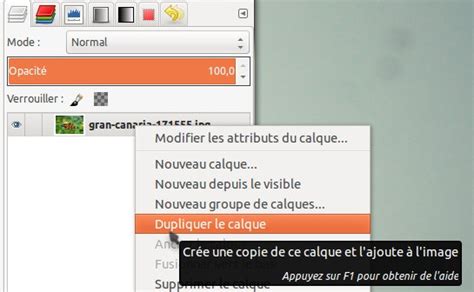
Ouvrez l'image de votre choix dans GIMP. Pour créer la version en noir et blanc, vous aurez besoin de dupliquer le calque existant. Cliquez sur le bouton "Dupliquer le calque", généralement situé en bas de la fenêtre des calques. Une copie de votre calque original apparaîtra.
Désaturation d'un calque
Assurez-vous que le calque supérieur (la copie) est bien sélectionné. Ensuite, allez dans le menu Couleurs et choisissez l'option Désaturer. Une fenêtre s'ouvrira, vous proposant différentes nuances de gris. Sélectionnez celle qui vous convient le mieux et cliquez sur "Valider". Votre calque supérieur est maintenant en noir et blanc.
Ajout d'un masque de calque
Le masque de calque est un outil crucial qui nous permettra de révéler sélectivement la couleur du calque inférieur sur le calque supérieur en noir et blanc. Faites un clic droit sur le calque supérieur (celui en noir et blanc) et sélectionnez Ajouter un masque de calque…. Dans la fenêtre qui apparaît, choisissez Blanc (opacité complète) et cliquez sur Ajouter.
Faire ressortir les couleurs avec l'outil Pinceau
Avec le masque de calque ajouté, nous allons maintenant utiliser l'outil Pinceau pour faire réapparaître les couleurs là où nous le souhaitons.
Utilisation de l'outil Pinceau
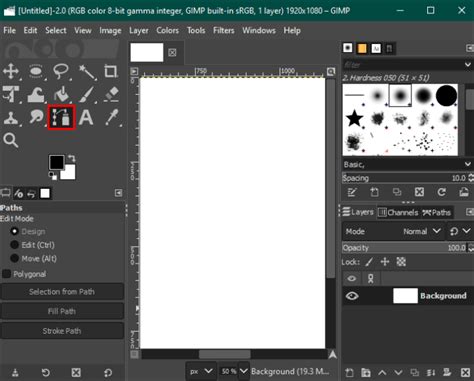
Sélectionnez l'outil Pinceau dans la boîte à outils. Assurez-vous que la couleur de premier plan est réglée sur noir. Dans les options de l'outil, choisissez une brosse à bords doux et ajustez sa taille en fonction de la zone que vous devez peindre. Avant de commencer, cliquez sur le masque de calque pour vous assurer qu'il est actif.
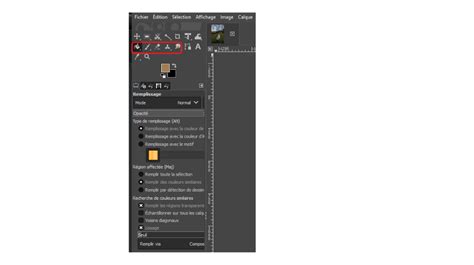
Maintenant, en maintenant le clic gauche de votre souris et en déplaçant le pinceau sur votre image, vous verrez les zones peintes réapparaître en couleur. Continuez à peindre les zones que vous souhaitez mettre en évidence. N'hésitez pas à ajuster la taille du pinceau et à utiliser la fonction de zoom pour les détails fins.
Correction des erreurs
Si vous dépassez ou faites une erreur, pas de panique ! Vous pouvez annuler la dernière action en allant dans le menu Édition et en sélectionnant Annuler Pinceau, ou utiliser l'outil Gomme pour effacer les zones indésirables.
Comprendre les bases de la couleur
Pour maîtriser la correction des couleurs, il est essentiel de comprendre les concepts fondamentaux : la teinte, la saturation et la luminosité.
- Teinte : Représente la couleur elle-même (rouge, bleu, vert, etc.), mesurée en degrés sur un cercle chromatique.
- Saturation : Indique l'intensité ou la pureté d'une couleur. Une saturation élevée donne des couleurs vives, une faible saturation des teintes plus ternes.
- Luminosité : Se réfère à la clarté ou à l'obscurité d'une couleur, influençant le contraste et la profondeur de l'image.
Ces trois composantes sont interconnectées. Modifier l'une peut affecter les autres, il faut donc les ajuster avec soin pour obtenir le résultat désiré.
Techniques de correction des couleurs dans GIMP
GIMP offre une variété d'outils pour ajuster et corriger les couleurs.
L'outil Courbes
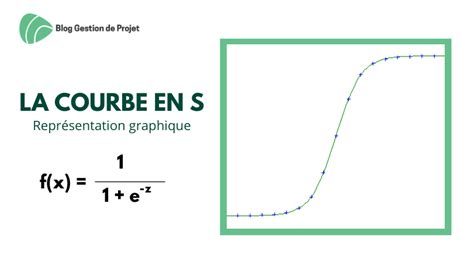
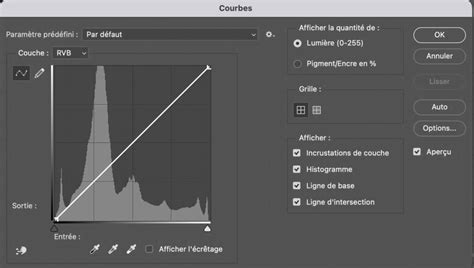
L'outil Courbes (Couleurs > Courbes) est extrêmement puissant pour ajuster la luminosité, le contraste et les couleurs de manière précise. Il vous permet de manipuler la relation entre les tons d'entrée et de sortie. En créant une courbe en forme de "S", vous pouvez augmenter le contraste, tandis que des ajustements sur les canaux de couleur individuels (Rouge, Vert, Bleu) permettent de corriger les dominantes de couleur.
Ajustement de la saturation et de la luminosité
L'outil Teinte-Saturation (Couleurs > Teinte-Saturation) permet de modifier ces deux paramètres de manière intuitive. Augmentez la saturation pour des couleurs plus vives, ou diminuez-la pour un aspect plus doux. L'outil Luminosité-Contraste (Couleurs > Luminosité-Contraste) offre un contrôle direct sur la clarté et le contraste de l'image.
L'outil Niveaux
L'outil Niveaux (Couleurs > Niveaux) est idéal pour ajuster la plage tonale de votre image. Vous pouvez manipuler les curseurs des tons sombres, moyens et clairs pour améliorer la luminosité et le contraste. Il permet également de corriger les dominantes de couleur en travaillant sur les canaux RVB individuellement.
La balance des blancs
La Balance des blancs (Couleurs > Balance des blancs) est essentielle pour corriger les teintes indésirables causées par différentes sources lumineuses. Un réglage correct assure que les couleurs de votre image correspondent à la réalité.
Méthode alternative : Superposition de calques colorés
Une autre approche pour obtenir des couleurs vives consiste à découper l'image en zones de couleur et à appliquer des calques de superposition.
Création de calques par couleur
Commencez par dupliquer votre calque original. Sur ce nouveau calque, utilisez l'outil Pinceau pour peindre une zone spécifique avec la couleur désirée (par exemple, peindre l'eau en bleu). Assurez-vous d'utiliser une brosse à bords doux et d'ajuster sa taille.
Application du mode de fusion
Une fois la zone peinte, changez le mode de fusion de ce calque en Couleur. L'eau prendra alors la teinte bleue que vous avez appliquée. Vous pouvez ensuite ajuster l'opacité du calque pour obtenir l'intensité de couleur souhaitée.
Répétez ce processus pour chaque couleur que vous souhaitez accentuer (ciel, herbe, etc.). Cette méthode offre un contrôle total sur l'apparence finale de vos images, permettant des effets subtils ou plus marqués selon vos préférences.
Tuto Gimp 6 Les calques Partie 1
tags: #faire #apparaitre #une #couleur #gimp