
Création de visuels psychédéliques avec After Effects
After Effects est un outil puissant pour la création de visuels dynamiques et complexes. La maîtrise de ses fonctionnalités de base, telles que les calques et les masques, est essentielle pour construire des compositions sophistiquées et donner vie à des idées créatives, y compris pour des effets psychédéliques.
Introduction aux calques dans After Effects
Qu'est-ce qu'un calque ?
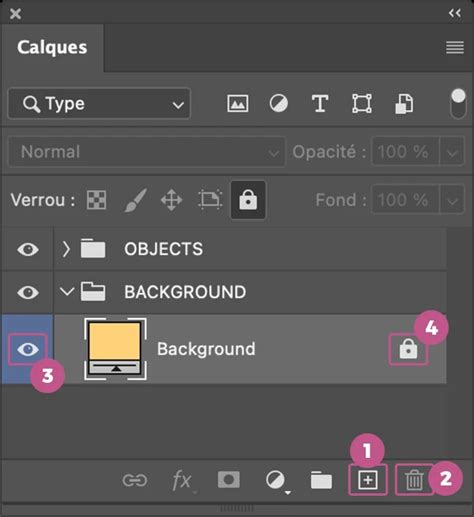
Un calque dans After Effects représente une unité fondamentale de votre composition. Il fonctionne comme une feuille transparente sur laquelle vous pouvez ajouter et organiser divers éléments visuels tels que des images, des vidéos, du texte ou des formes. Chaque calque peut être manipulé indépendamment des autres, offrant ainsi une flexibilité maximale pour construire des animations complexes.
Dans une composition, les calques jouent un rôle fondamental en permettant de superposer et d'organiser les éléments visuels. Par exemple, vous pouvez avoir un calque pour le fond, un autre pour le texte, et un troisième pour des effets visuels. Cette structure vous offre une flexibilité maximale pour ajuster chaque élément sans affecter les autres.
Pensez à un calque comme à une page d'un livre ; chaque page peut être modifiée sans altérer les autres.
Les calques sont organisés dans la timeline, où vous pouvez ajuster leur durée, leur position et leur ordre. Cela vous permet de contrôler précisément quand et comment chaque élément apparaît dans votre animation. Par exemple, si vous souhaitez qu'un texte apparaisse après une image, il suffit de déplacer le calque texte dans la timeline.
En utilisant des outils comme les modes de fusion, vous pouvez également influencer l'apparence des calques en modifiant la manière dont ils interagissent entre eux. Cela ouvre la porte à des effets visuels variés, tels que des ombres portées ou des reflets.
Pour illustrer, imaginez que vous créez une animation de logo. Vous pouvez avoir un calque pour le logo, un autre pour le texte, et un troisième pour un effet de lumière. En ajustant chaque calque individuellement, vous pouvez synchroniser l'apparition du texte avec un effet lumineux, créant ainsi une animation fluide et professionnelle.
En résumé, les calques sont les briques de votre projet After Effects, vous permettant de construire des animations dynamiques et personnalisées.
Types de calques disponibles
Comprendre les différents types de calques disponibles dans After Effects vous permet de créer des animations et des effets visuels variés et dynamiques.
- Calque de texte : Utilisé pour ajouter du texte à votre composition, ce calque vous permet de créer des titres, des sous-titres ou des annotations. Vous pouvez personnaliser la police, la taille, la couleur et appliquer des animations pour donner vie à vos mots.
- Calque de forme : Idéal pour créer des graphiques vectoriels, ce type de calque vous permet de dessiner des formes géométriques comme des cercles, des rectangles ou des polygones. Les calques de forme sont parfaits pour les animations graphiques et les infographies.
- Calque d'image : Importez des images fixes dans votre projet en utilisant ce type de calque. Que ce soit des photos ou des illustrations, les calques d'image vous permettent d'intégrer des éléments visuels statiques dans vos animations.
- Calque vidéo : Intégrez des séquences vidéo dans votre composition. Ce calque est essentiel pour les projets qui nécessitent l'édition ou l'animation de clips vidéo. Vous pouvez appliquer des effets, ajuster la vitesse ou synchroniser avec d'autres éléments.
- Calque d'ajustement : Appliquez des effets à plusieurs calques en même temps avec un calque d'ajustement. Placez-le au-dessus des calques que vous souhaitez affecter, et les modifications s'appliqueront à tous les calques situés en dessous.
- Calque de solide : Utilisé pour créer des fonds ou des éléments de base, ce calque est une toile vierge que vous pouvez colorer et transformer. Les calques de solide sont souvent utilisés pour les masques ou comme arrière-plan.
- Calque de caméra : Ajoutez de la profondeur à votre projet en simulant des mouvements de caméra. Ce calque vous permet de créer des effets 3D, de zoomer ou de pivoter autour de votre composition.
- Calque de lumière : Éclairez votre scène avec des calques de lumière. Ils sont utilisés pour ajouter des effets d'éclairage réalistes, comme des ombres ou des reflets, et fonctionnent particulièrement bien avec les calques 3D.
En utilisant ces différents types de calques, vous pouvez enrichir vos projets After Effects et donner vie à vos idées créatives. N'hésitez pas à expérimenter avec chaque type pour découvrir leurs possibilités.
Manipulation des calques
Comment créer et organiser des calques
Créer et organiser des calques dans After Effects est une étape fondamentale pour structurer vos projets de manière efficace.
Pour créer un nouveau calque, commencez par aller dans le menu Calque en haut de l'écran. Sélectionnez Nouveau, puis choisissez le type de calque que vous souhaitez ajouter, comme un calque de texte, de forme ou d'ajustement. Par exemple, pour ajouter un calque de texte, cliquez sur Texte, puis tapez directement dans la fenêtre de composition. Vous pouvez également utiliser le raccourci clavier Ctrl+Y (Cmd+Y sur Mac) pour créer rapidement un calque de couleur unie.
Pensez à nommer vos calques de manière descriptive dès leur création pour faciliter leur gestion ultérieure.
Une fois vos calques créés, il est important de les organiser dans la timeline pour optimiser votre flux de travail. Vous pouvez réorganiser les calques en les faisant glisser vers le haut ou le bas dans la liste. Cela influence l'ordre d'empilement, le calque supérieur étant visible au-dessus des autres.
Pour grouper des calques, sélectionnez-en plusieurs en maintenant la touche Ctrl (Cmd sur Mac) et cliquez avec le bouton droit pour choisir Précomposition. Cela vous permet de gérer plusieurs calques comme une seule entité, simplifiant ainsi la gestion de projets complexes.
Utilisez les marqueurs pour annoter des points clés dans votre timeline. Appuyez sur la touche M pour ajouter un marqueur à un calque sélectionné, ce qui vous aide à garder une trace des moments importants.
Enfin, pour une organisation optimale, utilisez les couleurs pour catégoriser vos calques. Faites un clic droit sur un calque, sélectionnez Étiquette, puis choisissez une couleur. Cela vous permet de repérer rapidement les calques similaires ou liés.
En suivant ces étapes, vous pourrez créer et organiser vos calques de manière efficace, rendant votre travail dans After Effects plus fluide et structuré.
Utilisation des modes de fusion
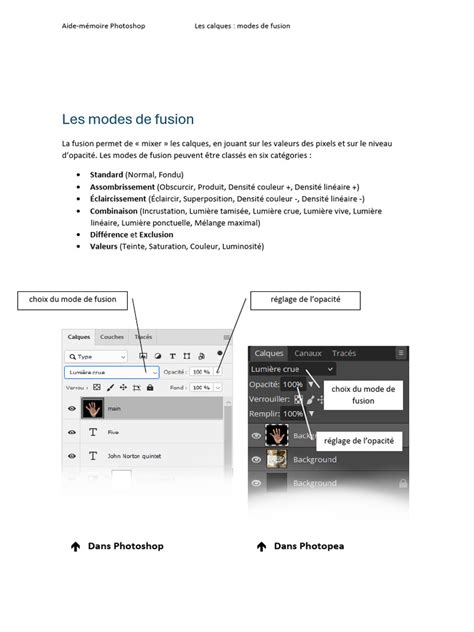
Les modes de fusion dans After Effects modifient l'apparence des calques en influençant la manière dont ils interagissent avec ceux situés en dessous. Ces modes, similaires à ceux que l'on trouve dans Photoshop, permettent de créer des effets visuels variés en jouant sur la transparence et la couleur.
- Normal : Par défaut, ce mode affiche le calque sans altération. Il est souvent utilisé pour des éléments qui ne nécessitent pas d'interaction visuelle avec d'autres calques.
- Multiply : Ce mode assombrit l'image en multipliant les couleurs du calque supérieur avec celles du calque inférieur. Il est idéal pour ajouter des ombres ou des textures.
- Screen : Contraire au mode Multiply, il éclaircit l'image en inversant les couleurs, puis en les multipliant. Utilisé pour des effets de lumière ou pour intégrer des éléments lumineux.
- Overlay : Combine Multiply et Screen pour augmenter le contraste. Les parties claires deviennent plus claires, et les sombres plus sombres. Parfait pour donner du relief à une image.
- Add : Ajoute les valeurs de couleur des calques, créant un effet de surbrillance. Souvent utilisé pour des effets de lumière intense ou des explosions.
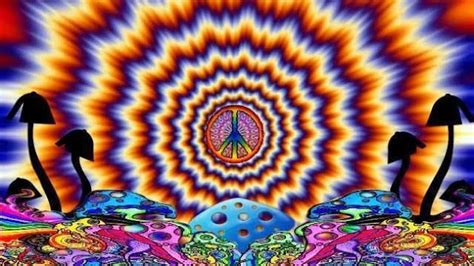
- Difference : Soustrait les couleurs du calque inférieur de celles du calque supérieur, ou vice versa, selon la luminosité. Ce mode est utile pour créer des effets psychédéliques ou pour comparer des différences entre deux calques.
En pratique, imaginez que vous travaillez sur une animation de feu d'artifice. Vous pourriez utiliser le mode Add pour intensifier la luminosité des étincelles, tandis que le mode Screen pourrait vous aider à intégrer des éclats lumineux sur un fond sombre.
Pour les transitions douces, le mode Overlay peut être appliqué à un calque de texture pour enrichir l'arrière-plan sans le dominer.
N'oubliez pas que l'expérimentation est clé. Essayez différents modes pour voir comment ils affectent votre composition, et n'hésitez pas à combiner plusieurs modes pour des résultats uniques.
Introduction aux masques dans After Effects
Qu'est-ce qu'un masque ?
Un masque dans After Effects est un outil puissant qui vous permet de révéler ou cacher des parties spécifiques d'un calque. Imaginez que vous avez une image ou une vidéo, et que vous souhaitez n'en montrer qu'une partie, ou au contraire, en masquer une section. C'est là qu'intervient le masque.
Les masques sont créés à l'aide de formes vectorielles, comme des rectangles, des ellipses ou des tracés personnalisés, que vous dessinez directement sur le calque. Une fois le masque appliqué, il agit comme une fenêtre, vous permettant de contrôler précisément ce qui est visible ou caché.
Par exemple, si vous travaillez sur une animation où un personnage doit apparaître progressivement, vous pouvez utiliser un masque pour révéler lentement le personnage, créant ainsi un effet de transition fluide.
Les masques ne modifient pas le calque lui-même, mais seulement la manière dont il est affiché.
Pour utiliser un masque, sélectionnez le calque souhaité, puis choisissez l'outil de forme dans la barre d'outils. Dessinez la forme sur le calque, et ajustez-la selon vos besoins. Vous pouvez également animer le masque pour créer des effets dynamiques, en modifiant sa position, sa taille ou sa forme au fil du temps.
Un autre exemple d'utilisation courante est le floutage d'une partie d'une vidéo, comme un visage ou une plaque d'immatriculation. En combinant un masque avec un effet de flou, vous pouvez facilement dissimuler des éléments sensibles.
Les masques sont également très utiles pour créer des effets de texte, comme faire apparaître des lettres une par une, ou pour intégrer des éléments graphiques dans une scène de manière harmonieuse.
En résumé, les masques sont un outil indispensable pour tout créateur travaillant avec After Effects, offrant une flexibilité et un contrôle visuel inégalés.
Types de masques et leurs utilisations
Dans After Effects, les masques sont des outils puissants pour contrôler la visibilité des parties d'un calque. Ils permettent de créer des effets visuels variés et d'ajuster précisément l'apparence de vos compositions.
- Masque de forme : Utilisé pour dessiner des formes géométriques simples comme des rectangles, des ellipses ou des polygones. Parfait pour créer des fenêtres de texte ou des zones de mise en évidence. Par exemple, vous pouvez utiliser un masque de forme pour encadrer un logo ou un titre.
- Masque à main levée : Permet de dessiner des contours personnalisés à l'aide de l'outil Plume. Idéal pour des sélections complexes ou irrégulières, comme détourer un objet dans une vidéo. Pensez à l'utiliser pour isoler un personnage dans une scène.
- Masque de tracé : Ce type de masque suit un tracé défini, souvent utilisé pour des animations de texte ou des effets de révélation. Par exemple, vous pouvez animer un tracé pour faire apparaître progressivement un texte le long d'une ligne courbe.
- Masque d'incrustation : Utilisé pour combiner plusieurs masques, il permet de créer des effets plus complexes en superposant différentes formes. Vous pouvez, par exemple, combiner un masque de forme et un masque à main levée pour créer une découpe précise autour d'un objet.
- Masque de fusion : Permet de fusionner plusieurs masques en utilisant des modes de fusion comme Addition, Soustraction ou Intersect. Cela est particulièrement utile pour créer des effets de transition ou des animations fluides entre différentes parties d'un calque.
Pour chaque type de masque, il est important de comprendre comment ajuster les propriétés telles que la transparence, le flou et les bords progressifs pour obtenir l'effet désiré. Par exemple, un flou léger sur les bords d'un masque peut adoucir la transition entre le masque et le reste du calque, créant un effet plus naturel.
En utilisant ces masques de manière stratégique, vous pouvez transformer vos compositions et donner vie à vos idées créatives.
Techniques avancées avec les masques
Animer un masque
Animer un masque dans After Effects permet de créer des effets dynamiques qui captivent l'attention. Pour commencer, assurez-vous d'avoir un calque avec un masque appliqué. L'animation d'un masque se fait principalement en modifiant ses propriétés au fil du temps.
Pour animer un masque, suivez ces étapes :
- Sélectionnez le calque contenant le masque que vous souhaitez animer.
- Dans la timeline, développez les propriétés du calque pour accéder aux options du masque.
- Activez l'animation en cliquant sur le chronomètre à côté de la propriété que vous souhaitez animer, comme la position, la forme ou l'opacité du masque. Cela crée un premier keyframe à l'emplacement actuel de la tête de lecture.
- Déplacez la tête de lecture à un autre point dans le temps où vous souhaitez que le changement se produise.
- Modifiez la propriété du masque, par exemple, en déplaçant les points d'ancrage pour changer sa forme ou sa position. Un nouveau keyframe est ajouté automatiquement.
- After Effects interpolera les changements entre les keyframes pour créer une animation fluide.
- Ajustez l'interpolation entre les keyframes pour affiner l'animation. Vous pouvez choisir entre une interpolation linéaire pour des mouvements constants ou une interpolation douce pour des transitions plus naturelles.
- Utilisez l'outil de plume pour ajuster précisément les points du masque, surtout si vous travaillez sur des formes complexes.
Un exemple concret : imaginez que vous souhaitez révéler progressivement un texte. Créez un masque rectangulaire sur le texte, puis animez sa position pour qu'il glisse lentement de gauche à droite, dévoilant le texte au fur et à mesure.
N'oubliez pas d'expérimenter avec les options de fusion du masque pour des effets encore plus intéressants.
Comprendre les masques dans After Effects CC
Jordan Coelho : un artiste visuel et motion designer
Jordan Coelho, également connu sous le nom d'Oelhan, est un artiste visuel et motion designer qui crée des animations à la fois sombres et colorées. Ses œuvres se caractérisent par des silhouettes et des visages qui prennent vie, grimacent et se végétalisent, explorant des thèmes émotionnels et des expressions faciales.
Diplômé d’un BTS en design graphique, il s’est formé à l’animation en autodidacte. Il mène différents projets personnels dont il propose des NFTs. Jordan Coelho participe à des festivals comme Motion Motion, où il présente ses récentes créations mêlant visages et plantes en floraison.
Il a commencé sa carrière en partageant son travail sur des plateformes comme Tumblr et Instagram, ce qui lui a permis de trouver rapidement des contrats. Il est indépendant depuis six ans, dont deux années passées au Canada. Lorsqu'il ne travaille pas pour une commande, il développe des projets personnels artistiques, qu'il apprécie davantage.
Depuis environ un an, grâce à l'essor des NFTs, il vit essentiellement de la vente de ses visuels par ce système. Le VJing était une pratique qu'il développait à Montréal, mais il ne l'a pas cherché à reconstruire en France lors de la crise sanitaire.
Son style visuel, bien que moins populaire d'un point de vue commercial pour des projets corporate, est recherché pour l'animation pure. Sa série "Mixed Feelings" est un exemple notable, représentant des boucles d'animation courtes de personnages dans la pénombre et de visages grotesques, inspirée par les grimaces de l'animation japonaise.
Pour le festival Motion Motion, Jordan Coelho présente trois œuvres en réalité augmentée explorant le motif de plantes poussant hors des yeux, offrant aux visiteurs une expérience interactive.
tags: #faire #des #visuels #psyche #sur #after