
Gestion des dates et métadonnées avec XnView MP
La gestion des dates de prise de vue et des métadonnées associées aux fichiers photo est une préoccupation majeure pour de nombreux photographes. Historiquement, des logiciels comme Nikon Transfer permettent de renommer automatiquement les fichiers RAW en utilisant la date et l'heure de prise de vue, ajoutant des suffixes numériques pour distinguer les clichés pris à la même seconde. Par exemple, un fichier nommé `140903_102344.NEF` indique une prise de vue le 3 septembre 2014 à 10h23min44s. En cas d'utilisation simultanée de plusieurs appareils, une synchronisation des horloges est essentielle pour assurer une organisation chronologique cohérente.
Cependant, des confusions peuvent survenir lors du transfert et de la gestion de ces fichiers. Il est arrivé que le tri par "Date EXIF" dans XnView ne reflète pas l'ordre chronologique de prise de vue, mais plutôt la date de modification du fichier telle qu'enregistrée par le système d'exploitation Windows. Ce comportement peut laisser penser à une mauvaise manipulation ou à un paramètre oublié. Il est important de distinguer les différentes options de tri et d'affichage disponibles dans le logiciel.
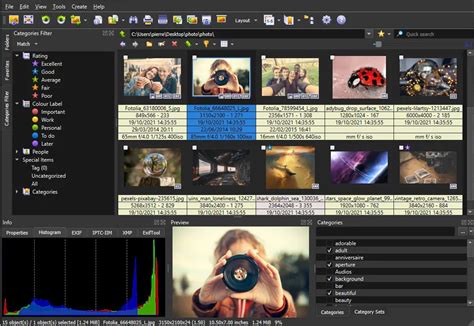
Comprendre les options de tri et d'affichage dans XnView MP
Dans XnView MP, plusieurs méthodes permettent d'organiser et de visualiser vos photos. L'option "Affichage > Disposer par > Date EXIF" est conçue pour classer les images selon la date et l'heure enregistrées dans leurs métadonnées EXIF. Si cette fonction ne semble pas fonctionner comme prévu, il est possible que l'utilisation de l'icône "Trier par" ait eu une incidence différente, ou qu'un paramètre spécifique n'ait pas été correctement configuré.
Il est crucial de comprendre la différence entre la date de prise de vue (enregistrée dans les métadonnées EXIF) et la date de modification du fichier (gérée par le système d'exploitation). Pour de nombreux utilisateurs, la date de modification est considérée comme plus "robuste", car elle est généralement mise à jour uniquement lorsque le contenu du fichier est effectivement modifié. XnView MP, dans ses options de traitement des fichiers, permet de préserver cette date de modification lors de certaines opérations comme l'ajout de mots-clés ou la rotation d'images.
Gestion des métadonnées : EXIF, IPTC et XMP
XnView MP est un outil de référence pour la gestion des métadonnées, offrant des fonctionnalités avancées pour travailler avec les formats EXIF, IPTC et XMP. Les métadonnées EXIF contiennent des données techniques enregistrées par l'appareil photo au moment de la prise de vue, tandis que l'IPTC et le XMP permettent d'ajouter des informations descriptives comme des légendes, des mots-clés, des informations de copyright, etc.
Le logiciel propose des onglets dédiés à l'édition de ces métadonnées, notamment "Editer IPTC" et "Editer XMP". Il est possible d'ajouter des champs personnalisés pour afficher des données spécifiques, y compris des champs XMP qui ne sont pas toujours directement proposés.
Travailler avec les champs personnalisés et les libellés
Pour afficher des champs XMP qui ne sont pas nativement disponibles en tant que libellés, une astuce consiste à noter le nom du champ XMP souhaité, puis à ajouter un champ "Custom". Après validation d'un champ IPTC quelconque, il est possible de le modifier pour y intégrer le champ XMP désiré. Les info-bulles, paramétrables dans les options de l'explorateur, peuvent également afficher des informations utiles au survol des fichiers.
L'importance de la qualité lors de la ré-encodage des JPG
Une considération importante lors de la manipulation de fichiers JPG concerne le processus de décodage et de ré-encodage. Chaque fois qu'une image est retouchée (couleurs, cadrage, etc.), elle est décodée pour permettre la modification, puis ré-encodée lors de l'enregistrement. Ces opérations, bien que parfois nécessaires, entraînent une légère perte de qualité. Il est donc préférable d'éviter de les répéter inutilement. XnView MP peut aider à minimiser ces pertes en préservant la qualité lors de certaines opérations.
Configuration de l'interface et de l'affichage
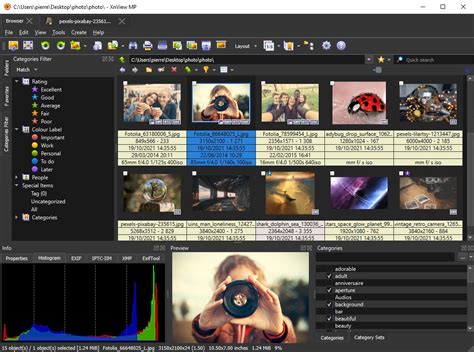
XnView MP offre une grande flexibilité dans la personnalisation de son interface. La barre d'outils générale est entièrement configurable via le menu "Outils > Option > Interface > Barre d'outils". Il est possible d'ajouter ou de supprimer des outils pour adapter l'espace de travail aux besoins de l'utilisateur.
La disposition des volets peut également être ajustée. Par exemple, le volet d'informations peut être déplacé dans un onglet ou rendu indépendant, et l'aperçu peut être positionné en bas de l'écran ou déplacé sur un second écran si disponible. Les petits onglets tels que "Dossiers", "Catégories" ou "Favoris" peuvent être repositionnés pour optimiser la navigation.
Optimisation de la visualisation des vignettes
Pour améliorer la visibilité des vignettes, il est possible d'ajuster les paramètres d'affichage dans les options de l'explorateur. En modifiant des valeurs comme "Taille bord", "Marge", "Espacement" et en désactivant l'ombre, il devient possible d'utiliser des vignettes de plus grande taille, offrant ainsi une meilleure appréciation du contenu des images.
Une méthode alternative pour définir la vignette d'un dossier est d'utiliser une image nommée `folder.jpg` dans ce dossier. Cette image sera prioritairement utilisée comme vignette pour le dossier.
Fonctionnalités avancées pour la gestion des fichiers
XnView MP intègre plusieurs fonctions pratiques pour la gestion de vos collections d'images. La fonction "Voir tous les fichiers, récursif" (accessible par clic droit sur un nom de dossier) permet d'afficher tous les fichiers contenus dans un dossier et ses sous-dossiers. De même, l'option "Voir les fichiers des sous-dossiers" dans le menu d'affichage est particulièrement utile pour naviguer dans des arborescences complexes.
Gestion des catégories et des mots-clés
XnView MP permet d'organiser les fichiers à l'aide de catégories et de mots-clés. Il est important de maintenir une synchronisation entre ces deux systèmes pour une gestion efficace. L'affectation de catégories aux dossiers, par exemple, peut aider à filtrer et à retrouver rapidement des groupes de fichiers.
Pour l'ajout de mots-clés, il est possible d'utiliser la fenêtre "Editer XMP" ou d'assigner des catégories. L'option "Automatically apply parent keywords" peut automatiquement ajouter les mots-clés parents, créant ainsi une hiérarchie de mots-clés, notamment pour le format XMP Adobe Lightroom (`xmp-lr:HierarchicalSubject`). Il est essentiel de noter que la modification des catégories ne met pas automatiquement à jour les mots-clés correspondants dans les photos, et vice-versa.
Synchronisation et sauvegarde des données
En cas de problèmes avec la base de données des catégories (le fichier `XnView.db`), une procédure de reconstruction peut être nécessaire. Il est recommandé de sauvegarder le fichier existant avant d'entreprendre toute action radicale, afin de pouvoir restaurer les données en cas de besoin. Des options dans les paramètres des métadonnées permettent de contrôler la manière dont les données sont lues et écrites, y compris la gestion des fichiers XMP externes ("sidecar" ou "compagnons").
Les métadonnées IPTC et XMP peuvent être gérées simultanément. L'option "ne pas effacer les métadonnées sur lesquelles vous n'intervenez pas" offre une sécurité importante lors de l'édition.
Utilisation des métadonnées pour le classement
XnView MP offre une variété d'onglets pour renseigner différentes métadonnées, incluant la légende, l'auteur, le titre, les informations de copyright, le statut, la date et l'heure, ainsi que la source. Ces champs peuvent être remplis manuellement ou, dans certains cas, importés à partir d'autres sources.
Les mots-clés, qu'ils soient IPTC ou XMP, sont généralement gérés sous forme de liste. Il est possible de créer une hiérarchie de mots-clés en utilisant le caractère "|" pour lier parents et descendants en IPTC. Pour le format XMP, la norme Adobe Lightroom (`xmp-lr:HierarchicalSubject`) prend en charge nativement cette hiérarchie.
Il est à noter que les coordonnées GPS, bien qu'étant des données EXIF, ne sont pas modifiables directement dans les onglets standards de métadonnées, mais nécessitent l'utilisation du menu "Métadonnées > Edit GPS".
Paramétrage des métadonnées dans XnView MP
Le menu "Outils > Paramètres > Métadonnées" est central pour configurer le comportement de XnView MP concernant la gestion des métadonnées. Des options importantes déterminent si la mise à jour des métadonnées est systématique ou non, et comment les données IPTC et XMP sont créées ou mises à jour, notamment pour les fichiers qui n'en contenaient pas initialement.
L'option de gestion des fichiers XMP externes (sidecar) est également réglable. Il est crucial de bien comprendre l'impact de chaque paramètre pour éviter des pertes d'informations ou des résultats inattendus.
XnView "données EXIF et IPTC / suite"
Conseils pour une gestion efficace
Il est conseillé de ne pas être trop ambitieux lors de la première saisie de métadonnées pour éviter le découragement. Commencer par les champs les plus importants comme la légende, le titre, et la ville peut être une bonne approche. L'utilisation de la fonction "Editer" pour améliorer le contenu de l'historique des mots-clés ou le remplir à partir d'un dictionnaire existant peut faire gagner du temps.
Pour une gestion encore plus poussée, des outils externes comme Exiftool peuvent être envisagés. La documentation de XnView MP, bien qu'évoluant et non officielle, offre des pistes précieuses pour explorer toutes les possibilités du logiciel.
tags: #xnview #transfert #dossiers #par #jour