
Comment utiliser Autodesk Sketchbook sur ordinateur
Autodesk Sketchbook est une application gratuite de dessin et de peinture numérique conçue pour les professionnels et les amateurs. Que vous soyez un artiste professionnel, un étudiant en design ou simplement quelqu'un qui aime griffonner, télécharger Autodesk Sketchbook vous permettra d'exprimer votre créativité d'une manière plus élaborée. L'application supprime toutes les distractions, vous permettant ainsi de vous concentrer uniquement sur votre travail. Vous pouvez ajuster les pinceaux, les couleurs et les textures selon vos besoins pour obtenir le rendu souhaité.
Fonctionnalités d'Autodesk Sketchbook
Autodesk Sketchbook accompagne les artistes, de l'esquisse rapide à l'œuvre d'art entièrement finie. Dès le lancement, l'application propose une interface utilisateur intuitive qui met en avant des outils tels que les pinceaux, les crayons, les feutres, les aérographes et les spatules, reproduisant fidèlement la sensation du dessin sur papier. L'application permet de créer des dessins de haute qualité grâce à des fonctionnalités comme les calques, les guides de perspective et les différentes options de fusion. Sketchbook inclut également des guides, des règles et des outils de tracé pour faciliter le dessin de précision, que ce soit pour des croquis rapides ou des illustrations détaillées.
En optant pour le Pack Premium, les utilisateurs accèdent à des fonctionnalités avancées supplémentaires. Il est possible d'importer et de créer ses propres pinceaux personnalisés. L'application offre également la possibilité d'importer et d'exporter des palettes de couleurs, d'extraire des palettes à partir d'images de référence, et d'utiliser des harmonies et des dégradés supplémentaires. Vous pouvez grouper ou masquer des calques selon vos préférences. Enfin, vos créations peuvent être exportées au format PDF pour un partage facile.
Compatibilité et Installation sur Ordinateur
Sketchbook est accessible sur ordinateur et sur mobile. Sur ordinateur, le logiciel est compatible avec Windows (de Windows XP à Windows 11, en version 64 bits) et avec macOS Catalina (10.15) ou toute version ultérieure. Le téléchargement peut s'effectuer via des liens directs.
Configuration requise pour PC
Pour une utilisation optimale sur PC, les configurations suivantes sont recommandées :
- Système d'Exploitation : Microsoft Windows 7 ou supérieur, macOS 11 (Big Sur) ou supérieur
- Processeur : Processeur Intel, AMD ou Apple Silicon
- RAM : Au moins 4 Go
- Stockage : 10 Go d'espace disque libre
Note : L'utilisateur doit disposer des droits d'administrateur sur son PC.
Autodesk Sketchbook : Gratuit ou Payant ?
Le téléchargement et l'utilisation d'Autodesk Sketchbook sont entièrement gratuits. Cependant, son Pack Premium nécessite un achat et offre un environnement complet pour les artistes, avec des outils et des possibilités créatives étendus.
Alternatives à Autodesk Sketchbook
Pour ceux qui aiment dessiner, peindre ou créer des illustrations numériques, plusieurs alternatives existent :
Tayasui Sketches
Disponible sur smartphone et tablette, Tayasui Sketches propose plus de 20 outils de dessin et de peinture (pinceaux, feutres, aquarelles, aérographes, cutters, etc.). Il permet également de créer ses propres outils personnalisés. Une palette de couleurs complète et une pipette précise facilitent le travail des détails. Des aides au dessin comme des grilles, des outils de symétrie et de perspective sont également incluses.
ArtRage Vitae
Ce logiciel de peinture et de dessin numérique est utilisable sur PC, Mac, tablette ou smartphone. Il offre la possibilité de choisir son support (toile, carnet de croquis, papier, etc.), avec des effets variant selon la texture et l'outil utilisé. ArtRage Vitae propose une large gamme d'outils, de pinceaux, de pochoirs, de filtres, et des textures et couleurs réalistes.
Ibis Paint X
Compatible avec ordinateur, smartphone et tablette, Ibis Paint X offre une collection impressionnante d'outils : plus de 47 000 pinceaux, 23 000 matériaux, 80 filtres et plus de 2 100 polices pour le texte. Une fonction originale permet d'enregistrer tout le processus de dessin pour en faire une vidéo accélérée.
Utilisation de Sketchbook sur PC via BlueStacks
Il est possible de jouer sur PC avec BlueStacks ou via CloudLance. Sketchbook, une application d'art et de design développée par Sketchbook, peut être utilisée sur PC via BlueStacks. Cette plateforme permet un accès illimité aux jeux et applications Android, offrant une capacité pouvant atteindre 6 fois celle des appareils Android récents. L'utilisation de BlueStacks sur PC est présentée comme une solution pour éviter les dépenses liées à l'achat de nouvelles technologies et pour améliorer l'expérience de dessin, en évitant les contraintes des petits écrans et des interfaces tactiles.
SketchbookPro: Le meilleur logiciel pour débuter le dessin numérique? 🤔✍🏼
Conseils et Techniques pour le Dessin avec Sketchbook
Le "line" est le dessin de départ, également appelé transparent, sur lequel la coloration est appliquée. Il est essentiel de savoir l'utiliser correctement pour obtenir un résultat satisfaisant.
Téléchargement et Ouverture des Lignes
Il est recommandé de télécharger les fichiers de lignes depuis un drive spécifique (par exemple, le drive d'Obfiction) plutôt que depuis une page Wiki, afin d'éviter que les fichiers ne s'enregistrent automatiquement en format WebP, incompatible avec certaines plateformes de partage. Une fois le fichier téléchargé, ouvrez Sketchbook, allez dans "Fichier" puis "Ouvrir" pour charger votre ligne.
Gestion des Calques
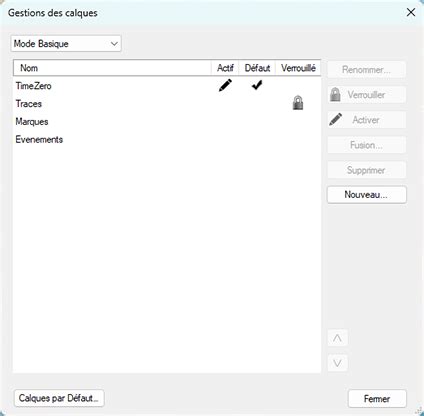
L'interface de Sketchbook propose un menu de calques, symbolisé par une icône de feuilles cornées. Les calques situés plus bas dans la liste sont à l'arrière-plan, tandis que ceux situés au-dessus d'un autre calque dessinent par-dessus. Le calque du line doit généralement se trouver tout en haut. Pour ajouter de la couleur, il faut ouvrir un nouveau calque en dessous du calque du line. L'utilisation de la baguette magique pour colorier peut entraîner des contours blancs car la couleur évite sciemment ces zones, ce qui n'est pas toujours idéal.
Nuances et Ombrages
Pour appliquer des nuances, l'outil "Camouflage" peut être étalé sur les zones à éclaircir ou assombrir. Des outils comme le "smudge" (étaler) permettent de mélanger les couleurs. Pour les détails comme les yeux, il est conseillé de créer des calques séparés pour l'iris, la pupille et les reflets. L'aérographe est souvent utilisé pour appliquer des ombres et des lumières subtiles. Pour les ombres plus prononcées, un aérographe de plus petite taille peut être utilisé pour des ombres portées précises.
Détails et Finitions
L'ajout de détails tels que les muqueuses, les coussinets et les touffes de poils contribue à l'effet final de la coloration. L'effacement des contours est une étape cruciale. L'outil baguette magique, avec une tolérance ajustée au minimum (1), peut être utilisé sur le calque du line pour sélectionner les zones à effacer. Il est utile de changer la couleur de l'arrière-plan en gris très sombre pour mieux visualiser les contours restants à effacer.
Exportation des Créations
Pour conserver la possibilité de modifications futures, il est recommandé d'enregistrer les créations au format .tif, le format natif de Sketchbook. Pour le partage, les formats .png ou .jpg sont appropriés.
Fonctionnalités Avancées et Outils Spécifiques
Autodesk Sketchbook Pro offre une interface conçue pour une utilisation sans clavier, un excellent moteur de brosses, un espace de travail épuré et de nombreux outils d'aide au dessin.
Interface et Pinceaux
L'interface présente des panneaux de base déplaçables et redimensionnables, ainsi que des panneaux supplémentaires pour accéder aux outils nécessaires. La sélection rapide des pinceaux est facilitée. L'application propose des outils de base, des variantes plus complexes (crayons texturés, formes de pinceaux variées, pinceaux de maculage avancés), et permet de gérer et de créer des pinceaux personnalisés.
Édition des Pinceaux et Réglages
Chaque pinceau peut être édité, avec accès à des propriétés avancées. La taille et l'opacité des pinceaux peuvent être modifiées directement via un cercle blanc, permettant de les ajuster par glissement.
Éditeur de Calques
L'éditeur de calques permet une organisation efficace du processus de création. L'utilisation de calques dédiés pour l'esquisse, l'encrage et la coloration accélère la production. Le calque d'arrière-plan peut être désactivé pour enregistrer une image sans fond. Des options plus spécifiques, comme le verrouillage des pixels ou les modes de fusion, sont disponibles pour des manipulations avancées.
Modes de Fusion et Bibliothèque Copic
Les modes de fusion définissent les interactions entre les calques. Le mode "Multiply" est idéal pour ajouter des ombres. Une fonctionnalité unique est la bibliothèque de marqueurs Copic, facilitant la transition vers l'art numérique pour les utilisateurs habitués à ces marqueurs. Le mode "Randomize" permet de définir une plage de couleurs pour des effets aléatoires.
Palette de Couleurs et Outils de Sélection
Une palette de couleurs circulaire offre un moyen rapide de choisir les couleurs. La barre d'outils inclut des outils de sélection tels que Rectangle, Ovale, Lasso, Polyligne et Baguette magique. La fonction de remplissage de contours ou de sélections avec une couleur unie ou un dégradé est également disponible.
Outils d'Aide au Dessin
Sketchbook propose des outils pour faciliter le dessin traditionnel, notamment une grille de perspective qui dirige les traits. L'outil "trait régulier" aide à tracer des lignes lisses en corrigeant les imprécisions. Des guides pour le tracé de lignes, rectangles, ovales et polylignes sont également disponibles. Le "lagon" est une barre d'outils spéciale située dans le coin.
Fonctionnalité d'Animation FlipBook
Sketchbook Pro intègre un outil d'animation "FlipBook", accessible via Fichier > Nouveau > FlipBook. Cet éditeur permet de créer des animations image par image en utilisant la plupart des fonctions normales de Sketchbook.
Options de Finition d'Image
Bien que n'étant pas un logiciel de retouche photo, Sketchbook inclut des options utiles pour la finition des créations, comme la modification de la luminosité, du contraste et de l'équilibre des couleurs. Le menu Image propose également des options comme "Mirror Canvas" ou "Mirror Layer".
Malgré sa simplicité apparente, Sketchbook offre tous les outils nécessaires pour créer de magnifiques œuvres d'art. Il est particulièrement apprécié par les débutants pour sa facilité d'utilisation.
tags: #faire #tourner #la #regle #sketchbook #ordi