
Comment ajouter un contour autour du texte avec GIMP
Le logiciel GIMP (GNU Image Manipulation Program) est un outil puissant et gratuit utilisé par les graphistes, les photographes amateurs et les créateurs de contenu pour retoucher, améliorer ou personnaliser leurs images. Une fonctionnalité souvent recherchée par les utilisateurs est la capacité à ajouter un contour autour des lettres, également appelé « outline » en anglais. Nous allons vous montrer comment encadrer des lettres avec GIMP, en créant un contour autour de votre texte pour lui donner plus de visibilité.
Pourquoi ajouter un contour autour des lettres ?
Lorsque vous travaillez avec des images contenant du texte, un contraste insuffisant entre le texte et l’arrière-plan peut nuire à la lisibilité. L’ajout d’un contour permet de mieux distinguer le texte de son environnement, le rendant ainsi plus facile à lire, surtout sur des images complexes ou des arrière-plans chargés.
Étapes pour créer un contour de lettres avec GIMP
a. Préparation du texte
Commencez par ouvrir GIMP et créez un nouveau projet ou ouvrez une image existante. Sélectionnez l’outil Texte dans la barre d’outils (ou appuyez sur « T » sur votre clavier). Assurez-vous que votre texte est bien visible et que vous avez choisi une police et une taille adaptées à vos besoins.
b. Conversion du texte en chemin
Une fois votre texte finalisé, vous devrez le convertir en chemin pour pouvoir créer le contour autour des lettres. Allez dans le menu Calques et sélectionnez Texte vers chemin.
c. Création d'un nouveau calque pour le contour
Le contour que vous allez tracer doit être appliqué sur un calque séparé. Allez dans Calques > Nouveau calque, et choisissez un calque transparent. Cela garantit que le contour est indépendant du texte original et peut être modifié sans affecter les lettres elles-mêmes.
d. Tracer le contour
C’est ici que la magie opère. Sélectionnez le chemin que vous venez de créer. Ensuite, utilisez l’outil Tracer le chemin. Dans la fenêtre qui s’ouvre, vous pourrez ajuster l’épaisseur et le style du trait (ligne pleine, pointillée, etc.). Choisissez la couleur de votre contour.
e. Ajustement du contour
Si le contour est trop fin ou trop épais, vous pouvez revenir à l’étape précédente pour ajuster l’épaisseur. L’essentiel est d’obtenir un résultat qui améliore la lisibilité sans surcharger l'image.
Personnalisation du contour
L’un des avantages de GIMP est qu’il permet une personnalisation poussée des contours. Vous pouvez choisir parmi une large gamme de couleurs pour votre contour, ajuster son épaisseur avec précision, et même expérimenter avec différents styles de traits, comme des lignes pointillées ou en pointillés, pour un effet plus créatif.
Pourquoi choisir GIMP pour vos projets graphiques ?
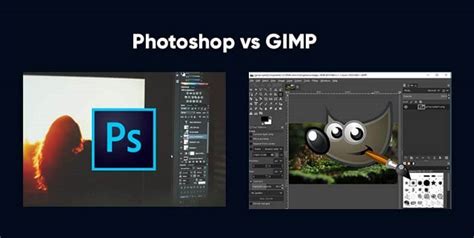
GIMP est un logiciel de retouche photo très complet, offrant une alternative puissante à Photoshop, mais entièrement gratuit. Il met à disposition une large gamme d’outils pour la manipulation d’images, la création graphique et la retouche photo, le rendant accessible à tous les budgets. La capacité à ajouter des contours de texte n’est qu’une des nombreuses fonctionnalités qui en font un outil précieux pour les créateurs.
Produits recommandés pour améliorer votre expérience GIMP
Pour un rendu graphique optimal et une expérience utilisateur plus fluide lors de l'utilisation de GIMP, il est utile de s’équiper d’un écran de qualité offrant une bonne restitution des couleurs ou d’une tablette graphique pour un contrôle plus précis lors de la création ou de la retouche.
MEGA TUTO : les BASES de GIMP 3 - 2h30 de formation gratuite pour Gimp 3 pour débutant 2025
Apprendre à encadrer des lettres avec GIMP est une compétence essentielle pour tout graphiste, qu’il soit amateur ou professionnel. Grâce à cette technique, vous pouvez rendre vos textes plus lisibles et accrocheurs, tout en personnalisant vos créations selon vos goûts.
tags: #faire #un #cadre #autour #des #ecriture