
Créer des effets de texte néon sur Canva
Canva est un logiciel de conception graphique gratuit, complété par une version payante, qui permet de créer facilement des visuels et des créations graphiques professionnels. Il est idéal pour réaliser des publications pour les réseaux sociaux, mais aussi pour des supports de communication tels que des cartes de visite, des flyers ou des affiches.
Pour créer des visuels avec Canva, la première étape consiste à choisir un format adapté à votre besoin, qu'il s'agisse d'un post Instagram, d'une bannière, d'un flyer ou d'une carte de visite. Une fois le format sélectionné, une feuille de création s'ouvre, prête à accueillir vos idées.
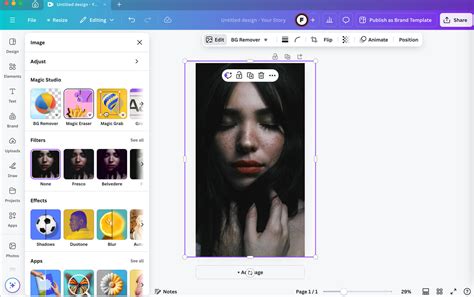
Explorer les effets de texte disponibles dans Canva
Canva offre une multitude d'options pour aller au-delà du simple texte. Vous pouvez notamment courber vos textes, leur ajouter des ombres, et bien plus encore. Ces effets de texte rendent votre contenu plus attrayant et permettent aux informations importantes de se démarquer dans vos designs.
Nouvel effet : Arrière-plan interactif
Une fonctionnalité pratique récemment introduite est l'effet "arrière-plan". Il vous permet désormais d'ajouter un arrière-plan coloré directement derrière votre texte, sans avoir à créer manuellement un rectangle coloré à placer en dessous. Canva s'en charge automatiquement, simplifiant ainsi le processus de conception.
Courber vos textes
L'effet de texte "courber" vous permet de donner une forme arrondie à vos textes. Vous avez la possibilité d'ajuster l'intensité de la courbe pour obtenir l'effet désiré. Cet effet peut être particulièrement utile pour créer des visuels originaux et dynamiques.
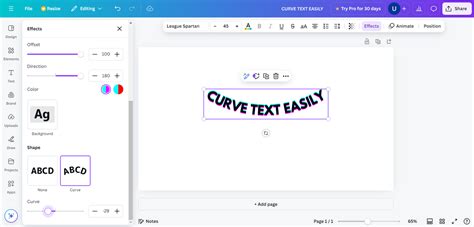
Créer un effet de texte néon
Pour un rendu visuel saisissant, Canva permet de créer un effet de texte "néon", éliminant ainsi le besoin de recourir à des logiciels plus complexes comme Photoshop. L'effet est particulièrement marquant lorsque le texte est écrit en blanc sur un fond très sombre.
En plus de ces effets, vous pouvez ajouter d'autres éléments visuels comme des ombres, des contours, et bien plus encore pour enrichir vos créations.
Catégories d'effets de texte
Les effets de texte dans Canva se répartissent en trois catégories principales :
- Style : Comprend des options comme Ombre, Brillance, Écho, Couleur, Contour, Biseautage, Bordure.
- Contexte : Inclut des effets tels que Forme et Courber.
- Effets avancés : Néon, Écho, Couche 3D.
Utilisation des effets de texte avec les dégradés
Certains effets de texte sont entièrement compatibles avec les dégradés, affichant ainsi toute la richesse de leurs couleurs. Parmi ceux-ci, on trouve :
- Ombres
- Élévation
- Courber
- Écho
Cependant, des effets comme Néon, Hollow, Glitch et Splice ont une compatibilité limitée et n'affichent que le premier dégradé de couleur. Certains effets peuvent même remplacer complètement le dégradé.
Conseils pour un rendu optimal avec les dégradés :
Pour obtenir le meilleur résultat lorsque vous combinez effets et dégradés :
- Appliquez d'abord l'effet désiré, puis ajoutez le dégradé.
- Si l'effet de texte ne s'affiche pas correctement avec le dégradé, essayez d'appliquer l'effet avant le dégradé.
- Pour des effets complexes comme Néon ou Glitch, privilégiez l'utilisation de couleurs unies.
- Lors de l'exportation, utilisez les formats PNG ou JPG pour un affichage précis. Les formats PDF et SVG peuvent ne pas rendre les dégradés correctement.
En réponse à la question "Puis-je utiliser des effets de texte avec du texte dégradé ?", la réponse est oui, la plupart des effets fonctionnent avec les dégradés, avec les limitations mentionnées pour certains effets avancés.
Effets de texte avancés via les applications Canva
Pour des effets de texte encore plus poussés, Canva propose des applications accessibles dans l'onglet "Texte". Ces applications, souvent incluses dans les abonnements payants, offrent des options de style uniques :
- TypeStudio : Pour un lettrage de style professionnel en toute simplicité.
- TypeCraft : Permet de déformer et de modifier le texte de manière créative.
- TypeExtrude : Ajoute du relief à votre texte.
- TypeCutOut : Transforme votre texte en utilisant des images d'arrière-plan.
- TypeLettering : Offre des effets de texte personnalisables pour des designs captivants.
- TypeGradient : Permet d'ajouter un dégradé aux textes.
Il est important de noter que la disponibilité de ces applications peut varier en fonction du type de design. Dans ces cas, il est conseillé d'utiliser les effets de texte natifs de Canva.
Learn How to Create a Neon Text Effect in canva
tags: #faire #un #ecriture #neon #sur #canva