
Maîtriser les préréglages Lightroom pour une retouche photo efficace
Introduction aux préréglages Lightroom
Dans le paysage de la retouche photo numérique, Adobe Lightroom s'est imposé comme un outil incontournable, apprécié pour sa rapidité et sa flexibilité, notamment lorsqu'il s'agit de gérer de grandes quantités d'images. Une fonctionnalité clé qui contribue à cette efficacité est la possibilité d'appliquer un ensemble de paramètres personnalisés à plusieurs photos en un seul clic : les préréglages (ou presets en anglais). Contrairement aux actions de Photoshop ou au traitement par lots, les préréglages Lightroom offrent une approche dédiée à la gestion des styles et des ajustements d'images.
Ce tutoriel vous guidera à travers la gestion complète des préréglages dans Lightroom. Vous apprendrez à enregistrer de nouveaux préréglages, à supprimer ceux dont vous n'avez plus l'utilité, ainsi qu'à les exporter et les importer pour faciliter le partage ou la sauvegarde. De plus, nous aborderons l'organisation des préréglages dans des dossiers pour une navigation simplifiée, la mise à jour des préréglages existants avec de nouveaux paramètres, et comment exclure certains paramètres pour éviter des modifications indésirables.
Qu'est-ce qu'un préréglage et pourquoi l'utiliser ?
L'interface de Lightroom est conçue pour être intuitive et orientée vers le flux de travail du photographe, qu'il soit professionnel ou amateur. Cependant, la multitude de paramètres disponibles permet de créer une diversité quasi infinie de styles pour vos photos. Mémoriser et réappliquer manuellement vos configurations favorites pour obtenir un rendu spécifique deviendrait rapidement fastidieux. C'est là qu'interviennent les préréglages.
Un préréglage est fondamentalement un fichier qui encapsule un ensemble d'informations de réglage spécifiques appliquées à une photo. Ces réglages peuvent être aussi simples qu'un ajustement de température de couleur à 7300K ou d'exposition à +1,15. Mais ils peuvent aussi être beaucoup plus complexes, combinant des modifications de température, des hautes lumières, des noirs, de la vibrance, de la courbe de tons, de la luminance des couleurs, et même l'ajout de vignettage et de grain. L'application d'un préréglage permet ainsi d'obtenir un look particulier en un simple clic, économisant un temps précieux qui peut être consacré à d'autres aspects de la photographie ou à votre vie personnelle.
Sans la maîtrise des préréglages, il est difficile d'exploiter pleinement le potentiel de Lightroom. Leur utilisation est donc essentielle pour une retouche efficace et créative.
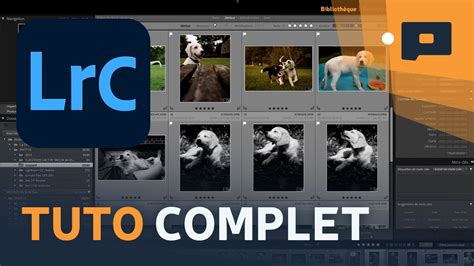
Télécharger, acheter ou créer vos propres préréglages
Internet regorge de préréglages créés par la communauté des utilisateurs de Lightroom. Vous trouverez une multitude de préréglages gratuits, ainsi que des packs payants de haute qualité, notamment pour des styles plus professionnels en noir et blanc ou en couleur. L'achat de packs de préréglages peut représenter un investissement significatif, mais il peut s'avérer très rentable en termes de gain de temps et d'amélioration de votre flux de travail, surtout si vous ne souhaitez pas passer du temps à créer les vôtres.
Il est cependant crucial d'être vigilant lors de l'achat. Examinez attentivement les exemples d'images fournis par l'auteur et assurez-vous de la compatibilité des préréglages avec votre version de Lightroom, car les différences entre les versions peuvent être notables.
Beaucoup de photographes, y compris l'auteur de ces lignes, préfèrent consacrer du temps à la création de leurs propres préréglages. Cette démarche, bien que demandant des connaissances techniques et de la créativité, permet d'obtenir des styles parfaitement adaptés à votre vision et à vos besoins spécifiques.
Paramètres enregistrables dans un préréglage
Presque tous les paramètres de Lightroom peuvent être enregistrés dans un préréglage. Voici une liste exhaustive des ajustements qui peuvent être inclus :
- Tonalité automatique : Lightroom peut ajuster automatiquement l'exposition, le contraste, les hautes lumières, les ombres, les blancs et les noirs.
- Balance des blancs : Permet de modifier la température et la teinte de l'image.
- Tonalité de base : Inclut l'ajustement de l'exposition, du contraste, des hautes lumières, des ombres, des blancs et des noirs. Il est important de noter que si un paramètre est défini sur 0 lors de l'enregistrement et que vous appliquez ce préréglage à une image déjà modifiée avec ce même paramètre, le préréglage écrasera la valeur existante.
- Courbe de tonalité : Permet d'enregistrer des ajustements spécifiques de la courbe de tonalité.
- Clarté : Ajuste le curseur de clarté dans l'onglet "Élémentaire".
- Netteté : Ajuste le curseur de netteté dans l'onglet "Élémentaire".
- Traitement (couleur) : Permet de définir si la photo doit être traitée en couleur ou en noir et blanc.
- Couleur : Ajuste la saturation, la vibrance, ou les couleurs spécifiques dans l'onglet "TSL/Couleur/N&B".
- Tonalité divisée : Applique ou supprime des teintes personnalisées aux ombres et aux hautes lumières.
- Filtres gradués : Permet d'inclure et d'appliquer des informations relatives aux filtres dégradés.
- Réduction du bruit : Applique la réduction du bruit de luminance et/ou de couleur.
- Corrections de l'objectif : Inclut les corrections de profil d'objectif, la transformation, le vignettage de l'objectif, et les aberrations chromatiques. Un préréglage distinct est généralement nécessaire pour chaque objectif.
- Effets : Applique des paramètres de vignettage ou de grain.
- Version du processus : Permet de sélectionner la version du moteur de traitement de Lightroom à appliquer.
- Calibrage : Modifie le profil de couleur dans l'onglet "Calibrage".
Enregistrer un nouveau préréglage ou le supprimer
Pour enregistrer un nouveau préréglage, commencez par appliquer les réglages souhaités à une image. Une fois satisfait des modifications, cliquez sur le bouton "Créer un nouveau préréglage" (souvent représenté par un signe "+") situé en haut de l'onglet "Préréglages". Nommez votre préréglage de manière concise et reconnaissable. Sélectionnez ensuite le dossier dans lequel vous souhaitez le placer et vérifiez les paramètres à inclure. Cliquez sur "Créer" pour finaliser.
La suppression d'un préréglage est encore plus simple : faites un clic droit sur le préréglage concerné et choisissez "Supprimer" dans le menu contextuel.
Modifier vos préréglages favoris
La modification d'un préréglage existant est un processus similaire à sa création. Appliquez le préréglage que vous souhaitez modifier à une photo, puis apportez les ajustements nécessaires. Une fois les modifications terminées, faites un clic droit sur le préréglage dans la liste et sélectionnez "Mettre à jour avec les paramètres actuels". Confirmez les paramètres à mettre à jour.
Importer et exporter des préréglages
L'importation et l'exportation de préréglages sont des fonctions essentielles pour partager vos créations ou intégrer de nouveaux styles à votre collection.
Importer des préréglages
Pour importer un ou plusieurs préréglages, faites un clic droit n'importe où dans l'onglet "Préréglages" et sélectionnez "Importer...". La fenêtre "Importer les préréglages" s'ouvre. Naviguez jusqu'à vos fichiers de préréglages (généralement des fichiers au format .lrtemplate ou .xmp), sélectionnez-les et cliquez sur "Ouvrir". Les préréglages importés apparaîtront dans votre liste.
Exporter des préréglages
Pour exporter un préréglage, faites un clic droit dessus et choisissez "Exporter...". Sélectionnez l'emplacement où vous souhaitez enregistrer le fichier et nommez-le. Cliquez sur "Enregistrer". Notez qu'il n'est généralement pas possible d'exporter plusieurs préréglages simultanément. Pour exporter plusieurs préréglages, vous devrez localiser manuellement leurs fichiers sur votre ordinateur (souvent dans le dossier `AppData\Roaming\Adobe\Lightroom\Develop Presets` sous Windows) et les copier.
MAÎTRISEZ L’IMPORTATION dans LIGHTROOM CLASSIC !
Organiser vos préréglages dans des dossiers
Avec le temps, votre collection de préréglages peut devenir volumineuse, rendant la recherche d'un style spécifique fastidieuse. Pour pallier ce problème, Lightroom permet de créer des dossiers pour organiser vos préréglages.
Pour créer un nouveau dossier, faites un clic droit dans l'onglet "Préréglages" et choisissez "Nouveau dossier". Nommez ce dossier de manière descriptive (par exemple, "Noir et Blanc", "Effets", "Détails"). Vous pouvez ensuite faire glisser vos préréglages dans les dossiers correspondants. Cette organisation vous fera gagner un temps précieux lors de la recherche du préréglage idéal pour chaque photo.
Les avantages de l'utilisation des préréglages
L'utilisation de préréglages offre de nombreux avantages significatifs pour les photographes et les créateurs de contenu :
- Gain de temps : Application instantanée d'un ensemble de réglages, évitant les ajustements manuels répétitifs, particulièrement utile pour le traitement par lots.
- Cohérence visuelle : Assure un style et une ambiance uniformes sur l'ensemble d'une série de photos, essentiel pour les portfolios et les réseaux sociaux.
- Facilité d'utilisation : Permet aux débutants d'obtenir des résultats professionnels rapidement, même sans expertise approfondie en retouche.
- Exploration créative : Offre la possibilité d'expérimenter facilement différents styles et ambiances, aidant au développement d'un style visuel personnel.
- Flexibilité et personnalisation : Après l'application d'un préréglage, les paramètres peuvent être ajustés manuellement pour affiner le rendu selon les besoins spécifiques de l'image.
- Productivité accrue : Permet aux professionnels de traiter un grand nombre de photos rapidement tout en maintenant une cohérence.
- Apprentissage et inspiration : L'analyse des préréglages d'autres photographes est une excellente manière d'apprendre et de comprendre l'impact des différents réglages.
- Reproductibilité : Permet de reproduire facilement un look désiré pour des séries d'images sans avoir à mémoriser chaque réglage.
Considérations importantes sur l'utilisation des préréglages
Bien que les préréglages soient des outils puissants, il est important de comprendre leurs limites et leurs meilleures utilisations :
- Point de départ, pas une fin : Un préréglage est souvent une base solide pour le développement d'une image, mais il nécessite généralement des ajustements fins pour s'adapter parfaitement à chaque photo. L'exposition et la balance des blancs sont fréquemment des paramètres à vérifier après l'application d'un préréglage.
- Adaptabilité : Un préréglage conçu pour un type de lumière ou une scène spécifique peut ne pas convenir à une autre. Par exemple, un préréglage pour un paysage ensoleillé ne sera pas idéal pour un portrait en intérieur sombre.
- Compréhension des paramètres : Il est conseillé de comprendre quels paramètres sont inclus dans un préréglage pour anticiper leur impact et savoir comment les ajuster.
- Format RAW : Les préréglages donnent les meilleurs résultats sur des fichiers RAW, qui contiennent plus d'informations et offrent une plus grande flexibilité en post-production.
La création et l'utilisation de préréglages personnalisés, organisés en dossiers logiques, constituent une stratégie efficace pour optimiser votre flux de travail et développer une signature visuelle unique.
tags: #definir #prereglages #carres #lightroom