
Solarisation avec GIMP : un guide complet
La solarisation, avant d'être une technique artistique, fut d'abord un accident. Historiquement, elle résultait de la surexposition d'une pellicule ou d'une ouverture de lumière involontaire dans la chambre noire. Entre les tons positifs et négatifs d'une émulsion solarisée se dessine une ligne distincte, connue sous le nom d'effet Sabatier.
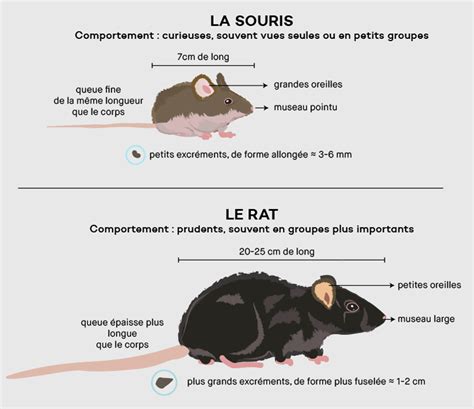
Pour illustrer la solarisation, un exemple personnel remonte à 1977, lors de la création d'une affiche pour une pièce de théâtre. L'idée était de représenter un rat, ce qui a nécessité de trouver une souris domestique et de la transformer en rat par des techniques photographiques analogiques. Le négatif a été copié sur un film haut contraste, puis solarisé en ouvrant la lumière dans la chambre noire. Le résultat a ensuite été recopié par contact pour augmenter le contraste, avec un masquage des poussières au pinceau, une étape cruciale avant l'avènement des ordinateurs.
La solarisation dans GIMP : une approche numérique
La recherche de "GIMP solarisation" sur Google révèle que l'outil principal pour obtenir cet effet est celui des courbes. Quelques manipulations rapides sur la courbe peuvent mener à un résultat qui s'apparente à une image solarisée, parfois décrit de manière colorée comme "dopée au LSD".
Les essais réalisés sur diverses images montrent que lorsque le détail est trop présent, l'image peut rapidement devenir illisible. Parmi les images qui conservent une certaine lisibilité, l'effet général peut paraître kitsch, soulevant des questions sur son esthétique intrinsèque. Il n'est pas toujours aisé de développer une compréhension intuitive de cette transformation.
Comprendre l'effet Sabatier et les courbes
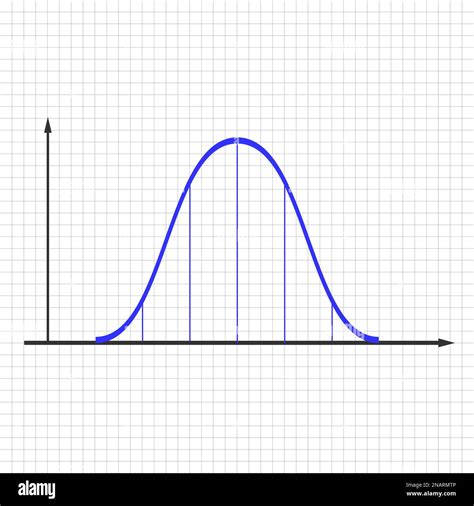
L'effet Sabatier, central dans la solarisation, peut être compris en considérant l'exemple d'une parabole inversée. En ramenant le point le plus à droite du sommet vers le bas, on inverse les valeurs des pixels dans cette zone. Les parties claires de l'image s'assombrissent, accompagnées d'une inversion de couleur. Une courbe ondulante peut engendrer des discontinuités dans les dégradés, entraînant également une inversion des couleurs.
La solarisation se produit lorsqu'une épreuve photographique est partiellement développée, puis exposée à la lumière blanche. L'effet, parfois orthographié "solarization", est une inversion partielle ou totale des tons de l'image enregistrée sur un négatif ou une épreuve. Il est impossible de recréer cet effet avec un appareil photo numérique sans logiciel de retouche comme Adobe Photoshop, Elements ou GIMP.
GIMP : un outil puissant pour la retouche photo
Pour les photographes amateurs, débutants ou avertis, GIMP est un logiciel libre considéré comme une référence gratuite pour la retouche d'images. Avant de s'y consacrer, il est conseillé de bien définir ses besoins et ses envies en matière de retouche, de vérifier les fonctionnalités nécessaires et de s'assurer d'être à l'aise avec la prise en main d'un nouveau logiciel. Il est également bon de savoir que des éditeurs de photo gratuits, comme celui proposé par la Boîte à outils myposter, peuvent améliorer la qualité d'une image en quelques clics.
GIMP est très complet et rivalise directement avec Photoshop. Il permet un traitement avancé des photographies, notamment leur développement et des retouches localisées. Sa riche palette d'outils offre de nombreux effets et filtres facilement applicables. Bien que sa prise en main demande un peu d'exercice et de patience, elle est largement abordable.
Principes fondamentaux de GIMP
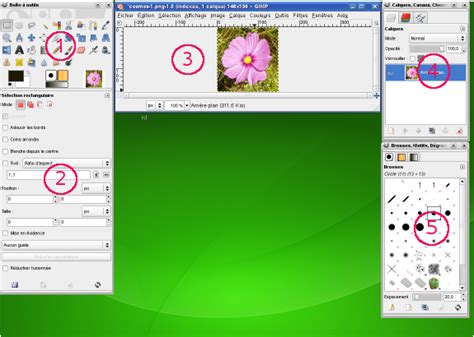
À l'instar de Photoshop, GIMP fonctionne sur la logique des calques. Travailler sous GIMP implique de manipuler un ensemble de calques, assimilés à des feuilles transparentes superposées. La feuille supérieure est visible par-dessus les autres. Chaque calque peut contenir divers éléments tels qu'une photo, du texte ou un objet. Une nouvelle image démarre avec un seul calque.
- Les Outils : Permettent de sélectionner une action pour modifier l'image.
- Le Panneau Calques : Fenêtre centrale pour la retouche d'image.
Il est possible de personnaliser l'espace de travail via le Menu principal > Fenêtres > Fenêtres ancrables. Une différence notable avec Photoshop est la fonction "Annuler" (Ctrl + Z) dans GIMP, qui permet de revenir en arrière un nombre illimité de fois.
Les menus et outils de GIMP
Les menus constituent les points d'accès à toutes les fonctions de GIMP :
- Fichier : Ouvrir, fermer, enregistrer, imprimer une photo.
- Edition : Copier/coller, annuler/rétablir une manipulation, remplir un calque avec la couleur de premier-plan ou d'arrière-plan, et autres modifications.
Les outils de GIMP permettent diverses retouches. Chaque sélection d'outil dans la boîte à outils ouvre une fenêtre d'options spécifiques. Par exemple, l'outil Texte permet de modifier la taille, le style de la police, l'interligne, le retrait, etc.
Étapes pour appliquer la solarisation dans GIMP
Voici les étapes générales pour obtenir un effet de solarisation dans GIMP, en utilisant principalement l'outil Courbes :
- Choisir et ouvrir une photographie : Allez dans Fichier > Ouvrir. Votre photo apparaîtra dans la fenêtre de document.
- Vérifier la qualité de l'image : Menu > Image > Taille de l'impression. Une grande taille et une bonne résolution sont nécessaires pour une impression grand format.
- Désaturer l'image : Sélectionnez "Couleurs" > "Désaturer" dans le menu déroulant.
- Créer une courbe de tonalité inversée :
- Lancez le dialogue "Courbes" depuis "Couleurs" > "Courbes".
- Pour répliquer les tons caractéristiques de la solarisation, il faut produire une courbe en "V" inversé radical.
- Vous pouvez utiliser le mode "Main levée" pour une courbe plus libre, ou la méthode "Lisse".
- Dans le mode "Lisse", prenez un point sur la courbe près du sommet et déplacez-le pour créer une forme de V inversé. L'objectif est d'inverser les tons clairs et sombres.
- Une courbe légèrement en "S" peut également donner de bons résultats après ajustement fin.
- Ajustements supplémentaires : Il peut être nécessaire de faire plusieurs essais et ajustements pour obtenir le résultat souhaité. Parfois, l'effet peut être trop prononcé ou ne pas convenir à l'image.
GIMP 2.10.24: Tuto 230 ( Courbes )
Conseils pour des images de solarisation réussies
Pour obtenir de meilleurs résultats avec la solarisation dans GIMP, il est conseillé de suivre quelques directives :
- Sélection d'images : L'effet de solarisation ne convient pas à toutes les images. Il est important de sélectionner des photos où l'effet peut réellement améliorer l'image. Il peut être nécessaire d'essayer l'effet sur plusieurs images pour trouver celle qui "fonctionne".
- Penser aux contrastes : Les images avec de forts contrastes, des ombres et des textures marquées ont tendance à mieux réagir à la solarisation.
- Vision en noir et blanc : Essayez de visualiser votre sujet en noir et blanc avant la retouche. Cela peut aider à anticiper comment l'image se comportera après l'inversion des tons.
- Thème des opposés : Jouez avec les attentes du spectateur en rendant traditionnellement lumineuses des choses sombres, et vice versa.
Il est important de noter que le filtre "Solariser" d'Adobe Photoshop est souvent considéré comme médiocre pour créer une version réaliste de l'effet. GIMP, grâce à son contrôle précis sur l'outil Courbes, offre une bien meilleure flexibilité pour obtenir un résultat authentique.
Des techniques alternatives existent également, comme l'utilisation de calques de réglage ou de filtres stylisés. Par exemple, certains utilisateurs dupliquent l'image originale, la placent sur un nouveau calque, changent le mode de fusion en "Couleur", puis utilisent "Appliquer l'image" (Image > Appliquer l'image). L'ajout d'un filtre comme "Arêtes lumineuses" (Filtres > Styliser > Arêtes lumineuses) sur un nouveau calque, puis le changement du mode de fusion en "Multiplier", peut également produire des effets intéressants, bien que différents de la solarisation classique.
tags: #faire #une #solarisation #dans #gimp