
DaVinci Resolve : Guide Complet des Codecs de Sortie
La clé de toute vidéo réussie réside dans un montage phénoménal. Cependant, un bon montage n'a de sens que si le produit final peut être visionné par le public. L'exportation du contenu est souvent l'un des aspects les plus négligés du processus de montage vidéo. De nombreux problèmes peuvent survenir lors de l'exportation, et un simple paramètre mal étiqueté peut altérer considérablement l'apparence de la vidéo par rapport à ce qui a été vu dans la chronologie.
Heureusement, il existe une multitude d'éditeurs non linéaires facilement accessibles pour aider les créatifs à exporter leur contenu. Cependant, nombre de ces logiciels de montage peuvent devenir incroyablement coûteux, certains atteignant des centaines de dollars par an. La bonne nouvelle est que pour ceux qui ne veulent pas se ruiner en montage et en exportation, il existe DaVinci Resolve.
DaVinci Resolve de Blackmagic est un logiciel de montage gratuit et puissant, parfait pour exporter tous types de contenu. Ce tutoriel pour débutants abordera les principes fondamentaux de l'exportation dans DaVinci Resolve 17 et DaVinci Resolve 18 afin de garantir que tout le contenu vidéo soit excellent.
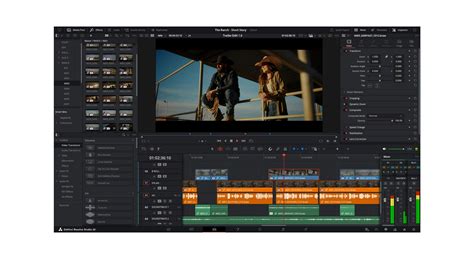
Options d'Exportation dans DaVinci Resolve
Ceux qui sont habitués à exporter dans des programmes tels qu'Adobe Premiere Pro, Final Cut Pro et Avid pourraient être un peu déroutés par l'interface de DaVinci Resolve à première vue. Il existe deux principaux types d'exportations à considérer lors de l'utilisation de DaVinci Resolve : l'exportation de fichier et les exportations de l'onglet Livraison.
Exportation de Fichier
Les utilisateurs qui ne connaissent pas DaVinci Resolve peuvent instinctivement cliquer sur "Fichier", puis aller dans "Exporter" dans le menu déroulant pour essayer de rendre leur chronologie. Dans DaVinci Resolve, voici comment exporter des données de la chronologie.
Le menu déroulant d'exportation offre à l'utilisateur 4 options différentes : Bac, Chronologie, Sous-titres et Composition Fusion. L'exportation de fichiers de cette manière est idéale pour le travail collaboratif et le montage vidéo sur plusieurs éditeurs vidéo.
Exportation de Bac
L'exportation de bacs est parfaite pour ceux qui utilisent des bacs électriques. Contrairement aux bacs ordinaires, les bacs électriques sont constants tout au long de chaque projet. Ceci est utile pour ceux qui possèdent d'énormes bibliothèques de musique, de vidéo et de graphiques qu'ils utilisent de manière cohérente dans chaque projet.
L'exportation de ces bacs est idéale pour conserver l'organisation des fichiers intacte sur plusieurs projets.
Exportation de Chronologie
Les exportations de chronologie sont idéales pour ceux qui travaillent sur plusieurs plateformes de montage vidéo. Certains éditeurs vidéo ont un flux de travail utilisant DaVinci Resolve uniquement comme logiciel d'étalonnage des couleurs (pour lequel il est vraiment puissant) et des programmes comme Adobe Premiere Pro, Final Cut Pro et Avid comme éditeur principal.
Une exportation de chronologie est parfaite pour ce type de flux de travail. Il existe également une variété de types de fichiers parmi lesquels choisir en fonction du logiciel de montage dans lequel l'éditeur vidéo prévoit d'intégrer le projet. Il est important que l'éditeur vidéo vérifie quelle extension de fichier fonctionne le mieux avec le logiciel de montage de son choix avant de procéder à l'exportation.
Exportation de Sous-titres
Une exportation de sous-titres est idéale pour les éditeurs qui souhaitent un fichier séparé contenant uniquement les sous-titres de la vidéo et rien d'autre. Des options sont également disponibles pour modifier l'extension de fichier de .srt à .vtt.
Étant donné que la création et la transcription de sous-titres peuvent souvent être une tâche ardue pour les éditeurs vidéo, de nombreux outils existent pour simplifier ce processus. Simon Says est un excellent logiciel conçu spécifiquement à cet effet, permettant à l'utilisateur de transcrire et d'ajouter facilement des sous-titres à ses vidéos dans DaVinci Resolve.
Exportation de Composition Fusion
Une exportation de composition Fusion est merveilleuse pour enregistrer et partager des clips créés dans le logiciel avancé d'effets graphiques et spéciaux de DaVinci Resolve appelé Fusion. Si plusieurs éditeurs travaillent sur un projet, c'est un excellent moyen de partager ces fichiers Fusion avec ces éditeurs.
Projet d'Exportation
Sous le menu déroulant "Fichier", il existe également une option pour exporter l'intégralité du projet DaVinci Resolve. Cela permet à l'éditeur vidéo d'enregistrer le projet DaVinci Resolve où il le souhaite sur son Mac ou son PC sous forme de fichier .drp (projet DaVinci Resolve).
Exportations de l'Onglet Livraison
La manière conventionnelle d'exporter une vidéo dans DaVinci consiste à utiliser l'onglet Livraison, qui a la forme d'une fusée et est situé en bas à droite de l'écran. Ici, tous les paramètres de codec, de débit et de rendu sont facilement disponibles.
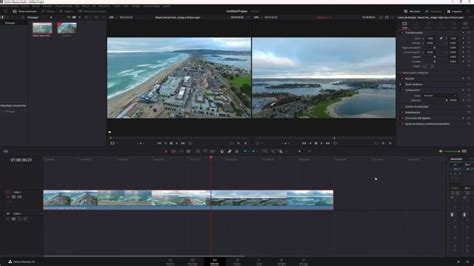
Comment Exporter depuis DaVinci Resolve
L'exportation dans n'importe quel logiciel de montage vidéo peut sembler une tâche ardue. Il y a tellement d'options parmi lesquelles choisir, et la moindre erreur d'exportation peut entraîner des vidéos de mauvaise qualité. Il est également conseillé de vérifier l'onglet des paramètres du projet, situé en bas à droite de l'écran (l'icône d'engrenage), pour s'assurer que tout est correct.
Il n'y a rien de pire que de terminer une exportation pour se rendre compte qu'un clip vers la fin n'a pas été correctement colorisé.
Étape 2 : Ouvrir et Personnaliser les Paramètres de Sortie
Une fois que tout dans le projet est finalisé, il est temps d'aller dans l'onglet Livraison. Par défaut, l'onglet de livraison est défini sur "Exportation personnalisée", mais l'éditeur peut parcourir un onglet complet contenant de nombreux préréglages différents.
Exportation Personnalisée
Les deux premiers éléments en haut du panneau d'exportation personnalisé sont : le nom du fichier et l'emplacement du fichier. Le nom du fichier est ce que l'utilisateur décide d'appeler son projet, tandis que l'emplacement du fichier détermine où le projet sera enregistré sur le Mac ou le PC de cet utilisateur.
Ensuite, l'utilisateur sera invité à choisir s'il souhaite rendre un seul clip ou des clips individuels. Une exportation de clip unique placera toute la chronologie dans un seul fichier, tandis qu'une exportation de clips individuels exportera chaque fichier vidéo de la chronologie dans ses propres fichiers séparés. C'est idéal pour exporter des proxys ou convertir chaque clip en un seul type de fichier.
Sous ces deux options se trouvent trois rectangles intitulés : Vidéo, Audio et Fichier. Cliquer sur "Vidéo" affichera tous les paramètres d'exportation relatifs à la vidéo, cliquer sur "Audio" affichera tous les paramètres d'exportation relatifs à l'audio, et cliquer sur "Fichier" permettra à l'utilisateur de jouer avec les conventions de nommage de la chronologie.
Si l'utilisateur clique sur "Fichier" alors qu'il est sous les paramètres de clips individuels, il pourra conserver le même nom source pour chacun des clips exportés individuellement (un autre excellent outil pour les proxys).
Sous l'onglet Vidéo, l'utilisateur verra les paramètres suivants : Format, Codec, Résolution, Fréquence d'images, Qualité, Profil d'encodage, Mode d'entropie et Images clés. Les deux éléments importants sur lesquels se concentrer sont les paramètres de format et de codec.
Le paramètre de format utilise ce que l'on appelle des conteneurs. Les deux conteneurs les plus courants sont MPEG-4 (MP4) et QuickTime Movie (MOV). Par défaut, DaVinci Resolve a le format défini sur MP4.
La vidéo MP4 a deux options de codec différentes : H.264 et H.265. Lorsqu'un fichier MP4 est exporté, il contient l'extension de fichier .mp4.
MP4 est idéal pour diffuser et transférer des vidéos car la taille des fichiers est généralement beaucoup plus petite que QuickTime. QuickTime fournit cependant beaucoup plus de codecs. QuickTime contient non seulement H.264 et H.265 comme options de codec, mais également : Apple ProRes, DNxHD, DNxHR, GoPro CineForm, et bien plus encore.
Les deux codecs les plus courants dans QuickTime sont H.265 et Apple ProRes. Il existe de nombreux types d'Apple ProRes parmi lesquels choisir, et les éditeurs choisiront différents types en fonction de leurs besoins d'exportation. Les fichiers Apple ProRes peuvent cependant devenir extrêmement volumineux, il n'est donc vraiment recommandé que pour un usage professionnel. Pour le contenu Web, H.264 et H.265 fonctionnent très bien.
Le seul autre paramètre dont la plupart des éditeurs doivent se soucier est le paramètre de qualité (qui n'est visible que si H.265 et H.264 sont sélectionnés). Cela modifie le débit binaire de l'exportation. Par défaut, il est défini sur "automatique", mais cliquer sur "restreindre" permet à l'utilisateur de modifier le débit binaire. Ceci est utile si la taille du fichier de l'exportation finale doit être réduite pour une raison quelconque.
Si nécessaire, il existe également des moyens d'effectuer des exportations audio uniquement. Pour exporter uniquement l'audio, l'éditeur vidéo doit s'assurer que la coche à côté d'"exporter la vidéo" n'est pas cochée. Ensuite, il voudra passer à l'onglet audio et choisir le codec audio qui correspond le mieux à ses besoins.
Étape 3 : Rendu dans DaVinci Resolve
Une fois que l'éditeur vidéo est certain à 100% que tous les paramètres sont à son goût, il voudra aller en bas de l'onglet d'exportation et cliquer sur Ajouter à la file d'attente de rendu. Cela ajoutera le fichier sur le côté droit de l'écran sous un onglet appelé File d'attente de rendu.
Étape 4 : Enregistrer et Exporter DaVinci Resolve 17
Avant d'exporter, il est préférable d'enregistrer au préalable le fichier de projet. Une fois le projet enregistré, ils cliquent sur le bouton Tout rendre en bas de l'onglet. Cela lancera le rendu de la chronologie vers la destination choisie par l'utilisateur.
C'est quoi un CODEC vidéo ? - Formats vidéos expliqués #1
Comment Utiliser DaVinci Resolve Quick Export
L'exportation rapide de DaVinci Resolve est un excellent moyen d'obtenir rapidement des vidéos sur le Web. Les paramètres d'exportation rapide sont situés directement à gauche du bouton d'exportation personnalisé. Il existe des préréglages pour H.264, H.265 et même Apple ProRes.
Plus de 720 000 heures de vidéo sont téléchargées chaque jour. DaVinci Resolve facilite plus que jamais le divertissement des abonnés en permettant facilement aux utilisateurs de DaVinci Resolve de télécharger directement sur YouTube.
Tout d'abord, il est nécessaire de se connecter à YouTube. Cela peut être fait en allant dans les préférences (situées en haut à gauche) et en cliquant sur les préférences Internet.
Cliquez sur le bouton YouTube dans l'onglet Exportation rapide, puis appuyez sur le bouton intitulé Télécharger directement sur YouTube. Cela permet ensuite à l'utilisateur de choisir un titre, une description et même de choisir la visibilité et la catégorie. Une fois que tout est en place, cliquez sur le bouton Tout rendre pour télécharger la vidéo directement sur YouTube.
H.264 vs. H.265 : Choisir le Bon Codec
DaVinci Resolve est un logiciel gratuit incroyable, parfait pour les professionnels et les débutants. L'exportation de vidéos est une étape tellement importante dans le processus de création vidéo et qui peut souvent être négligée.
Le montage vidéo peut également être une tâche intimidante et fatigante à certains moments. Pour cette raison, il est important d'essayer de rendre le processus aussi simple que possible. Le choix du bon codec et la compréhension de ses caractéristiques sont d'une importance cruciale. Deux des codecs les plus utilisés sont H.264 et H.265. Ce guide expliquera les différences entre ces deux codecs pour vous aider à prendre une décision éclairée sur leur utilisation dans vos projets. Vous apprendrez quand utiliser H.264 et quand H.265 est le meilleur choix, ainsi que les avantages et les inconvénients de chaque option.
Principales Conclusions
- H.264 est excellent pour le matériel HD, tandis que H.265 est plus adapté aux résolutions 4K et supérieures.
- H.265 offre une meilleure compression et qualité d'image, mais demande plus de ressources CPU.
- La prise en charge de H.265 n'est pas universelle, ce qui peut entraîner des problèmes de compatibilité.
Différence entre H.264 et H.265
Pour comprendre quel codec vous convient le mieux, nous devons d'abord examiner les différences fondamentales entre H.264 et H.265. H.264 est idéal pour le matériel HD et prend en charge des résolutions telles que 720p et 1080p. Vous remarquerez rapidement que ce codec nécessite généralement moins de puissance de calcul.
En revanche, H.265 est le meilleur choix pour les vidéos 4K voire 8K. Ce codec offre de nombreux avantages, notamment une compression plus efficace qui permet de réduire la taille du fichier sans affecter sensiblement la qualité de la vidéo.
Avantages de H.265
Un autre grand avantage de H.265 est que la qualité de la vidéo est nettement meilleure lors de passages de couleurs, tels que le ciel. Par exemple, si vous filmez un ciel, vous remarquerez clairement la différence de qualité entre H.264 et H.265. Le codec H.265 aide à rendre la transition entre le blanc et le bleu beaucoup plus nette et attrayante.
Cela vaut également pour les objets en mouvement. Si vous filmez un cycliste, vous constaterez que le codec H.265 est également le meilleur choix ici ; la netteté et la clarté de la vidéo restent préservées, tandis que H.264 semble rapidement un peu terne ici.
Projets Futurs et Choix du Codec
Maintenant que vous connaissez les avantages de H.265, on pourrait supposer que vous devriez simplement éditer tous vos projets avec ce codec. Mais il y a aussi quelques inconvénients à prendre en compte.
Un des plus grands inconvénients de H.265 est qu'il utilise fortement le CPU. Cela peut être particulièrement perceptible lors de l'édition de vidéos dans DaVinci Resolve, car votre système peut réagir plus lentement ou la prévisualisation pourrait être saccadée.
Problèmes de Support de H.265
Un autre inconvénient significatif est le support de H.265 par différents lecteurs multimédias. De nombreux programmes ne peuvent pas lire le H.265, ce qui signifie que vous pourriez avoir besoin d'acheter un logiciel supplémentaire pour visionner ces fichiers. Cela peut entraîner de la frustration, surtout si vous voulez envoyer la vidéo à quelqu'un qui n'a pas le bon logiciel.
J'ai moi-même créé des cours et exporté les vidéos en codec H.265, pour ensuite constater que certaines personnes ne pouvaient pas les ouvrir. Cela m'a obligé à convertir à nouveau toutes mes vidéos pour les fournir dans le format H.264. Vous devez donc toujours évaluer quelle option de codec est la mieux adaptée à votre public cible.
Conclusion : Faire le Bon Choix
En résumé, H.264 et H.265 ont chacun leurs propres avantages et inconvénients. H.264 est un choix solide pour le matériel HD, largement utilisé et facile à utiliser. En revanche, H.265 offre une excellente qualité d'image et est idéal pour les vidéos haute résolution, mais nécessite des ressources plus intensives en calcul et peut présenter des problèmes de compatibilité.
Résumé
Pour tirer le meilleur parti de vos projets vidéo, il est important de comprendre les différences entre H.264 et H.265. Cette leçon vous guide à travers les notions de format et de codec dans le logiciel DaVinci Resolve. Vous apprendrez la différence entre les deux et comprendrez les implications de chacun pour vos projets vidéo. Le format, ou encapsulage, sert de contenant pour les fichiers vidéo, tels que .mp4 ou .mov. Le codec détermine comment la vidéo est encodée pour l'exportation, avec des options comme H.264 et H.265. Nous examinerons également les presets prêts à l'emploi, tels que ceux pour YouTube, ainsi que les réglages manuels pour répondre à des besoins spécifiques.
- Comment choisir entre MP4 et QuickTime.
- Les avantages des codecs H.264 et H.265.
Les objectifs de cette vidéo sont :
- Comprendre la différence entre format et codec.
- Savoir utiliser les presets par défaut pour l'exportation.
tags: #davinci #resolve #codec #de #sortie