
Fusionner des documents Photoshop CS6
Dans Photoshop CS6, la fusion de documents et de calques est une fonctionnalité puissante qui permet aux utilisateurs de combiner plusieurs images ou éléments en une seule composition. Cette opération peut être réalisée de différentes manières, en fonction du résultat souhaité et des éléments à fusionner.
Comprendre les bases de la fusion dans Photoshop
Dans Photoshop, les calques vous donnent la possibilité de travailler sur chaque élément d'une image sans affecter les autres. Les graphistes s'en servent pour faciliter leur travail de conception. Toutefois, le besoin de combiner plusieurs calques se fait parfois ressentir, dans le but de travailler sur l'image fusionnée, ou de combiner tous les calques et obtenir un seul pour le projet final.
Les modes de fusion déterminent comment les pixels de votre image sont affectés lors de l'utilisation des outils de peinture, des outils d'édition ou de plusieurs calques. Ils sont essentiels pour obtenir des effets visuels spécifiques lors de la combinaison d'éléments.
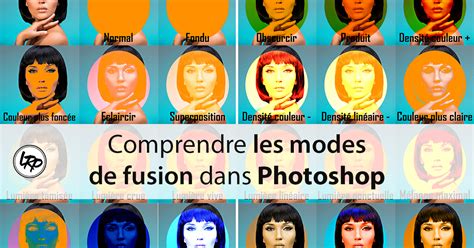
Modes de fusion courants expliqués :
- Produit : Multiplie ou superpose les couleurs, selon la couleur de base. Les motifs ou les couleurs recouvrent les pixels existants, tout en préservant les tons clairs et les tons foncés de la couleur de base.
- Superposition : Obscurcit ou éclaircit les couleurs, selon la couleur de fusion. Cet effet équivaut à projeter une lumière de projecteur diffuse sur l'image. Si la couleur de fusion contient moins de 50 % de gris, l'image est éclaircie. Si la couleur de fusion contient plus de 50 % de gris, l'image est obscurcie.
- Lumière crue : Multiplie ou superpose les couleurs, selon la couleur de fusion. Cet effet équivaut à projeter une lumière de projecteur crue sur une image. Si la couleur de fusion contient moins de 50 % de gris, l'image est éclaircie comme si elle était superposée. Si la couleur de fusion contient plus de 50 % de gris, l'image est obscurcie, comme si elle était multipliée.
- Densité couleur + / Densité couleur - : Augmente ou diminue la densité des couleurs par augmentation ou réduction du contraste, selon la couleur de fusion. Si la couleur de fusion contient moins de 50 % de gris, l'image est éclaircie par diminution du contraste.
- Luminosité couleur + / Luminosité couleur - : Augmente ou diminue la densité des couleurs par augmentation ou réduction de la luminosité, selon la couleur de fusion. Si la couleur de fusion contient moins de 50 % de gris, l'image est éclaircie par augmentation de la luminosité.
- Remplacement : Remplace les couleurs, selon la couleur de fusion. Si la couleur de fusion contient moins de 50 % de gris, les pixels plus sombres que la couleur de fusion sont remplacés, tandis que les pixels plus clairs restent intacts.
- Couleurs : Ajoute les valeurs des couches rouge, vert et bleu de la couleur de fusion aux valeurs RVB de la couleur de base. Si la somme finale d'une couche est égale ou supérieure à 255, la valeur 255 lui est attribuée ; si elle est inférieure à 255, la valeur 0 lui est attribuée. Tous les pixels fusionnés présentent donc des valeurs égales à 0 ou 255 pour les couches rouge, vert et bleu.
Méthodes de fusion de calques
Il existe plusieurs façons de fusionner des calques dans Photoshop CS6, chacune offrant une flexibilité différente.
Fusionner des calques sélectionnés
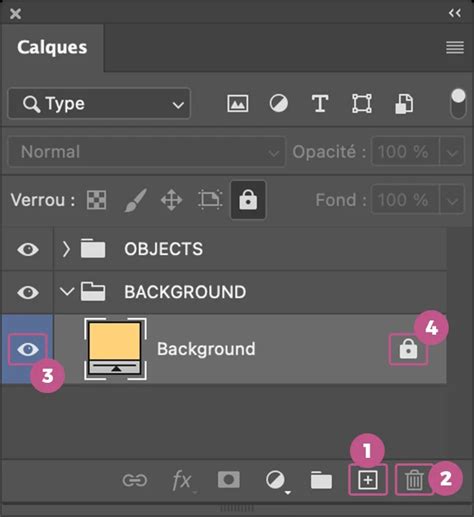
Cette méthode permet de combiner des calques spécifiques en un seul. Pour ce faire, parcourez le panneau des calques et sélectionnez les calques que vous souhaitez fusionner. Ensuite, faites un clic droit sur les éléments sélectionnés et regardez en bas dans le menu contextuel. Vous trouverez l'option "Fusionner les calques".
Cette action permet de combiner le calque sélectionné avec celui qui se trouve immédiatement en dessous. Les calques seront fusionnés, prenant ainsi pour nom la dénomination du calque qui est en bas.
Fusionner des calques visibles
L'option "Fusionner les calques visibles" est un moyen rapide de combiner uniquement les calques qui sont actuellement visibles dans votre document. Au lieu de cliquer sur tous les calques à combiner, cochez simplement la case du petit œil qui se trouve à gauche des calques que vous n'avez pas envie de fusionner. Ensuite, faites un clic droit sur tous les calques qui sont visibles dans le panneau et sélectionnez "Fusionner les calques visibles".
Cette action fusionne tous les calques visibles, puis les copie dans la même section. En faisant cela, vous pouvez fusionner tous les calques tout en épargnant tout ce qui n'est pas visible. Cette option est généralement utilisée à la fin du projet, juste avant de sauvegarder le fichier final.
Fusionner tous les calques
Pour combiner tous les calques d'une image en un seul, vous pouvez utiliser la commande "Fusionner les calques" après avoir sélectionné tous les calques (en maintenant Cmd, Ctrl ou Shift et en cliquant sur chaque calque). Si vous avez des éléments qui sont invisibles, la commande vous demandera si vous voulez les ignorer.
Cette action sélectionne tous les calques visibles et les fusionne en un seul.
Fusionner des images comme calques
Il est également possible de combiner plusieurs images en niveaux de gris en tant que calques d'une seule image. Pour cela, plusieurs conditions doivent être remplies :
- Les images à fusionner doivent être en mode Niveaux de gris.
- Elles doivent être aplaties (n'avoir aucun calque).
- Elles doivent avoir les mêmes dimensions en pixels.
- Elles doivent être ouvertes dans Photoshop.
Le nombre d'images en niveaux de gris ouvertes détermine les modes colorimétriques disponibles pour la fusion des couches. Dans le menu "Mode", choisissez le mode colorimétrique que vous souhaitez créer. Si vous entrez un nombre incompatible avec le mode sélectionné, le mode "Multicouche" est automatiquement activé.
Les couches sélectionnées sont fusionnées dans une nouvelle image du type spécifié, tandis que les images d'origine sont refermées sans modification. La nouvelle image apparaît dans une fenêtre sans titre.
Cas spécifique : Fusionner des fichiers DCS
Si des fichiers DCS utilisés ont perdu accidentellement leurs liens (et ne peuvent donc plus être ouverts, importés ou imprimés), vous pouvez ouvrir les fichiers des couches, puis les fusionner dans une image CMJN. Ensuite, enregistrez une nouvelle fois le fichier au format DCS EPS.
Autres opérations liées à la fusion
Il est important de noter certaines limitations et fonctionnalités connexes :
- Il est impossible de séparer et de regrouper (fusionner) une image avec des calques de tons directs.
- Vous pouvez utiliser la fonction "Dupliquer la couche" pour créer un masque de couche ou copier une couche dans une nouvelle image. Pour cela, faites glisser la couche du panneau Calques vers la fenêtre de l'image cible. La couche dupliquée apparaît au bas du panneau Calques.
- Pour coller une couche d'une image à une autre : choisissez Sélection > Tout sélectionner, puis Edition > Copier. Sélectionnez la couche dans l'image cible, puis choisissez Edition > Coller. La couche collée remplace la couche existante.
- Vous pouvez uniquement séparer les couches d'une image aplatie. Le fichier d'origine est fermé, et les différentes couches s'affichent dans des fenêtres d'image en niveaux de gris distinctes. La barre de titre des nouvelles fenêtres affiche le nom du fichier d'origine suivi du nom de la couche.
Conseils et considérations
La combinaison des calques est une fonctionnalité utile, mais lorsque vous optez pour cela, vous devez savoir que vous perdrez certains contrôles précis sur l'image. Il est donc conseillé de travailler sur des copies ou d'utiliser des techniques non destructives lorsque cela est possible.
Si vous avez une image qui est constituée de plusieurs calques (nuance, esquisse ou peinture), vous devez tous les grouper, ce qui vous permet de voir et de travailler uniquement sur ces calques qui forment l'image en question. Vous avez la possibilité de pixéliser les calques que vous n'arrivez pas à modifier ou grouper.
Assurez-vous que les masques d'écrêtage sont aussi sélectionnés lors des opérations de fusion pour éviter des résultats inattendus.
tags: #fusionner #les #documents #photoshop #cs6