
GIMP : Maîtriser l'art des calques et des masques
Les calques dans GIMP fonctionnent comme des feuilles transparentes superposées, permettant de modifier des parties spécifiques d'une image sans affecter le reste. Ils offrent la flexibilité de tester différentes idées et d'appliquer des transformations ou des filtres de manière non destructive. Les masques de fusion contrôlent la transparence d'un calque, utilisant des nuances de gris pour masquer ou révéler des parties de l'image. Cela permet des ajustements précis et réversibles, essentiels pour des compositions complexes.
Introduction aux calques dans GIMP
Qu'est-ce qu'un calque ?
Un calque dans GIMP, c'est un peu comme une feuille transparente que vous superposez à votre image. Imaginez que vous avez plusieurs feuilles de papier calque, chacune contenant une partie de votre dessin. Vous pouvez les empiler, les déplacer, ou les modifier individuellement sans affecter les autres. Cela vous permet de travailler sur des éléments spécifiques de votre image de manière indépendante.
L'utilité des calques dans l'édition d'images est immense. Ils vous offrent la flexibilité de modifier des parties de votre image sans toucher au reste. Par exemple, si vous travaillez sur un portrait, vous pouvez avoir un calque pour le fond, un autre pour le sujet principal, et un autre pour les détails comme les ombres ou les reflets. Cela vous permet de tester différentes idées sans compromettre l'ensemble de votre travail.
Les calques vous permettent de gérer la complexité de votre projet en le décomposant en éléments plus simples.
En pratique, vous pouvez ajuster l'opacité d'un calque pour le rendre plus ou moins visible, ou utiliser des modes de fusion pour créer des effets visuels intéressants. Par exemple, en utilisant le mode de fusion Multiplication, vous pouvez assombrir une image en superposant un calque noir semi-transparent.
Un autre avantage des calques est la possibilité d'appliquer des transformations ou des filtres à un calque spécifique sans affecter les autres. Cela signifie que vous pouvez expérimenter avec des effets comme le flou ou la netteté sur un calque particulier, et si le résultat ne vous convient pas, vous pouvez simplement supprimer ou modifier ce calque sans toucher au reste de votre image.
En résumé, les calques sont un outil puissant pour structurer votre travail, vous permettant de travailler de manière non destructive et d'explorer votre créativité avec plus de liberté.
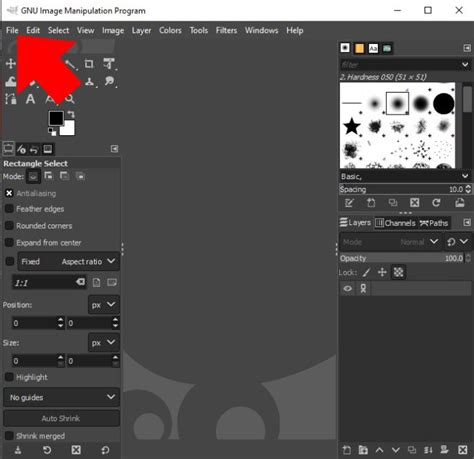
Comment créer un calque
Créer un calque dans GIMP est une étape fondamentale pour toute édition d'image. Voici comment procéder simplement :
- Ouvrez votre image : Lancez GIMP et ouvrez l'image sur laquelle vous souhaitez travailler. Utilisez le raccourci Ctrl + O pour gagner du temps.
- Accédez à la fenêtre des calques : Si elle n'est pas visible, activez-la via Fenêtres > Fenêtres ancrables > Calques. Cela vous permet de gérer facilement vos calques.
- Ajoutez un nouveau calque : Cliquez sur l'icône Nouveau calque en bas de la fenêtre des calques. Une boîte de dialogue s'ouvre.
- Configurez votre calque : Dans la boîte de dialogue, nommez votre calque pour le retrouver facilement. Choisissez le type de remplissage : Transparence, Blanc, ou Couleur d'arrière-plan selon vos besoins.
- Validez : Cliquez sur OK pour créer le calque. Il apparaît dans la liste des calques, prêt à être modifié.
Utilisez le raccourci Shift + Ctrl + N pour créer rapidement un nouveau calque sans passer par le menu.
En suivant ces étapes, vous pouvez ajouter autant de calques que nécessaire pour votre projet. Par exemple, si vous travaillez sur un montage photo, créez un calque pour chaque élément distinct, comme le texte ou les effets, pour une gestion plus aisée.
Nommez vos calques de manière descriptive, cela facilite le suivi de votre travail, surtout dans des projets complexes.
En maîtrisant ces étapes, vous optimisez votre flux de travail dans GIMP, rendant vos projets plus organisés et efficaces.
Utilisation des masques de fusion
Qu'est-ce qu'un masque de fusion ?
Un masque de fusion est un outil puissant dans GIMP qui vous permet de contrôler la transparence d'un calque de manière non destructive. En d'autres termes, il vous offre la possibilité de masquer ou de révéler des parties d'un calque sans altérer définitivement l'image originale. Cela se fait en utilisant des nuances de gris : le noir masque complètement, le blanc révèle totalement, et les nuances de gris offrent des niveaux de transparence intermédiaires.
Imaginez que vous travaillez sur une photo de paysage et que vous souhaitez adoucir le ciel sans toucher le reste de l'image. En appliquant un masque de fusion, vous pouvez peindre en noir sur le masque pour cacher le ciel, tout en laissant le reste de l'image intact. Cela vous permet de tester différents effets et ajustements sans risque, car vous pouvez toujours revenir en arrière et modifier le masque.
Un masque de fusion n'altère pas le calque d'origine, il agit comme un filtre réversible.
Les masques de fusion interagissent avec les calques en ajoutant une dimension supplémentaire de contrôle. Par exemple, si vous avez un calque de texte sur une image, vous pouvez utiliser un masque de fusion pour faire apparaître le texte progressivement, créant ainsi un effet de fondu. Cela est particulièrement utile pour les projets de design graphique où la précision et la flexibilité sont importantes.
Pour tirer le meilleur parti des masques de fusion, il est utile de se familiariser avec les outils de pinceau de GIMP. Vous pouvez ajuster la taille, la dureté et l'opacité du pinceau pour obtenir l'effet désiré. Par exemple, un pinceau doux peut créer des transitions subtiles entre les zones masquées et visibles, tandis qu'un pinceau dur offre des lignes nettes et précises.
En résumé, les masques de fusion sont un moyen efficace de manipuler la transparence des calques, vous permettant de créer des compositions complexes et dynamiques. Ils sont un atout précieux pour tout utilisateur de GIMP cherchant à améliorer ses compétences en édition d'images.
Comment appliquer un masque de fusion
Appliquer un masque de fusion dans GIMP est une technique qui permet de contrôler la transparence d'un calque, offrant ainsi une grande flexibilité dans l'édition d'images. Voici comment procéder :
- Sélectionnez le calque : Dans la fenêtre des calques, cliquez sur le calque auquel vous souhaitez ajouter un masque de fusion.
- Ajoutez un masque de fusion : Faites un clic droit sur le calque sélectionné, puis choisissez Ajouter un masque de calque. Une boîte de dialogue s'ouvre, vous permettant de choisir le type de masque. Optez pour Blanc (opacité totale) pour commencer avec un calque entièrement visible, ou Noir (transparence totale) pour un calque invisible.
- Éditez le masque : Utilisez l'outil Pinceau pour peindre sur le masque. Peindre en noir rendra les zones du calque transparentes, tandis que peindre en blanc les rendra visibles. Les nuances de gris créeront des niveaux de transparence intermédiaires.
- Ajustez avec précision : Pour des ajustements fins, utilisez l'outil Dégradé pour créer des transitions douces entre les zones visibles et transparentes.
Exemple pratique : Imaginez que vous souhaitez intégrer une image de ciel étoilé dans une photo de paysage nocturne. En appliquant un masque de fusion, vous pouvez révéler progressivement le ciel étoilé en peignant en noir sur le masque, créant ainsi une transition naturelle entre les deux images.
Utilisez des brosses à bord doux pour des transitions plus naturelles entre les zones visibles et transparentes.
Pour ceux qui débutent, il est utile de savoir que les masques de fusion ne modifient pas de façon permanente le calque. Vous pouvez toujours revenir en arrière et ajuster le masque pour affiner votre travail. Cette flexibilité est particulièrement précieuse lorsque vous travaillez sur des projets complexes nécessitant plusieurs ajustements.
En maîtrisant les masques de fusion, vous pourrez créer des compositions d'images plus sophistiquées et répondre à des besoins créatifs variés.
Techniques avancées avec les calques et masques
Combiner plusieurs calques et masques
Combiner plusieurs calques et masques dans GIMP permet de créer des effets visuels complexes et d'améliorer la qualité de vos projets. Voici comment procéder pour optimiser votre flux de travail.
- Organisez vos calques : Avant de commencer, assurez-vous que vos calques sont bien nommés et organisés. Cela facilite la gestion, surtout lorsque vous travaillez avec de nombreux calques.
- Utilisez les groupes de calques : GIMP permet de regrouper des calques. Pour ce faire, sélectionnez plusieurs calques, faites un clic droit et choisissez Nouveau groupe de calques. Cela vous aide à appliquer des modifications globales à plusieurs calques simultanément.
- Appliquez des masques de fusion : Pour combiner des effets, ajoutez un masque de fusion à un calque en cliquant droit sur le calque et en sélectionnant Ajouter un masque de calque. Utilisez des dégradés ou des pinceaux pour ajuster la transparence et révéler les calques sous-jacents.
- Jouez avec les modes de fusion : Les modes de fusion, accessibles dans le menu déroulant au-dessus de la liste des calques, permettent de modifier l'interaction entre les calques. Essayez des modes comme Multiplier ou Écran pour des effets variés.
- Ajustez l'opacité : Modifiez l'opacité des calques pour contrôler la visibilité des effets. Cela est particulièrement utile pour les calques de texture ou de lumière.
Pensez à sauvegarder régulièrement votre travail sous un format de projet GIMP (.xcf) pour conserver toutes les informations de calques et masques.
Pour illustrer, imaginez que vous travaillez sur une affiche. Vous pouvez avoir un calque pour le fond, un autre pour le texte, et un troisième pour des effets de lumière. En utilisant des masques de fusion, vous pouvez faire apparaître progressivement le texte à travers un dégradé, tout en appliquant un mode de fusion Écran sur le calque de lumière pour un effet lumineux subtil.
En combinant ces techniques, vous obtiendrez des résultats professionnels tout en maintenant un flux de travail fluide et organisé.
Résolution des problèmes courants
Lorsque vous travaillez avec des calques et masques de fusion dans GIMP, il est courant de rencontrer quelques obstacles. Voici comment les surmonter efficacement.
- Pourquoi mon masque de fusion ne semble-t-il pas fonctionner ?
Cela peut être dû à plusieurs raisons. Assurez-vous que le masque de fusion est bien sélectionné et non le calque. Vérifiez également que vous peignez avec les couleurs noir, blanc ou gris, car ce sont elles qui contrôlent la transparence du masque. - Comment puis-je voir uniquement le masque de fusion ?
Pour visualiser uniquement le masque, maintenez la touche Alt (ou Option sur Mac) et cliquez sur le masque dans la fenêtre des calques. Cela vous permettra de voir et d'éditer directement le masque. - Mon calque ne s'affiche pas correctement, que faire ?
Vérifiez l'ordre des calques. Un calque peut être masqué par un autre. Utilisez la fenêtre des calques pour réorganiser l'ordre et assurez-vous que le calque souhaité est au-dessus.
Utilisez le raccourci Ctrl + L pour ouvrir rapidement la fenêtre des calques et ajuster vos paramètres.
Si vous avez du mal à manipuler les masques, essayez de réduire l'opacité du calque pour mieux voir les effets en temps réel.
Les masques de fusion fonctionnent en niveaux de gris : le noir masque, le blanc révèle, et le gris crée des transparences partielles.
En cas de doute, revenez toujours à l'original. Dupliquez vos calques avant d'appliquer des masques pour éviter de perdre votre travail initial.
En appliquant ces solutions, vous pourrez naviguer plus sereinement dans l'utilisation des calques et masques de fusion, optimisant ainsi votre flux de travail dans GIMP.
Masque de calques2hight
Bases de GIMP et fonctionnalités clés
Installation et ouverture de fichiers
Pour utiliser GIMP, je dois au préalable l'avoir installé. L'application GIMP est disponible sur de nombreux systèmes d'exploitation. Rendez-vous sur le site de GIMP afin de pouvoir télécharger la dernière version en date. Téléchargez-la et installez GIMP sur votre ordinateur. Pour Windows, suivez simplement l’assistant d’installation. Si vous utilisez Mac OS X, ouvrez le fichier .dmg et effectuez un drag and drop de GIMP vers votre dossier applications.
Avant de continuer, je vous conseille vraiment de prendre le temps de mettre la vidéo en pause et de reproduire les manipulations sur votre ordinateur : c’est comme cela que vous apprendrez !
Vous pouvez maintenant lancer GIMP. A l’ouverture du programme, vous pouvez vous rendre dans le menu principal et choisir Fichier > Ouvrir pour ouvrir l’image que vous souhaitez modifier.
Modification des couleurs
En haut de l’application, vous trouverez le menu principal. Celui-ci vous permet d’effectuer de nombreuses opérations sur l’image. Vous y trouverez, par exemple, le menu « Couleurs », qui offre de nombreuses options pour modifier le rendu de votre photo. Pour notre image, nous allons utiliser la fonctionnalité Luminosité / Contraste afin de lui redonner plus de peps. Les réglages s’ouvrent dans une nouvelle fenêtre, à vous de modifier les options jusqu’à ce que le rendu vous plaise. Cliquez ensuite sur « Valider » pour enregistrer le résultat.
Utilisation des filtres
Le menu principal donne également accès à la fonction « Filtres » qui vous permet d’appliquer de nombreux effets à votre image. Par exemple, vous pouvez appliquer un effet de « Peinture à l’huile » à votre photo. Pour cela, rendez-vous dans Filtres > Artistiques > Peinture à l’huile. Il ne vous reste plus qu’à régler les options et à valider pour appliquer votre filtre à votre photo.
Cependant, nous n’allons pas garder ces modifications pour la suite, il vous faut donc les annuler. Pour cela, choisissez Édition > Annuler. Gardez cette fonctionnalité en tête, vous en aurez souvent besoin ! Et retenez aussi le raccourci clavier pour l’annulation : CTRL + Z sur Windows et CMD + Z sur Mac OS X. Cela vous fera gagner beaucoup de temps.
Avant de continuer, n’hésitez pas à prendre le temps de parcourir les filtres mis à votre disposition par GIMP. Vous pourrez toujours revenir en arrière grâce à l’annulation.
Manipulation des outils
À gauche sur l’interface de GIMP, vous trouverez une barre d’outils. Chaque outil vous permet d’effectuer une manipulation sur la photo. Juste en bas de la barre d’outils, vous pourrez trouver les options relatives à l’outil sélectionné. Par exemple, vous pouvez y modifier la taille du pinceau. Pour l’outil zoom, vous pouvez choisir un zoom en avant ou en arrière. Repérez également le nuancier, c’est lui qui vous permettra de changer de couleur.
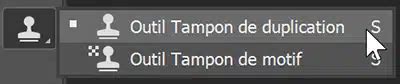
Outil de clonage (tampon de duplication)
Un outil très utilisé est l’outil de clonage. Il vous permet de peindre sur votre photo à partir d’une autre partie de l’image. Ce qui vous permet de dupliquer des éléments ou, au contraire, de supprimer des objets de votre photo. Nous allons l’utiliser afin de supprimer les boutons situés sur le front de notre modèle. Premièrement, zoomez sur le front afin de pouvoir visualiser correctement la zone à retravailler. L’idée est ici de repeindre de la peau par-dessus les boutons. Premièrement, assurez-vous de travailler avec un tampon assez fin. Ensuite, choisissez un morceau de peau comme source en maintenant CTRL (Windows) ou CMD (Mac OS X) et en cliquant. Enfin, repeignez par-dessus les boutons pour les faire disparaître.
Utilisation des sélections
Pour retravailler des images, il est souvent indispensable de limiter les modifications à une zone précise. C’est le but des outils de sélection. Il en existe de nombreux : rectangulaire, circulaire, à main levée ou encore par couleur. L’un des plus flexibles est l’outil ciseaux intelligents, qui permet de faire une sélection à main levée mais qui s’adaptera aux contours. Si nous voulons, par exemple, rendre uniquement l’œil gauche plus clair, nous pouvons dessiner le contour de l’œil et finaliser en reliant les points. Quand la sélection est achevée, changer l’exposition affectera uniquement cette zone. Quand vous avez terminé, n’oubliez pas de déselectionner la zone afin de ne pas restreindre vos modifications futures.
Création de photomontages
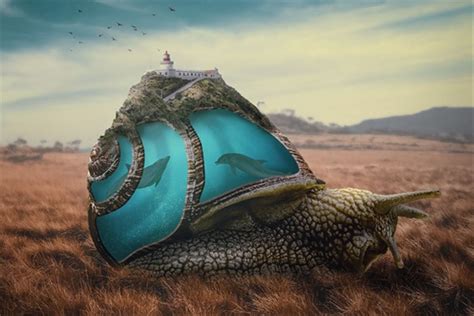
Alors, finalement, comment ça marche, les montages photos ? Et bien, en combinant toutes les techniques vues précédemment ! Par exemple, nous allons placer cette photo dans un instantané polaroïd. Premièrement, ouvrez les deux images sur GIMP. Il va s’agir de couper une partie de la première image pour la mettre sur la deuxième. Pour cela, rendez-vous sur le portrait afin d’effectuer une sélection d’une partie de la photo. Vous pouvez copier ce que vous sélectionnez afin de le placer dans la deuxième image. Rendez-vous dans la deuxième photo et collez cette partie d’image. Attention : si rien n’a été collé, vous avez certainement choisi le mauvais calque lors de la copie. Si tout s’est bien passé, vous pouvez remarquer que le résultat n’est pas un calque à proprement parler mais une sélection flottante. Afin de pouvoir travailler l’image facilement, cliquez droit dessus et choisissez « Vers nouveau calque » afin de le convertir en calque classique. Enfin, utilisez l’outil de mise à l’échelle pour le placer correctement dans l’instantané.
Exportation d'une photo
Enfin, vous aurez sans doute envie d’enregistrer votre montage. Gimp vous propose de l’enregistrer dans son format de fichier, qui conservera les calques et autres paramètres. Cependant, il s’agit d’un format destiné à retravailler votre image plus tard. Si vous souhaitez la partager, vous devrez plutôt choisir Exporter. Sans entrer dans les détails, choisissez le format de fichier JPEG et enregistrez.
tags: #gimp #afficher #les #calques #osx