
Tutoriel : Maîtriser les Courbes de Bézier dans GIMP
Introduction aux Courbes de Bézier dans GIMP
Les courbes de Bézier sont un outil puissant pour la création de tracés précis dans GIMP. Bien qu'elles puissent sembler difficiles à manier au premier abord, une pratique régulière permet d'en maîtriser les subtilités. Dans ce tutoriel, nous allons explorer comment utiliser cet outil pour détourer des objets, en nous basant sur une image de base récupérée sur Flickr, prise lors du San Diego Comic Con en 2012.
Préparation de l'image
Avant de commencer, il est essentiel de s'assurer que votre image dispose d'un canal alpha. Ce canal gère la transparence et l'opacité de l'image, ce qui est crucial pour les opérations de détourage. Pour vérifier sa présence, effectuez un clic droit sur le calque de votre image.
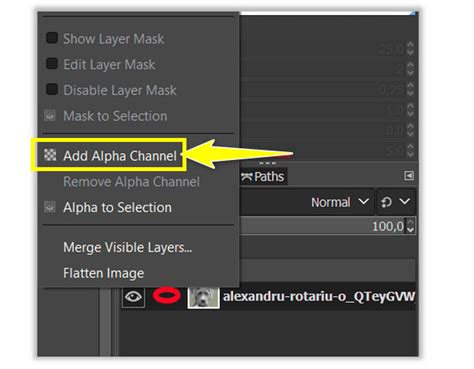
Utilisation de l'outil Chemin pour les Courbes de Bézier
Pour débuter avec les courbes de Bézier, choisissez une zone de l'image qui présente une portion relativement rectiligne. Positionnez votre premier clic au milieu de cette zone. Sur les portions droites, il suffit de cliquer pour placer les points suivants.
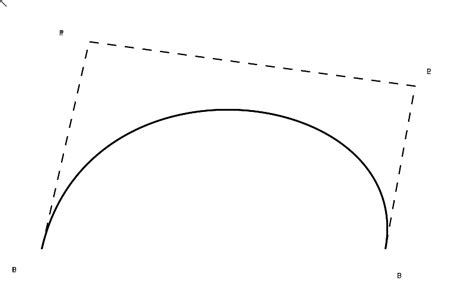
La manipulation des tangentes est similaire à celle rencontrée en mathématiques : l'angle de la courbe jusqu'au point est déterminé par la taille et l'angle de la tangente. Dans cet exercice, il n'est pas grave si le tracé ne colle pas parfaitement à l'objet à détourer. Il est toutefois préférable d'être légèrement à l'extérieur de l'objet plutôt qu'à l'intérieur.
Vous remarquerez la présence de poignées qui permettent de modifier les tangentes, même pendant la création du tracé. Si vous revenez manipuler un point qui n'est pas le dernier, il est important de réactiver le dernier point du tracé avant de continuer.
Pour ajouter des points ou modifier le tracé, vous pouvez utiliser la touche Ctrl. En plaçant votre curseur au-dessus d'un point de départ et en appuyant sur Ctrl, l'icône de l'outil change d'apparence, indiquant que vous pouvez modifier ce point.
Techniques avancées pour les tracés
Pour les courbes, maintenez le clic de souris enfoncé pour tirer la tangente et créer des courbes fluides, parfois comparées à des "S". Le mode édition de l'outil chemin permet d'ajuster précisément ces tangentes pour affiner vos tracés.
L'option polygonale de l'outil chemin est idéale pour tracer des segments parfaitement droits.
Gestion des Chemins et Sélections
Dans GIMP, l'onglet "Chemins" vous permet de gérer vos tracés. Pour ajouter de nouveaux tracés ou organiser ceux existants, vous pouvez utiliser le menu déroulant qui s'affiche en cliquant sur le petit triangle noir dans la partie droite de l'onglet. Ce menu propose des options comme "ajouter un onglet" ou "fusionner les chemins".
Pour transformer un tracé en sélection et éviter les modifications destructrices sur votre image, l'application d'un masque de calque est fortement recommandée.
Afin de rendre le contour de votre sélection plus doux et d'éviter un effet de crénelage au niveau des pixels, utilisez la fonction "Sélection / Adoucir" avec une valeur de 2 pixels. Cette étape rend le contour plus lisse et plus agréable visuellement. En théorie, vous devriez constater une amélioration notable après cette opération.
Avantages et Limitations de l'outil Chemin
La manipulation des tracés vectoriels dans GIMP offre une grande précision pour la création de sélections. Cette capacité est particulièrement utile pour isoler des objets complexes de leur arrière-plan, comme une cafetière italienne aux formes géométriques bien définies.
Malgré la puissance de l'outil, la présence d'icônes de tangentes peut parfois entraver la précision du placement des points. Cependant, dans l'ensemble, l'outil chemin de GIMP se distingue par sa maniabilité et sa précision remarquables.
Les courbes dans Gimp
Si vous souhaitez approfondir vos connaissances sur les courbes de Bézier, un tutoriel sur Inkscape aborde ce sujet de manière détaillée.
tags: #gimp #encre #courbe #de #beziers