
Problèmes de fichiers audio non valides dans Lightroom Classic : Causes et solutions
Une erreur inconnue s’est produite lors de la lecture du fichier vidéo. Vérifiez qu’aucune application de lecture de vidéo en cours d’exécution en arrière-plan n’interfère avec les codecs vidéo. Le format de fichier de la vidéo n’est pas pris en charge par Lightroom Classic. Pour importer la vidéo, convertissez la vidéo dans un des formats de fichiers compatibles. Le fichier vidéo que vous avez importé a un nombre d’images par seconde élevé (plus de 60 ips). Les vidéos avec un nombre d’images par seconde élevé sont importées correctement. Le fichier vidéo que vous avez importé est une vidéo ralentie.
Vous venez de télécharger votre bande-son préférée ou une conférence importante, mais vous ne parvenez pas à la lire. Même si cela peut être frustrant, les problèmes tels que la non-lecture des fichiers audio sont très courants et se produisent souvent en cas de bug dans le matériel ou le logiciel. Si vous êtes confronté à un problème similaire à celui-ci, vous êtes au bon endroit. Avant d'entrer dans les détails sur la façon dont vous pouvez réparer les fichiers audio qui ne sont pas lus, vous devez connaître les raisons pour lesquelles cette erreur s'est produite en premier lieu.
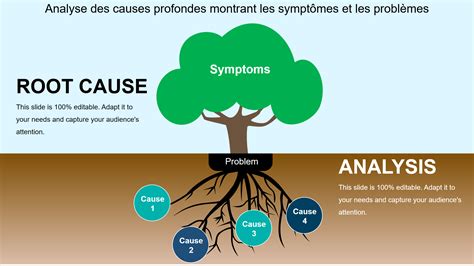
Causes courantes des problèmes de lecture de fichiers audio
L'une des raisons les plus courantes pour lesquelles les fichiers audio ne peuvent pas être lus est que vous avez peut-être sélectionné le mauvais périphérique audio qui n'est pas connecté à votre ordinateur. Cela se produit essentiellement lorsque plusieurs appareils audio sont connectés ou peut-être à portée de votre ordinateur.
Même si Windows est conçu pour prendre en charge toutes sortes de formats audio et vidéo, il a également ses limites. Si vous obtenez le message d'erreur « Le Lecteur Windows Media ne peut pas lire le fichier », cela peut être dû au fait que vous utilisez un pilote multimédia obsolète. Certains fichiers audio et vidéo nécessitent la dernière version des pilotes multimédias pour fonctionner. Parfois, un problème au sein de votre pilote multimédia empêche l'exécution du fichier.
Solutions pour les fichiers audio non lus
Nous connaissons désormais les différentes raisons et causes pour lesquelles les fichiers audio ne sont pas lus sur votre ordinateur ou ordinateur portable. Même après avoir activé le téléchargement automatique du codec à partir du WMP et qu'il affiche toujours la même erreur, vous devez télécharger un fichier de codec à partir du navigateur. Nous vous recommandons d’opter pour le pack de codecs K-Lite.
Installation du K-Lite Codec Pack
- Étape 1 : Téléchargez et lancez le K-Lite Codec Pack sur votre ordinateur.
- Étape 2 : Après avoir lancé le K-Lite Codec Pack, ouvrez-le. Tout d'abord, vous serez familiarisé avec le mode entre « Mise à jour/Modifier » et « Nouvelle installation ».
- Étape 3 : Après la sélection du mode, la prochaine étape sera la préférence d'installation. Sélectionnez le " Lecteur Windows Media " dans le " Lecteur vidéo préféré " et le " Lecteur audio préféré.
Vérification du périphérique audio dans Windows Media Player
Dans certains cas, Windows Media Player sélectionne le mauvais périphérique audio.
- Étape 1 : Ouvrez WMP et accédez à l'onglet « Organiser », puis sélectionnez « Options ».
- Dans la fenêtre « Options », vous verrez de nombreux onglets ; cliquez sur " Appareils.
- Étape 2 : Choisissez votre périphérique audio et cliquez sur « Propriétés ».
- Étape 3 : Enfin, sélectionnez « Appliquer » puis « OK » pour enregistrer les modifications.
Mise à jour des pilotes audio
- Étape 1 : Accédez à l'icône « Rechercher » dans la barre des tâches et tapez « Gestionnaire de périphériques ».
- Étape 3 : Deux options vous seront proposées pour mettre à jour le pilote audio.
Activation/Désactivation de Windows Media Player
Si vous rencontrez toujours un problème avec la lecture du fichier audio et que vous obtenez l'erreur « Le Lecteur Windows Media ne peut pas lire le fichier », alors c'est à vous d'activer ou même de désactiver le WMP pour confirmer si le problème vient du lecteur multimédia.
- Étape 1 : Accédez à la fonction « Recherche » de Windows, tapez « Fonctionnalités Windows » et cliquez dessus.
- Étape 3 : Maintenant, redémarrez votre ordinateur.
- Accédez à nouveau aux « Fonctionnalités Windows » à partir de « Recherche » et activez « Windows Media Player ».
Réparation de fichiers audio corrompus
Si vous ne parvenez toujours pas à exécuter le fichier, il est possible que le fichier n'ait pas été téléchargé correctement en raison d'un problème de réseau ou d'un bug Web. Si l'audio lui-même est corrompu, vous ne pouvez pas résoudre le problème du « fichier audio qui ne joue pas » avec les méthodes mentionnées ci-dessus. Il est donc nécessaire de réparer l'audio corrompu avec un logiciel de réparation audio professionnel. Wondershare Repairit est un logiciel impressionnant qui peut réparer rapidement vos fichiers endommagés ou corrompus tels que les fichiers audio, vidéo et images. Il vous permet de réparer des fichiers audio de n'importe quelle taille.
Il vous sera demandé de télécharger le fichier échantillon, qui est au même format que le fichier audio endommagé. Une fois le fichier audio téléchargé, cliquez sur le bouton « Réparer » pour démarrer le processus. Une fois le fichier audio réparé, vous pouvez cliquer sur « Aperçu » pour vérifier la qualité audio.
Alternatives à Windows Media Player
Nous avons répertorié quelques correctifs utiles si vous rencontrez des difficultés pour exécuter un fichier audio. Lorsque nous parlons de divers lecteurs multimédias, VLC arrive toujours en tête du classement en raison de sa simplicité d'utilisation et de sa capacité à fonctionner sans problème. Il prend en charge toutes sortes de formats audio ou vidéo et ne nécessite pas de téléchargement de codecs supplémentaires. VLC Media Player est sans publicité et offre une fonctionnalité permettant de créer des listes de lecture et de les enregistrer pour l'avenir.
VLC Media Player
VLC est un lecteur multimédia gratuit et open-source qui prend en charge une vaste gamme de formats audio et vidéo. Il est connu pour sa capacité à lire pratiquement n'importe quel fichier sans nécessiter de codecs supplémentaires, ce qui le rend idéal pour résoudre les problèmes de compatibilité de fichiers.
MusicBee
MusicBee existe depuis une décennie maintenant. La mise en œuvre simple et facile à utiliser est sa principale caractéristique. Non seulement il fonctionne correctement sur votre ordinateur, mais il offre également une qualité de marquage automatique qui maintient votre bibliothèque propre. MusicBee peut facilement synchroniser les fichiers depuis votre téléphone ou votre tablette. Il propose également divers thèmes et filtres pour personnaliser l'apparence.
AIMP
Grâce à son utilisation simple et conviviale, AIMP peut fonctionner à merveille pour organiser votre bibliothèque musicale selon vos préférences, afin que vous puissiez profiter de votre musique ou de vos podcasts sans souci. Vous pouvez facilement changer le thème selon vos préférences en un seul clic. Il dispose également de fonctionnalités intégrées telles que le mode veille, le réveil et le convertisseur audio pour votre commodité.
10 ASTUCES & FONCTIONNALITÉS PEU CONNUES SUR VLC
Il existe de nombreuses causes pour lesquelles le fichier audio ne joue pas, que nous avons répertoriées dans cet article, ainsi que les solutions pour votre assistance. Vous pouvez également utiliser les lecteurs multimédias répertinés dans cet article au lieu des lecteurs Windows Media en raison de leurs fonctionnalités avancées.
tags: #fichier #mp3 #non #valide #diaporama #lightroom